
Useroam Cloud Ruijie Entegrasyon Rehberi
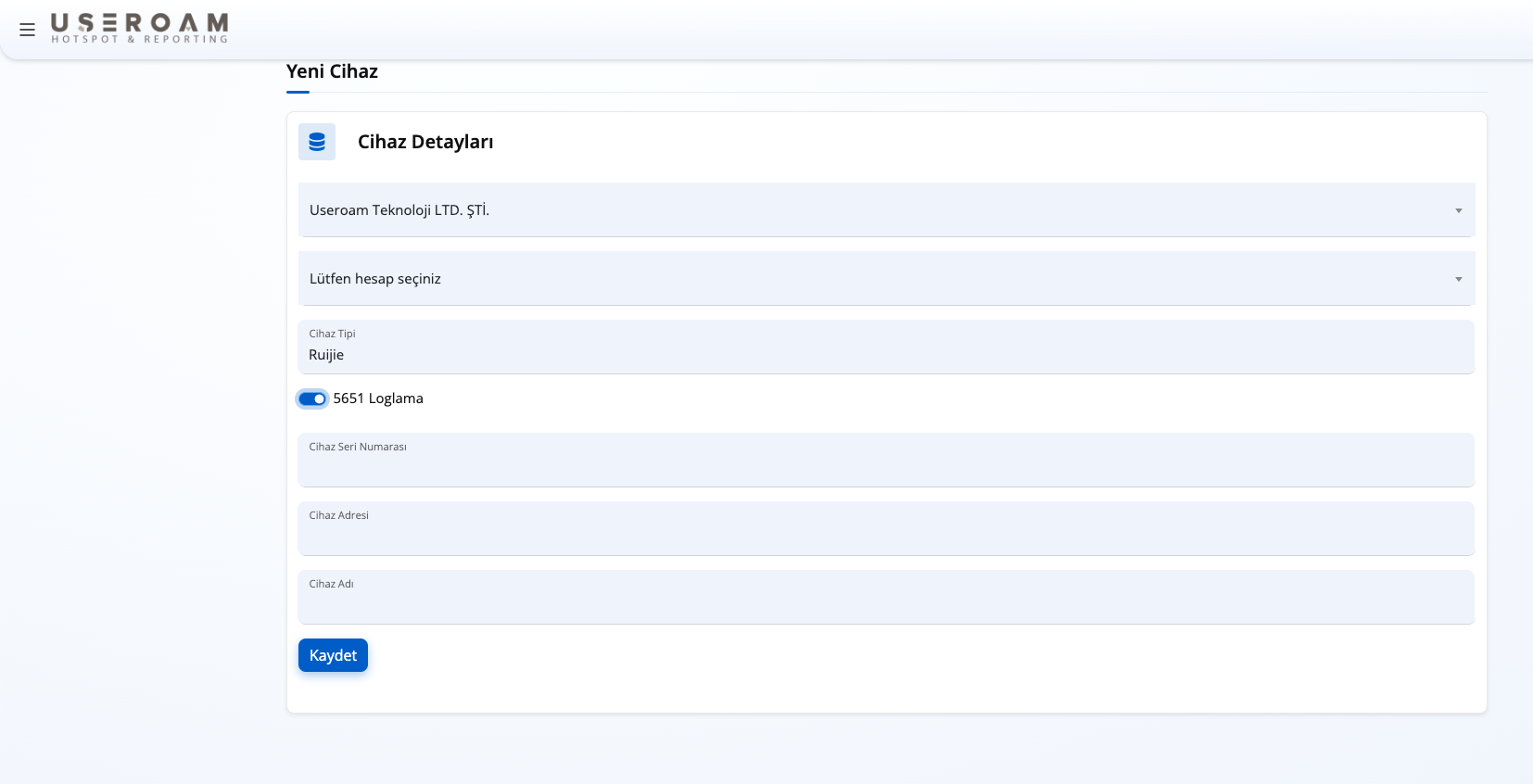
1 - Useroam Panele Cihaz Ekleme
İlk olarak panel.useroam.com adresinden panelinize giriş yapıp Yeni Cihaz ekleyiniz.
- Cihaz Tipi: Ruijie seçiniz.
- 5651 Loglama: 5651 Loglama kutucuğunu aktif ediniz.
- Cihaz Seri Numarası: [KRİTİK ADIM] Cihazınızın altındaki etikette veya arayüzde yer alan orijinal donanım seri numarasını bu alana eksiksiz giriniz. Ruijie entegrasyonunun sorunsuz çalışması için seri numarası doğruluğu zorunludur.
- Cihaz Adresi: Cihazın dış dünyaya açılan aktif WAN IP adresini giriniz.
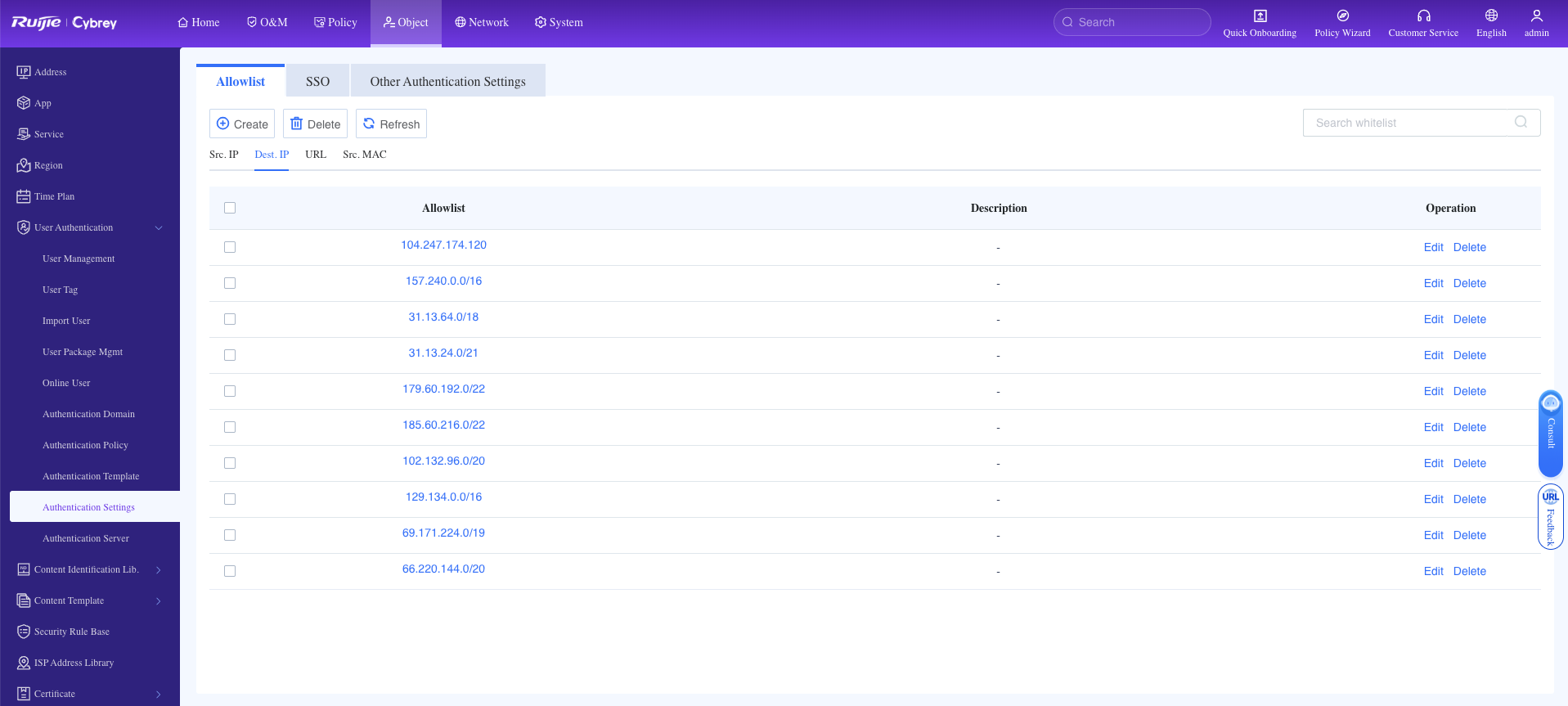
2 - Güvenli IP İzin Listesi Ayarları (Allowlist Dest. IP)
Ruijie cihazınızın yönetim arayüzünde üst menüden Object > User Authentication > Authentication Settings yolunu takip ediniz. Allowlist sekmesi altında Dest. IP seçeneğini işaretleyerek Useroam Cloud sunucu IP adresini (104.247.174.120) ve hotspot servis ağlarını izinli olarak ekleyiniz.
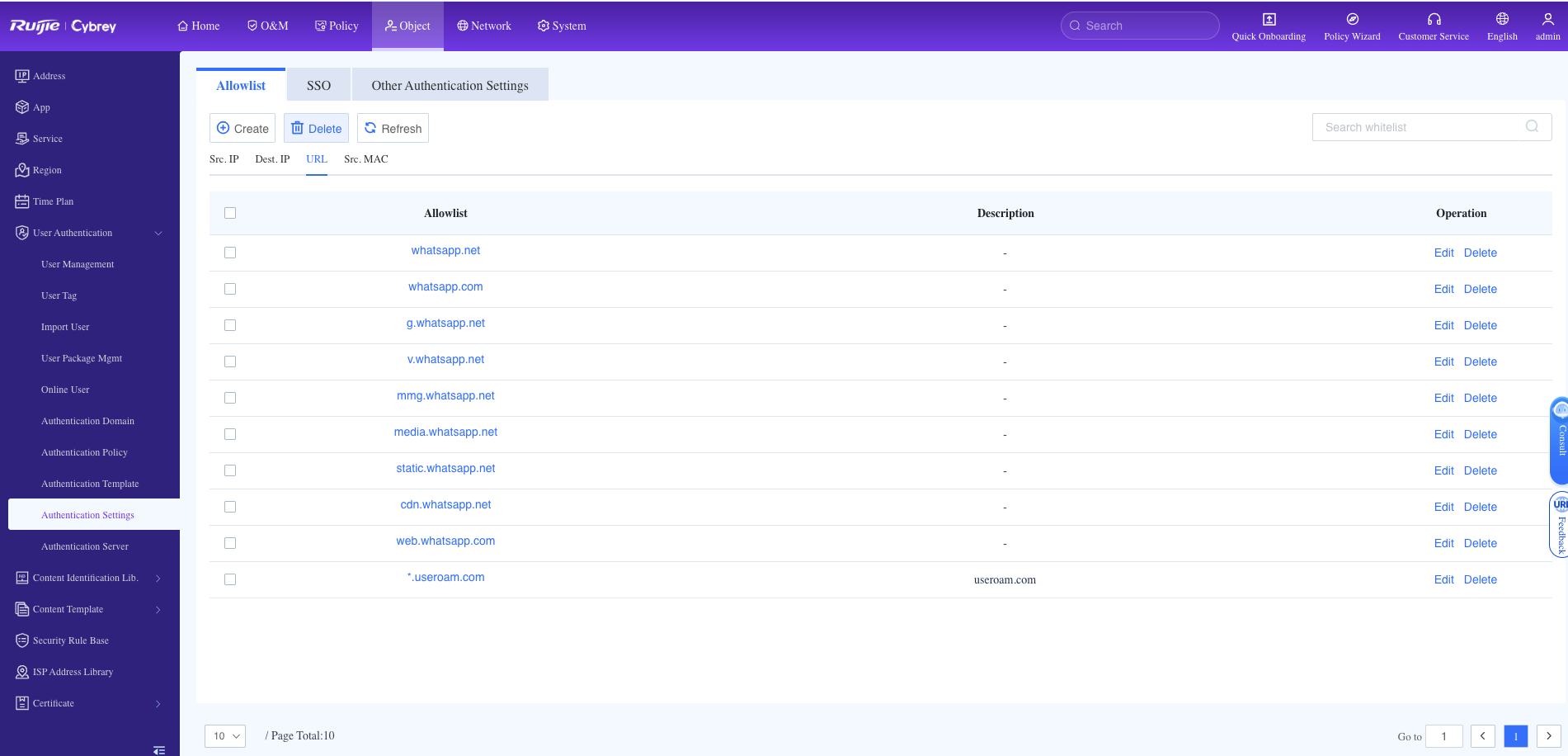
3 - Güvenli Alan Adı İzin Listesi Ayarları (Allowlist URL)
Aynı menü altındaki URL sekmesine geçiş yapınız. Kullanıcıların kimlik doğrulaması yapmadan önce erişebilmesi gereken *.useroam.com adresini izin listesine ekleyiniz. Ayrıca, mobil cihazların arka planda hotspot ağını doğrulayabilmesi için gerekli olan mesajlaşma ve işletim sistemi captive alan adı (Örn: WhatsApp ağları vb.) URL kurallarını tanımlayınız.
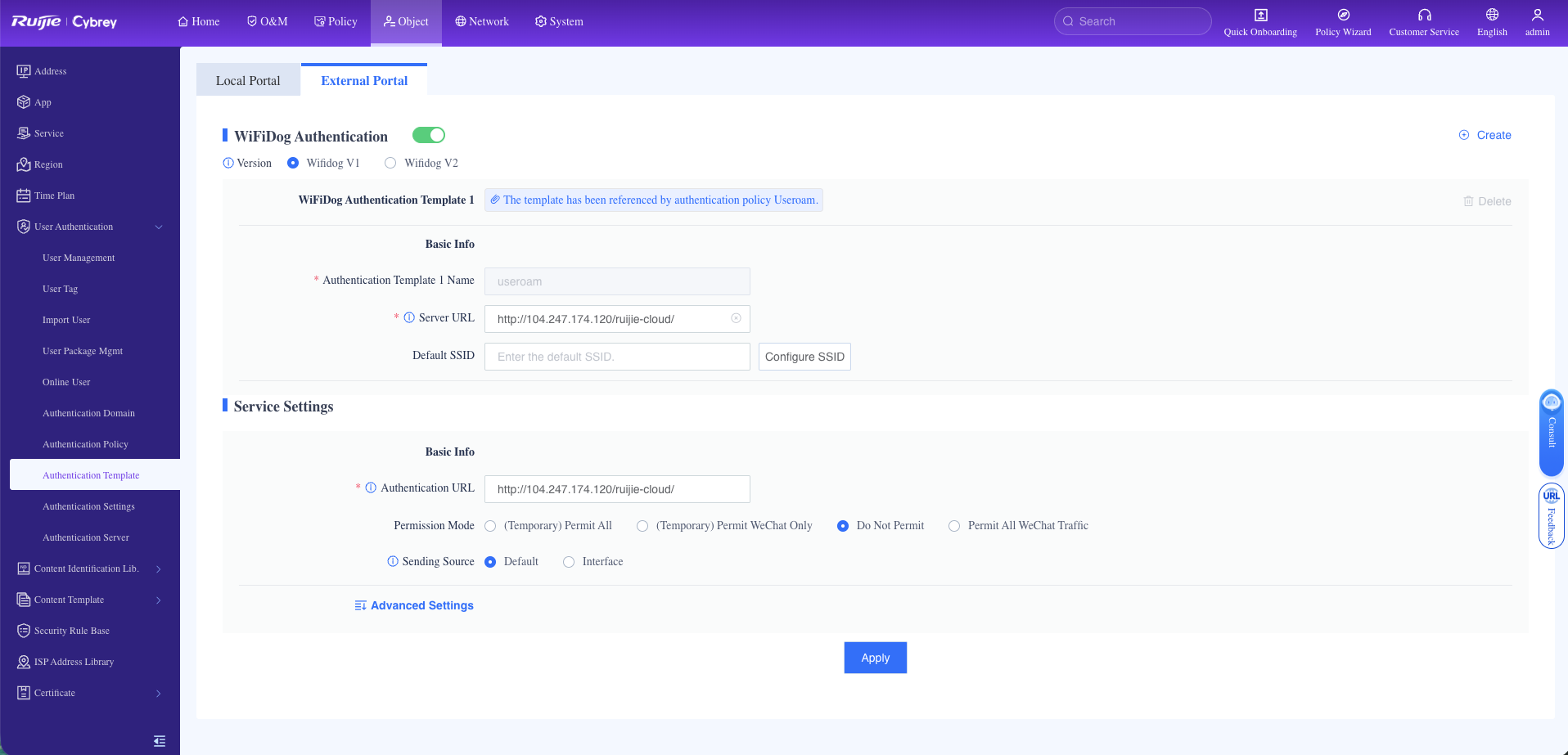
4 - External Portal & WiFiDog Kimlik Doğrulama Şablonu
Sol taraftaki menüden Authentication Template sekmesine giderek External Portal tabını açınız. WiFiDog Authentication özelliğini aktif konuma getirdikten sonra şablonu oluşturunuz:
- Version: Wifidog V1 seçiniz.
- Authentication Template Name: useroam
- Server URL:
http://104.247.174.120/ruijie-cloud/ - Permission Mode: Do Not Permit seçiniz.
- Sending Source: Default olarak bırakınız.
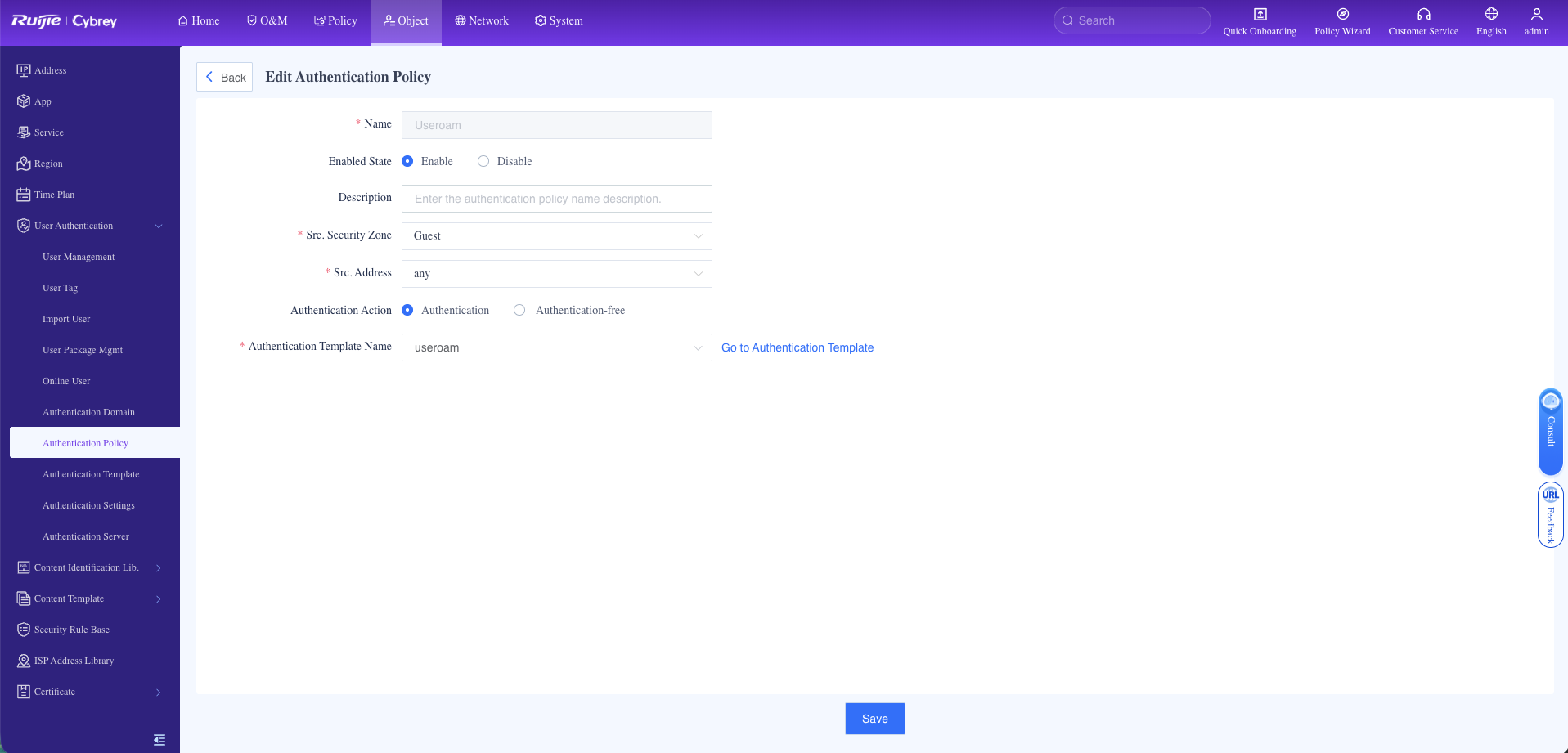
5 - Kimlik Doğrulama Politikası (Edit Authentication Policy)
Son aşama olarak sol menüden Authentication Policy alanına gelerek yeni bir kural ekleyiniz veya mevcut misafir politikanızı düzenleyiniz:
- Name: useroam
- Enabled State: Enable konumuna getiriniz.
- Src. Security Zone: Misafir ağınızın bağlı olduğu zone'u seçiniz (Örn:
Guest). - Src. Address: any
- Authentication Action: Authentication seçeneğini işaretleyiniz.
- Authentication Template Name: Bir önceki adımda oluşturduğunuz
useroamşablonunu seçerek kaydediniz.
6 - Logların Useroam'a Yönlendirilmesi (Syslog Config)
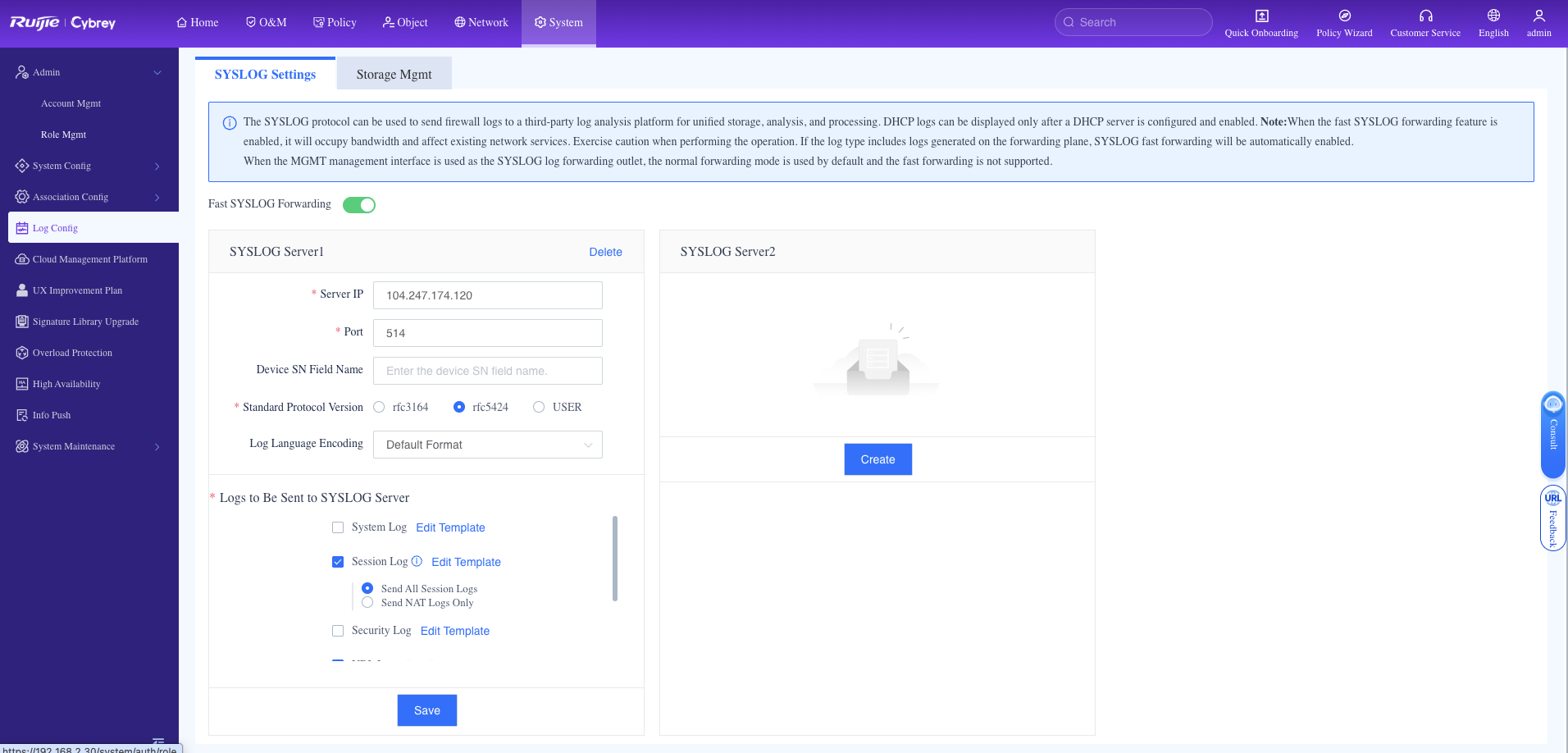
Kullanıcıların internet trafiğinin ve hotspot oturum hareketlerinin 5651 sayılı kanun kapsamında yasal olarak imzalanabilmesi için logların Useroam Cloud sunucusuna aktarılması gerekmektedir. Bu işlem için Ruijie yönetim arayüzünde Advanced > Syslog menüsüne gidiniz ve Add butonu ile yeni bir syslog sunucusu tanımlayınız:
- Syslog Server Status: Enable konumuna getirerek aktifleştiriniz.
- Server IP: Sunucu IP adresi alanına Useroam Cloud IP adresi olan
104.247.174.120giriniz. - Server Port:
514(Varsayılan syslog portu).
Önemli - Entegrasyon Tamamlandı
Hepsi bu kadar! Ruijie / Reyee Gateway cihazınız üzerinde Useroam Cloud Hotspot ve yasal 5651 Syslog entegrasyon süreçlerinin tamamı başarıyla tamamlanmıştır. Cihaz seri numarası veya WAN IP adresi değişikliklerinde entegrasyonun aksamaması için Useroam panelini güncellemeyi unutmayınız. Süreç esnasında destek almak için destek@useroamteknoloji.com adresi üzerinden teknik ekibimizle iletişime geçebilirsiniz.