Useroam Cloud Fortigate Entegrasyon Rehberi
1 - Useroam Panele Cihaz Ekleme
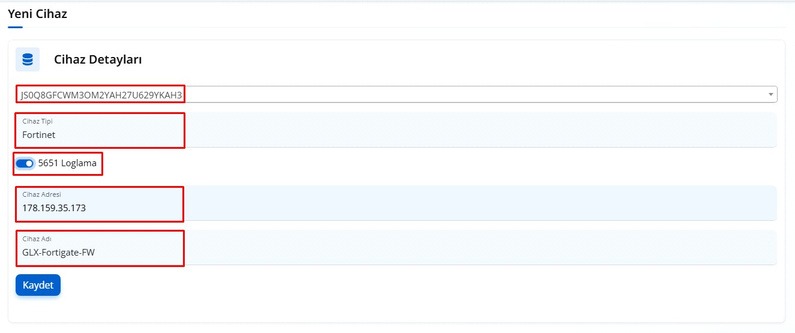
panel.useroam.com adresinden panelinize giriş yapıp Yeni Cihaz ekleyiniz. Sistem, lisansınızı otomatik olarak seçecektir.
- Cihaz tipi: Fortinet seçiniz.
- Cihaz adresi: Firewall'un WAN IP adresini seçiniz. Eğer birden fazla WAN IP adresiniz varsa, Firewall cihazı genelde bu isteği varsayılan olarak ilk WAN bacağından gönderir.
Not: Farklı bir WAN bacağından gönderim yapmak isterseniz, bir SNAT kuralı oluşturarak ilgili trafiği istediğiniz WAN bacağına yönlendirebilirsiniz.
2 - Radius Sunucu Ekleme
Ardından Firewall cihazınızın User & Authentication > RADIUS SERVERS menüsünden Create New butonu ile Useroam Cloud sunucusunu tanımlayınız.
- Authentication method: Specify / PAP
- Primary Server/IP/Name:
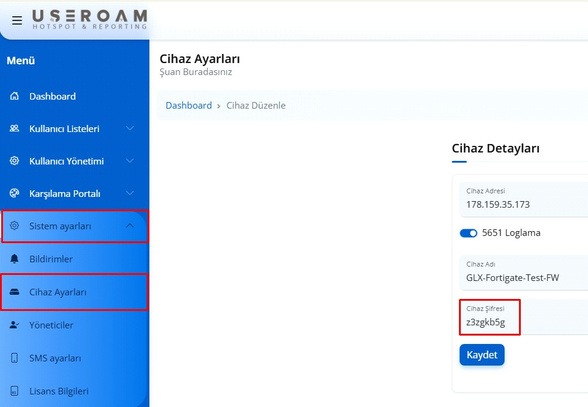
panel.useroam.comya da IP adresi olarak:104.247.174.120 - Secret: Useroam Cloud'da cihazı ekledikten sonra otomatik üretilen Sistem Ayarları / Cihaz Ayarları / Cihaz Şifresini alıp bu alana kopyalayınız.
Test Connectivity: Firewall'unuzun Useroam Cloud ile Radius testini yapabilirsiniz.
3 - Karşılama Ekranı Mesajları (Replacement Messages)
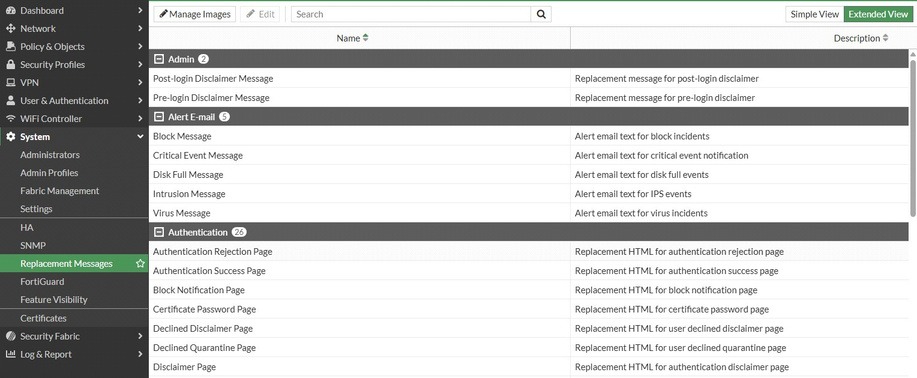
System > Replacement Messages menüsünde bulunan 3 alanın kodlarını değiştirmek için önce sağ üst köşeden Extended View moduna geçiniz.
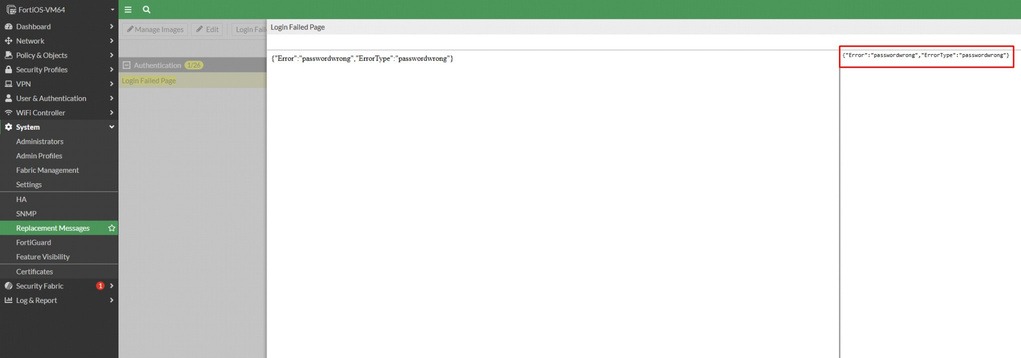
3A - Login Failed Page Ayarı
Login Failed Page'i aratın, karşınıza gelen ekranda sağ taraftaki kod kısmını temizleyerek, {"Error":"passwordwrong", "ErrorType":"passwordwrong"} kodunu içine yapıştırarak, kaydediniz.
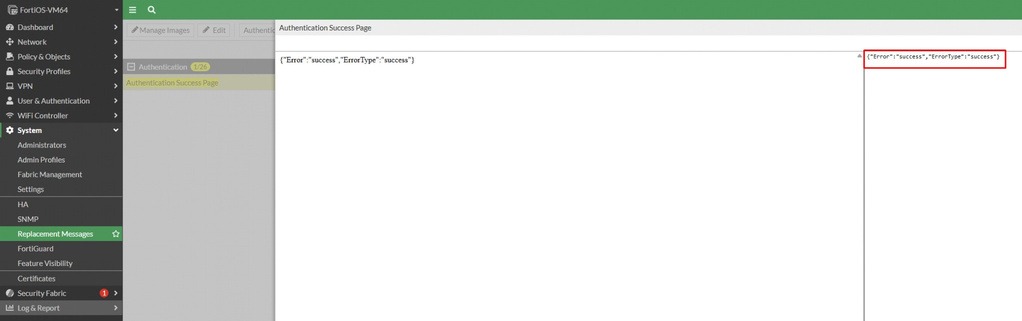
3B - Authentication Success Page & Login Page Ayarı
Authentication Success Page'i aratın, karşınıza gelen ekranda sağ taraftaki kod kısmını temizleyerek, {"Error":"success", "ErrorType":"success"} kodunu içine yapıştırarak, kaydediniz.
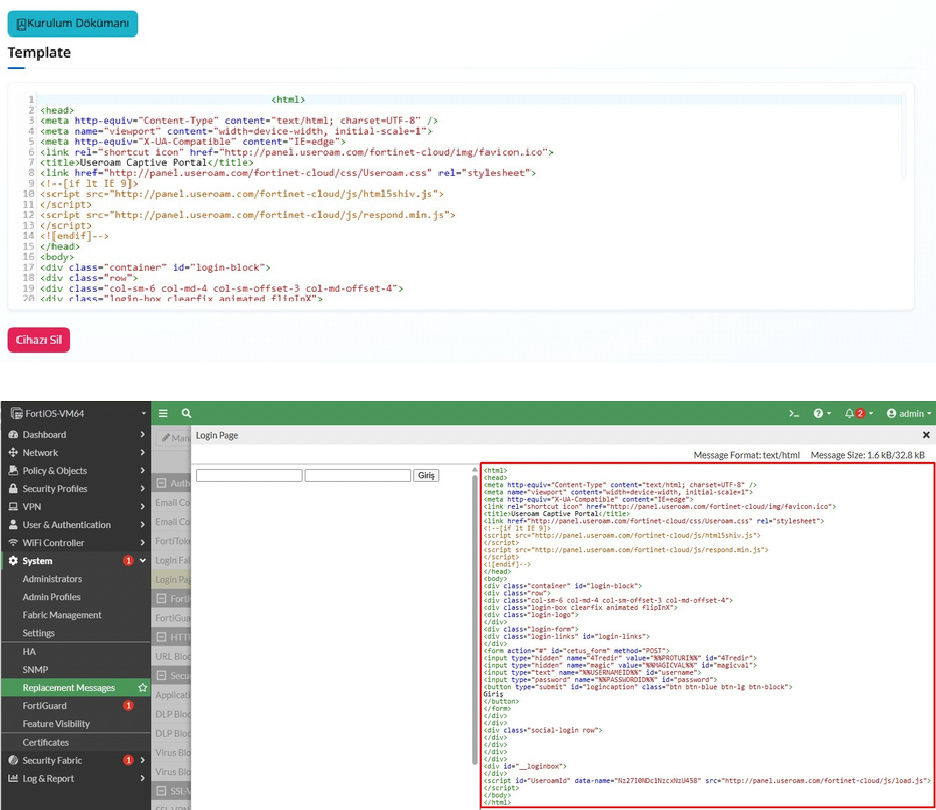
Son olarak Login Page kısmına Useroam Cloud panelinden (Sistem Ayarları / Cihaz Ayarları) kopyaladığınız kodun hepsini yapıştırınız.
4 - Kullanıcı Grubu Oluşturma (User Groups)
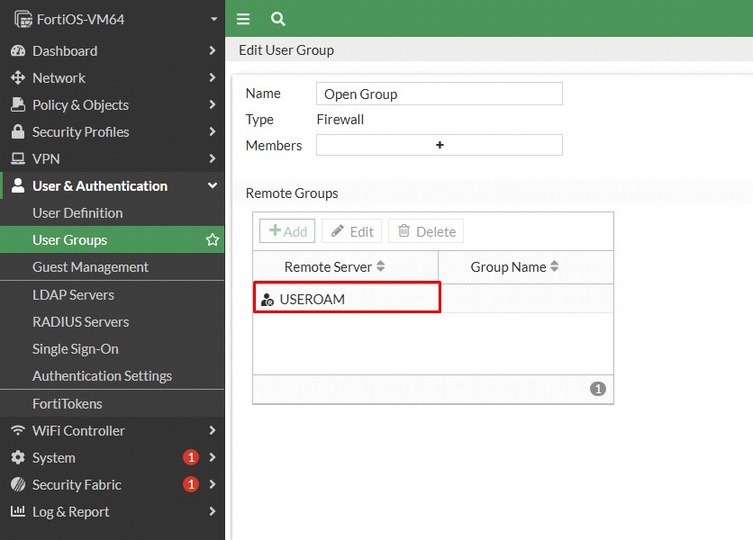
User & Authentication > User Groups menüsünden kendinize Useroam Cloud için bir grup oluşturunuz.
5 - Arayüz Ayarları (Interface Config)
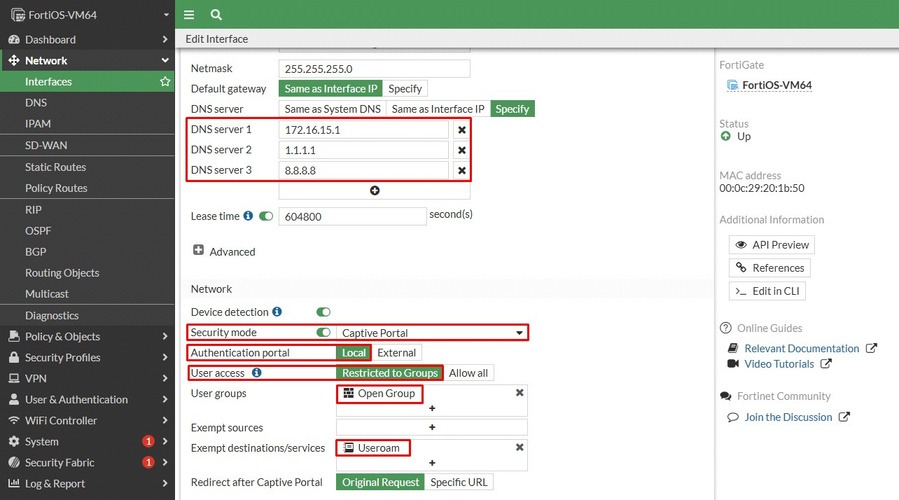
Firewall'da Interface menüsünden ilgili Portunuzu düzenleyiniz.
- DNS Server: Bu kısımda, önce bu Interface'in Firewall'un Gateway IP'sini giriniz. Aden DNS sunucularını tanımlayınız.
- Security Mode: Captive Portal özelliğini açınız.
- User Access: Restricted to Groups
- User Groups: Bir önceki adımda oluşturduğunuz grubu (Örn: Open Group) seçiniz.
- Exempt destinations/services:
panel.useroam.comfqdn objesini oluşturup seçiniz.
Firewall Kurallarının Oluşturulması
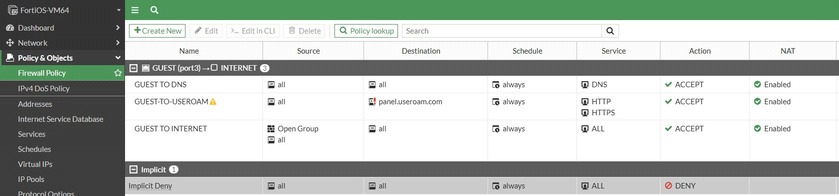
Kuralları oluşturmak için önce FortiGate Firewall altında Policy & Objects > Firewall Policy menüsüne geliniz.
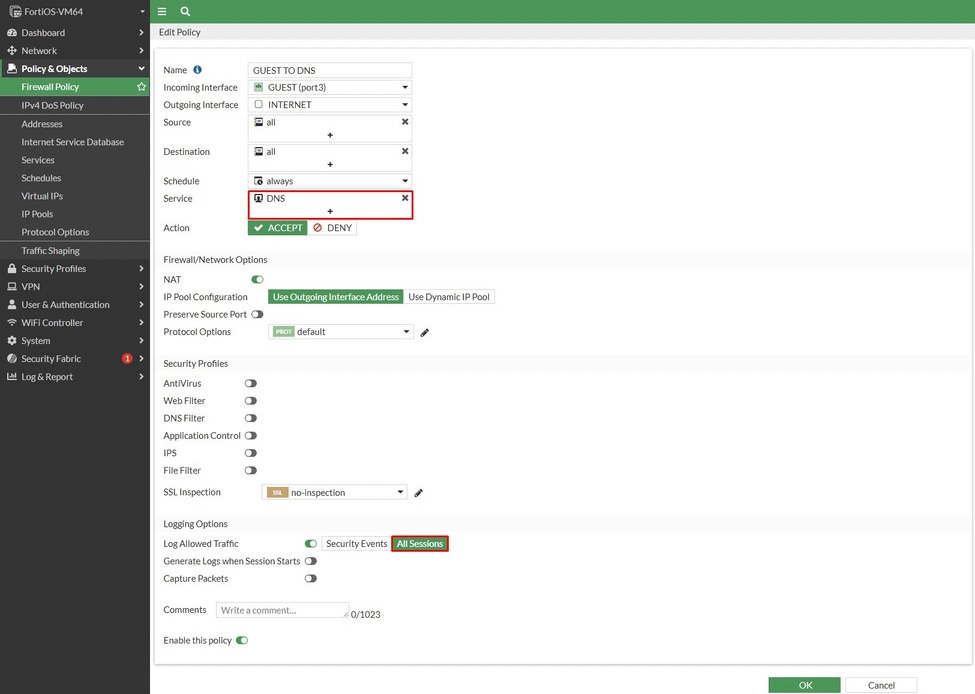
KURAL 1: Guest to DNS
Önce DNS kuralınızı oluşturunuz. Bunun için sadece DNS servisinin seçili olması yeterli olacaktır.
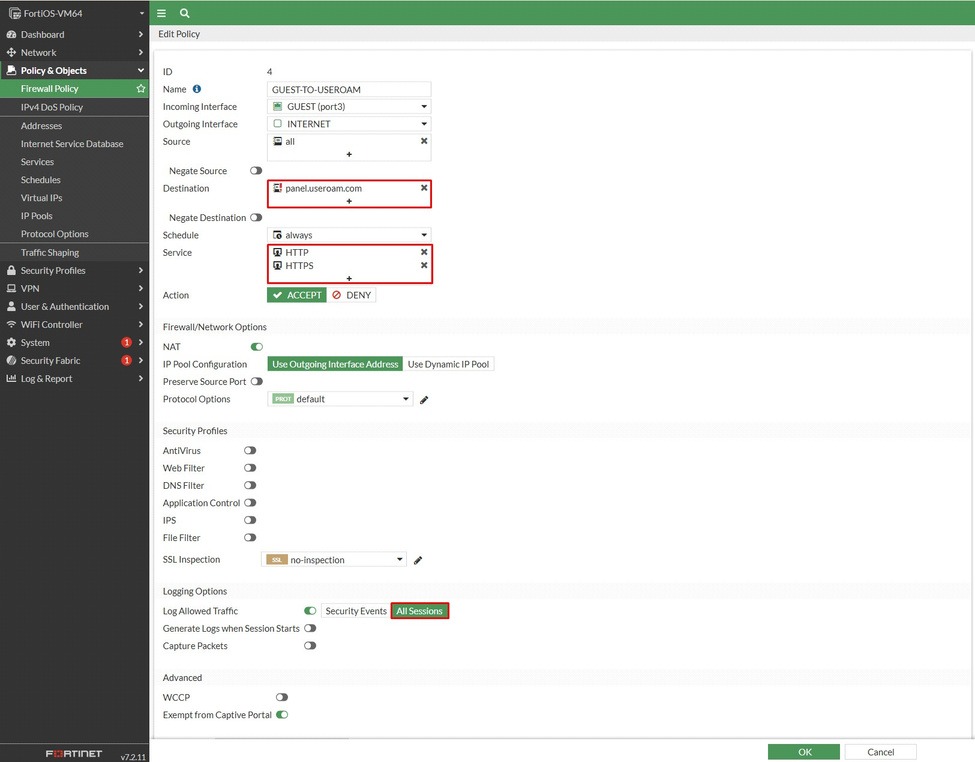
KURAL 2: Guest to Useroam
Bu kural ile Useroam'u aktifleştireceğiniz Zone'daki kullanıcıların panel.useroam.com paneline erişmesi sağlanacak. Service kısmından HTTP/HTTPS servislerini seçmeniz gerekmektedir.
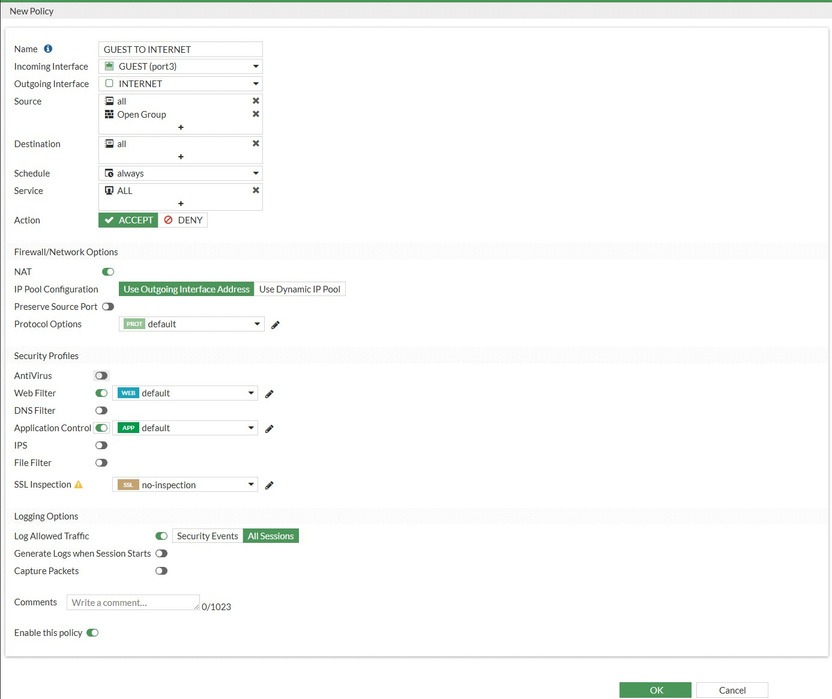
KURAL 3: Guest to Internet
Bu kural ile genel internet çıkış kuralınızı oluşturacaksınız. Source kısmına oluşturduğunuz User Group (Open Group) objesini, Service kısmına ise ALL servisini ekleyerek kuralı tanımlayınız.
Logların Useroam Cihazına Yönlendirilmesi
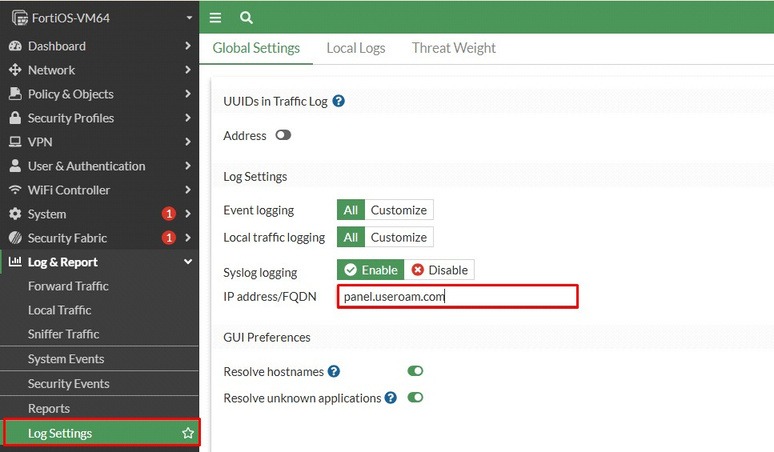
Log & Report > Log Settings altından Syslog logging kısmını Enable konumuna getiriniz. Ardından IP Address/FQDN kısmına sunucu bilgilerini panel.useroam.com olarak giriniz.
syslogd2'nin içinde başka bir konfigürasyon olup olmadığını kontrol ettikten sonra aşağıdaki örnek komut bloğunu kullanabilirsiniz:config log syslogd2 settingset status enableset server "panel.useroam.com"set port 514set format defaultend
Önemli - Entegrasyon Tamamlandı
Hepsi bu kadar. FortiGate entegrasyon işleminiz başarıyla tamamlandı. İşlem sırasında herhangi bir sorun yaşarsanız destek@useroamteknoloji.com adresinden destek ekibiyle iletişime geçebilirsiniz.