
Kurulum Sihirbazı
Ne işe yarar?
Kurulum bölümü (Kurulum Sihirbazı), MikroTik cihazınızda misafir ağını, misafir girişini (hotspot), Useroam bağlantısını (RADIUS) ve 5651 loglamasını kuran yapılandırmayı cihazınıza özel olarak üretir. Hazır bir kalıp kullanmaz: önce cihazınızı okur, hangi portun misafir ağı olacağını size sorar, ürettiği script'in tamamını size gösterir ve yalnız siz onayladıktan sonra cihaza yapıştıracağınız tek satırı verir.
Bu ekranı nasıl açarım? Cihaz Ayarları > Kurulum sekmesindeki Kurulum ekranını aç düğmesiyle ya da MikroTik Yönetimi konsolunda sol menüden MİSAFİR AĞI > Kurulum ile.
Ne zaman kullanılır?
- Cihazı panele bağladınız (Bağlandı.) ve misafir Wi-Fi'yi ilk kez kuruyorsunuz.
- Misafir ağını başka bir porta ya da köprüye taşımak istiyorsunuz.
- Kurulumu yarıda kestiniz ya da kod süresi doldu; baştan üretmek istiyorsunuz.
Başlamadan önce
- Cihaz panele bağlı olmalı. Bağlı değilse önce Mikrotik Entegrasyon Rehberi'ndeki 1-6. adımları yapın. Bağlantı yoksa bu ekrandaki listeler boş gelir ve Cihaza ulaşılamıyor... uyarıları görünür. Panel cihaza ulaşamıyorsa ya da cihazı internete açmak istemiyorsanız bu sihirbaz yerine offline kurulum'u kullanın.
- Misafir ağının hangi portta olacağına karar verin. Misafir erişim noktasını (AP) bağladığınız portu ya da bu portun bağlı olduğu köprüyü (bridge) seçeceksiniz.
- RouterOS 7.23.3 ve üzeri kullanıyorsanız cihaz modunu önceden açmış olmalısınız (3. adımdaki sarı kutu). Açmadıysanız hotspot kurulumu cihaz tarafından reddedilir.
- Cihaza Winbox ya da SSH ile bağlanıp terminal açabilmelisiniz.
Sihirbazın adımları
Ekranın üstünde üç adım görünür: 1. Seçim, 2. Script onayı, 3. Kod. Bulunduğunuz adım mavi, geçtiğiniz adım yeşil, sonraki adımlar gri rozetle gösterilir. Sihirbaz cihaza kendisi hiçbir şey yazmaz; ayarlar ancak 3. adımdaki satırı cihazın terminaline yapıştırdığınızda uygulanır.
Adım adım
Kurulum bölümünü açın. Konsolun sol menüsünde MİSAFİR AĞI başlığı altındaki Kurulum'a basın. Başlığın altında Cihazdan okunan yapılandırmaya göre misafir ağı, hotspot, RADIUS ve 5651 loglama kurulumunu üretir. Hazır ayarlarınız korunur. yazar.
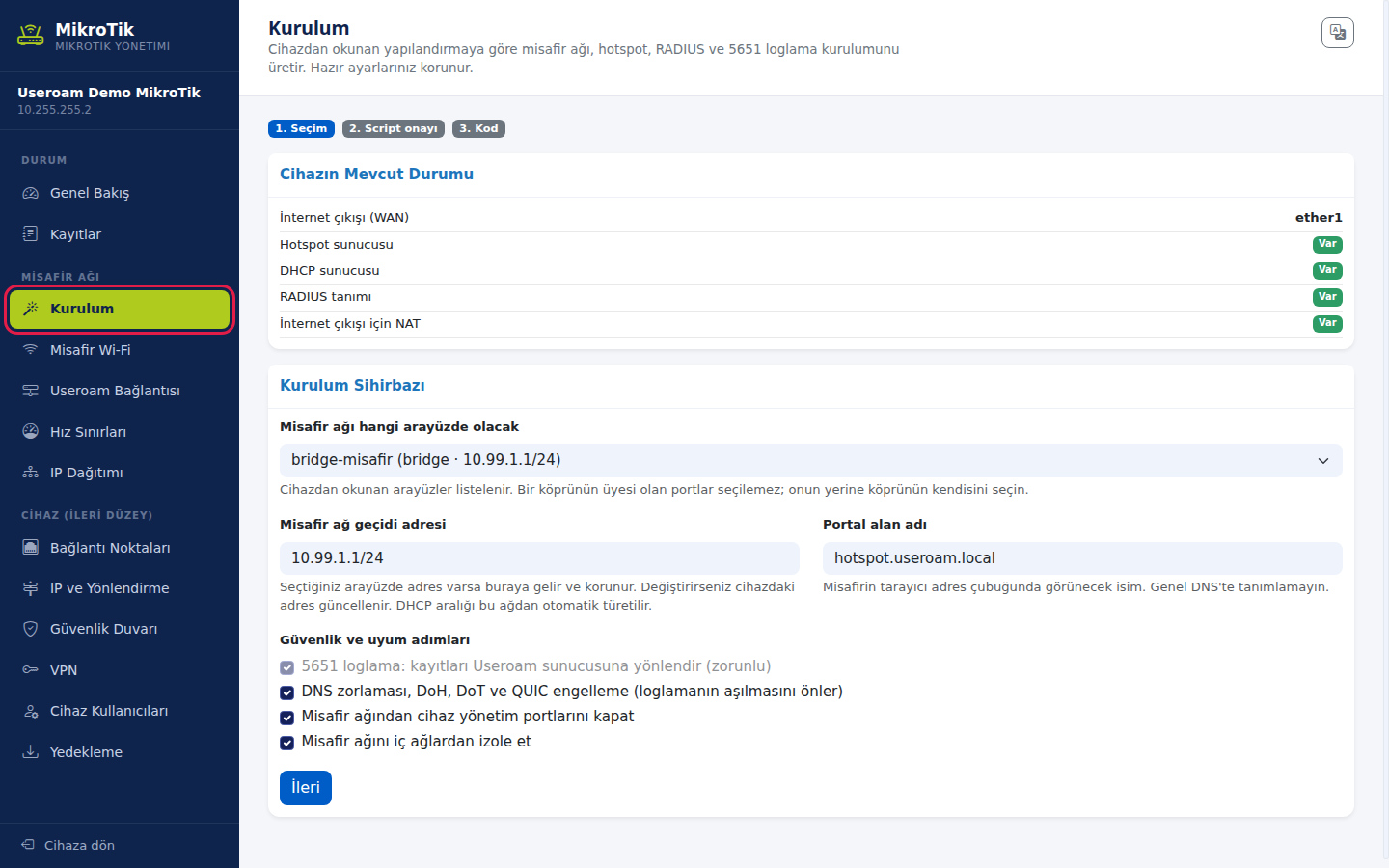
Cihazın durumuna bakın. Cihazın Mevcut Durumu kartı cihazdan okunan beş bilgiyi gösterir: İnternet çıkışı (WAN) (cihazın internete çıktığı port, ör. ether1; okunamazsa ?), Hotspot sunucusu, DHCP sunucusu, RADIUS tanımı ve İnternet çıkışı için NAT. Her satırda Var ya da Yok yazar. İlk kurulumda çoğu Yok olur; kurulumdan sonra bu karta dönüp hepsinin Var olduğunu kontrol edebilirsiniz.
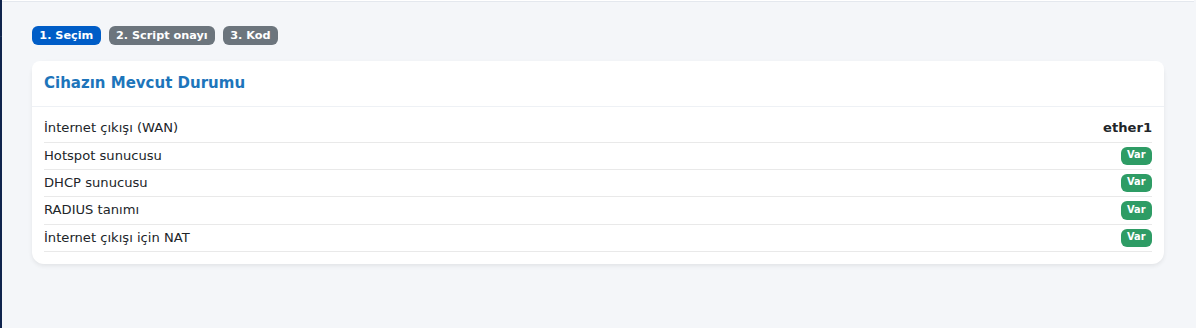
Misafir ağının portunu seçin. Kurulum Sihirbazı kartında Misafir ağı hangi arayüzde olacak listesini açın. Liste cihazdan okunur; her satırda portun adı, türü ve varsa adresi yazar (ör. bridge-misafir (bridge · 10.99.1.1/24)). Bir köprünün üyesi olan portlar gri ve seçilemez, yanlarında üyesi: ... yazar; onların yerine köprünün kendisini seçin. Kablosu takılı olmayan portların yanında kapalı yazar.
Misafir ağ geçidi adresi alanı, seçtiğiniz portta adres varsa o adresle kendiliğinden dolar (yoksa 10.99.1.1/24 önerilir). Değiştirirseniz cihazdaki adres güncellenir. Misafirlere dağıtılacak IP aralığı bu ağdan otomatik türetilir (/24 ağda .10 ile .254 arası). Portal alan adı misafirin tarayıcı adres çubuğunda göreceği addır; varsayılan hotspot.useroam.local. Bu adı genel DNS'te tanımlamayın.
Alanların altındaki açıklamalar ekranda şöyle yazar: Cihazdan okunan arayüzler listelenir. Bir köprünün üyesi olan portlar seçilemez; onun yerine köprünün kendisini seçin. · Seçtiğiniz arayüzde adres varsa buraya gelir ve korunur. Değiştirirseniz cihazdaki adres güncellenir. DHCP aralığı bu ağdan otomatik türetilir. · Misafirin tarayıcı adres çubuğunda görünecek isim. Genel DNS'te tanımlamayın.
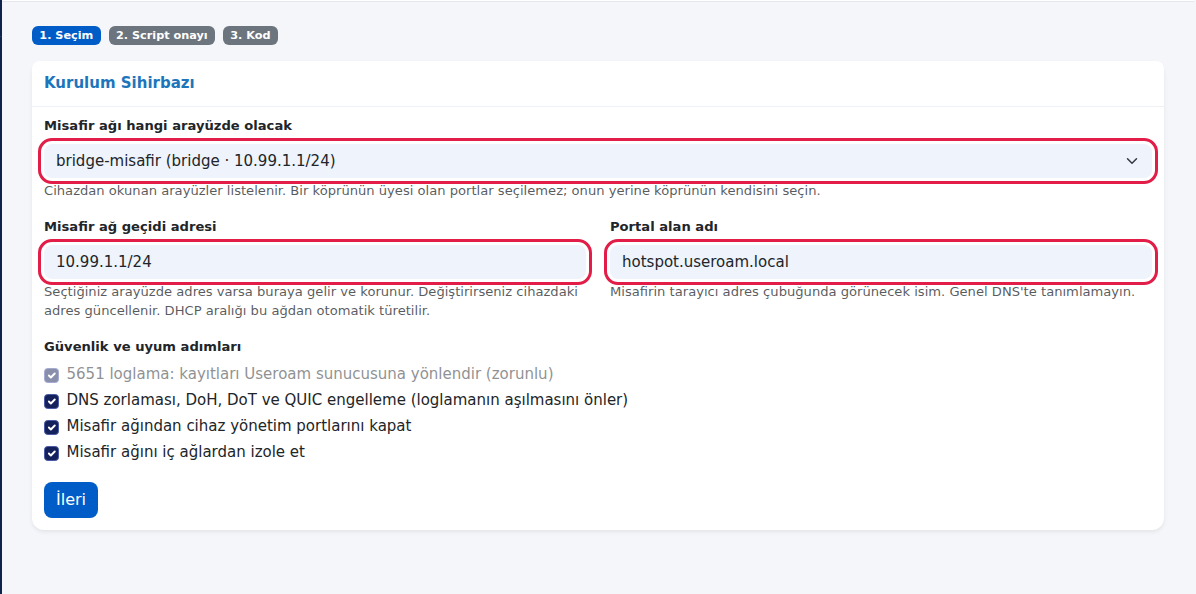
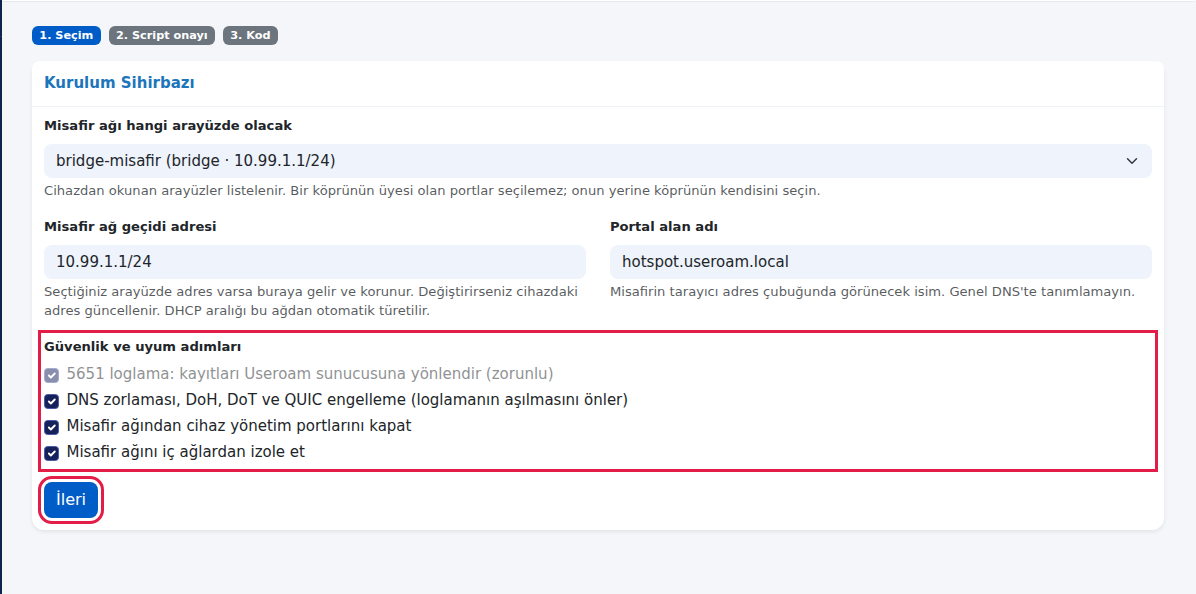
Güvenlik adımlarını kontrol edip İleri'ye basın. Güvenlik ve uyum adımları altında dört kutu vardır (açıklamaları aşağıdaki tabloda). İlki zorunludur ve kaldırılamaz; diğer üçü işaretli gelir ve işaretli bırakmanızı öneririz. İleri'ye basın. Bu düğme cihaza bir şey yazmaz; script'i üretir ve 60 dakika geçerli bir kurulum kodu hazırlar. Bu cihaz için daha önce üretilmiş, kullanılmamış kurulum kodları geçersiz olur.
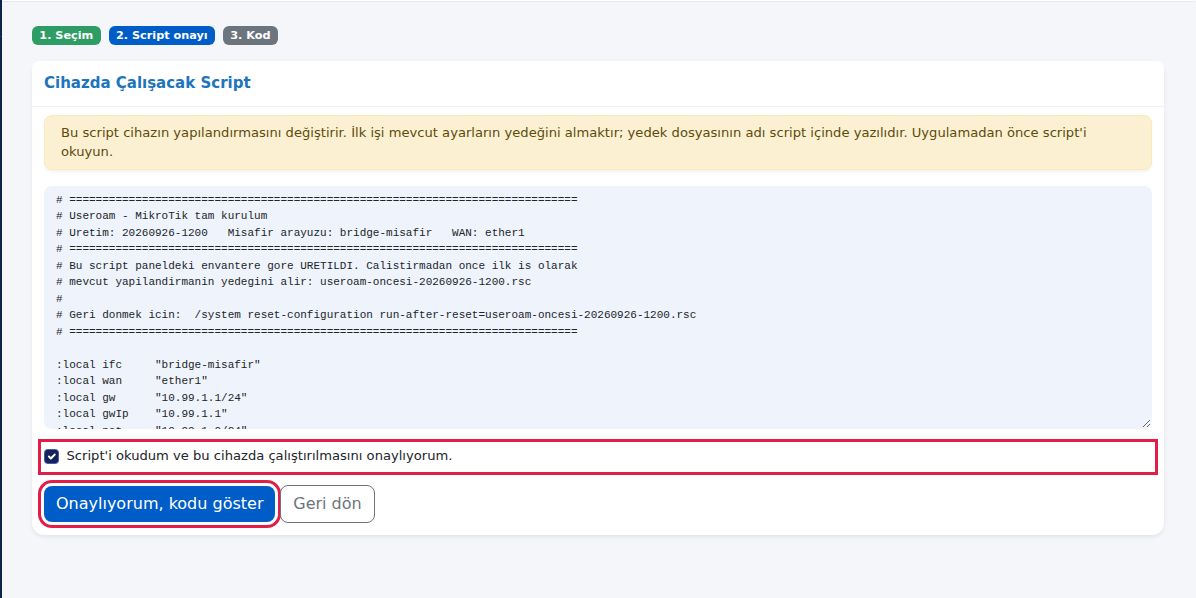
Script'i okuyup onaylayın. Cihazda Çalışacak Script kartı açılır. Üstteki sarı uyarıda Bu script cihazın yapılandırmasını değiştirir. İlk işi mevcut ayarların yedeğini almaktır; yedek dosyasının adı script içinde yazılıdır. Uygulamadan önce script'i okuyun. yazar. Script'in ne yaptığı aşağıdaki "Script cihazda ne yapar?" tablosunda sade dille var. Okuduktan sonra Script'i okudum ve bu cihazda çalıştırılmasını onaylıyorum. kutusunu işaretleyin; Onaylıyorum, kodu göster düğmesi ancak o zaman basılabilir olur. Vazgeçmek için Geri dön'e basın.
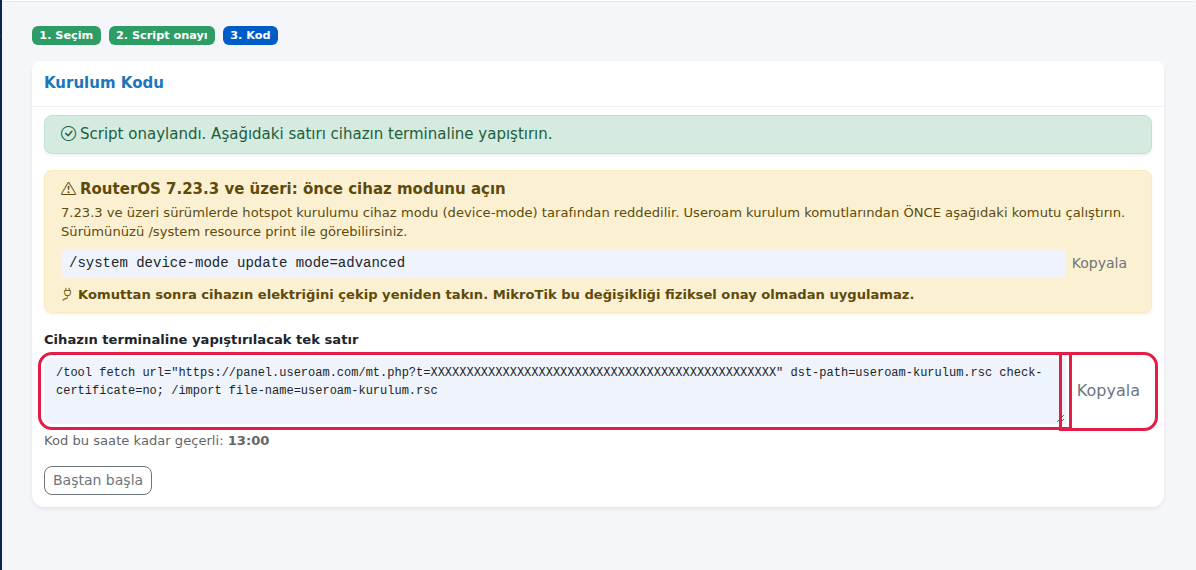
Satırı kopyalayın. Kurulum Kodu kartında Script onaylandı. Aşağıdaki satırı cihazın terminaline yapıştırın. yazar. Altında cihaz modu uyarısı (7.23.3 ve üzeri için) ve Cihazın terminaline yapıştırılacak tek satır kutusu var. Kopyala'ya basın (düğmede kısa süre Kopyalandı yazar). Kod bu saate kadar geçerli satırındaki saatten önce uygulayın. Baştan üretmek isterseniz Baştan başla'ya basın.
Satırı cihazın terminaline yapıştırın. Winbox ya da SSH ile cihaza bağlanın, New Terminal açın, satırı yapıştırıp Enter'a basın. Script adım adım ilerler ve her adımda Useroam: ... ile başlayan bir satır yazar. Sonda panelden gelen bir sonuç satırı ve Test: connect a device to ... and open any web page - the Useroam portal should appear. yazar.
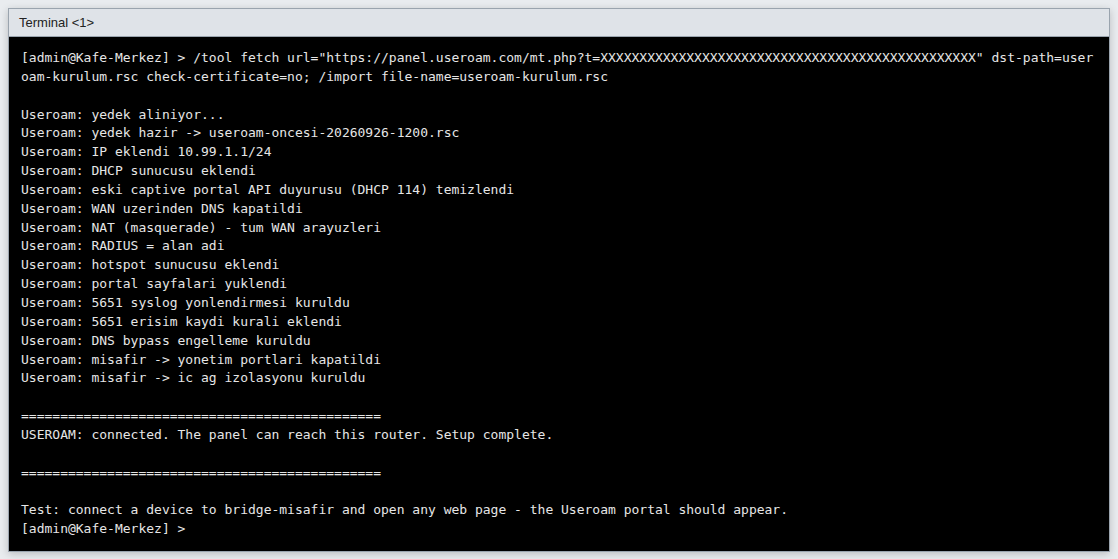
Görsel örnek bir terminal çıktısıdır; satırlar script'in kendi mesajlarıdır.
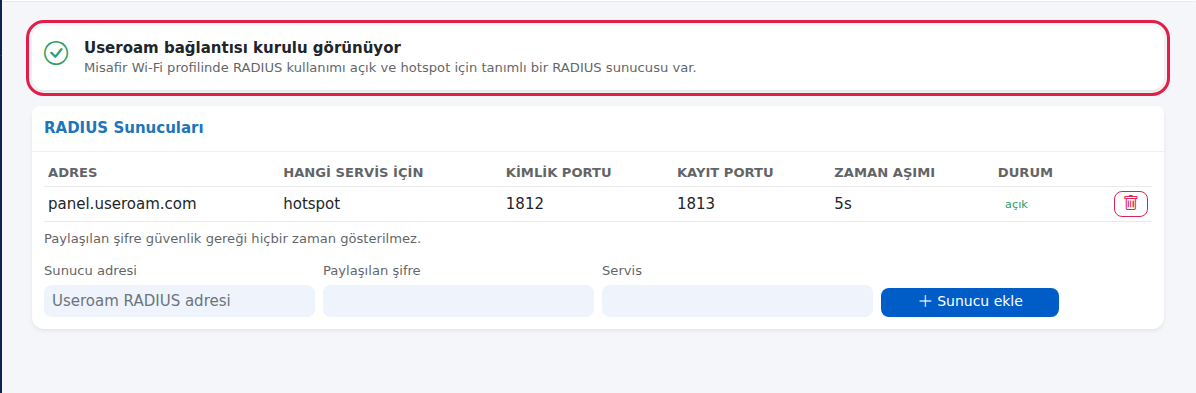
Sonucu kontrol edin. Konsolda Kurulum bölümünü yeniden açın: Cihazın Mevcut Durumu kartındaki satırlar Var olmalı. Useroam Bağlantısı bölümünde Useroam bağlantısı kurulu görünüyor yazmalı. Son olarak misafir ağına bir telefonla bağlanıp bir web sayfası açın; Useroam karşılama sayfası çıkmalı.
Ekrandaki alanlar ve düğmeler
| Alan / düğme | Ne yapar | Örnek |
|---|---|---|
| Misafir ağı hangi arayüzde olacak | Misafir ağının kurulacağı port ya da köprü. Yalnız cihazdan okunan arayüzler seçilebilir; köprü üyesi portlar seçilemez. | bridge-misafir |
| Misafir ağ geçidi adresi | Misafir ağının cihazdaki adresi ve ağ boyu. Ağ adresi (.0) ya da yayın adresi girilemez. | 10.99.1.1/24 |
| Portal alan adı | Misafirin adres çubuğunda göreceği ad. Yalnız harf, rakam, nokta, tire ve alt çizgi; geçersiz bir ad girilirse hotspot.useroam.local kullanılır. | hotspot.useroam.local |
| 5651 loglama: kayıtları Useroam sunucusuna yönlendir (zorunlu) | Hotspot, DHCP ve bağlantı kayıtlarını imzalanmak üzere Useroam'a gönderir. Kaldırılamaz. | işaretli |
| DNS zorlaması, DoH, DoT ve QUIC engelleme (loglamanın aşılmasını önler) | Misafirin DNS sorgularını cihaz üzerinden geçmeye zorlar; şifreli DNS (DoT) ve QUIC'i kapatır. | işaretli |
| Misafir ağından cihaz yönetim portlarını kapat | Misafirin cihazın SSH, Telnet, Winbox ve API portlarına erişmesini engeller (80 ve 443 karşılama sayfası için açık kalır). | işaretli |
| Misafir ağını iç ağlardan izole et | Misafirin ofis, kasa, kamera gibi iç ağlara ulaşmasını engeller. Misafirler birbirine de ulaşamaz. | işaretli |
| İleri | Script'i üretir, 2. adıma geçer. Cihaza yazmaz. | |
| Onaylıyorum, kodu göster | Onay kutusu işaretliyken kodu gösterir. | |
| Geri dön / Baştan başla | 1. adıma döner. | |
| Kopyala | Tek satırı panoya kopyalar. |
Script cihazda ne yapar?
Script'in kendisi İngilizce karakterlerle yazılır (RouterOS terminali Türkçe karakterleri güvenilir göstermez). Sırasıyla:
| Sıra | Ne yapar | Mevcut ayarınız |
|---|---|---|
| Yedek | Mevcut yapılandırmayı useroam-oncesi-<tarih-saat>.rsc dosyasına yazar. | Değişmez. |
| 1. Misafir ağı adresi | Seçtiğiniz porta ağ geçidi adresini ekler. | Portta adres varsa değiştirilir. |
| 2. DHCP | useroam-pool havuzunu ve useroam-dhcp sunucusunu (1 saat kiralama) kurar. | Portta DHCP sunucusu varsa korunur. |
| 2b. Eski kayıt temizliği | Eski Useroam kurulumlarından kalan DHCP 114 (captive portal duyurusu) kayıtlarını siler. | Yalnız Useroam'ın kendi kayıtları silinir. |
| 3. DNS | Cihazın misafirlere DNS vermesini açar; sunucu yoksa 8.8.8.8 ve 1.1.1.1 ekler; internetten gelen DNS sorgularını kapatır. | Tanımlı DNS sunucularınız korunur. |
| 4. İnternet çıkışı (NAT) | WAN adlı bir arayüz listesi kurar ve misafir ağı için NAT kuralı ekler. Birden çok internet hattınız varsa hepsiyle çalışır. | Eski Useroam NAT kuralı varsa yenisiyle değiştirilir. |
| 5. RADIUS | Useroam RADIUS sunucusunu ekler (önce panel.useroam.com, olmazsa IP ile). | Eski Useroam RADIUS kaydı silinip yeniden eklenir; başka RADIUS kayıtlarınıza dokunulmaz. |
| 6. Hotspot | useroam-profile profilini ve useroam-hotspot sunucusunu kurar (RADIUS açık, 30 dakika boşta kalma süresi). | Portta hotspot varsa Useroam profiline bağlanır. |
| 7. Karşılama sayfaları | Useroam karşılama sayfalarını cihazın hotspot klasörüne indirir. | Aynı adlı dosyalar üzerine yazılır. |
| 8. Giriş öncesi izinler | Misafirin giriş yapmadan açabilmesi gereken adresleri (Useroam, WhatsApp, Facebook, Google ve Apple ile giriş) ekler. Telefonların "internet var mı" kontrol adresleri bilerek eklenmez; eklenirse giriş ekranı açılmaz. | Eski Useroam izinleri yenilenir. |
| 9. 5651 loglama | Kayıtları Useroam'a gönderen syslog yönlendirmesini ve her yeni misafir bağlantısını kaydeden kuralı (useroam-5651-log) kurar. Kural listenin başına alınır. | Trafiği engellemez. |
| 10. DNS atlatma engeli | (Kutusu işaretliyse) DNS'i cihaza yönlendirir, DoT ve QUIC'i kapatır. | |
| 11. Yönetim portları | (Kutusu işaretliyse) misafirden cihazın yönetim portlarına erişimi kapatır. | |
| 12. İzolasyon | (Kutusu işaretliyse) misafirden 10.0.0.0/8, 172.16.0.0/12 ve 192.168.0.0/16 ağlarına erişimi kapatır. | |
| Bitti | Panele "kurulum tamam" bildirimi gönderir ve test talimatını yazar. |
Adımlardan biri hata verirse script USEROAM WARNING: ... step failed, continuing. yazıp devam eder. Böyle bir satır görürseniz ilgili bölümü konsoldan kontrol edin ya da destek ekibine yazın.
Uyarı ve hata mesajları
| Ekranda yazan | Ne zaman çıkar | Ne yapmalısınız |
|---|---|---|
| Seçilen arayüz cihazda bulunamadı. Sayfayı yenileyip tekrar deneyin. | Seçtiğiniz port bu arada cihazda değişti ya da silindi. | Sayfayı yenileyip yeniden seçin. |
| Ağ geçidi adresi geçersiz. Örnek: 10.99.1.1/24 | Adres eksik, ağ adresi ya da yayın adresi. | Örnekteki gibi adres ve ağ boyu yazın. |
| Kurulum kodu kaydedilemedi. | Panel tarafında geçici sorun. | Yeniden İleri'ye basın; sürerse destek ekibine yazın. |
| Kurulum kodu bulunamadı veya süresi dolmuş. Baştan başlayın. | 2. adımda 60 dakikadan uzun beklediniz ya da bu arada yeni bir kod ürettiniz. | Baştan başla ile yeni kod üretin. |
| Oturum doğrulaması başarısız. Sayfayı yenileyip tekrar deneyin. | Sayfa uzun süre açık kaldı ya da başka sekmede oturum yenilendi. | Sayfayı yenileyin. |
| Cihaza ulaşılamıyor. RouterOS 7.1 veya üstü olmalı ve cihazda web servisi (www-ssl) açık olmalı. | Panel cihazı okuyamıyor; liste boş gelir. | Cihazın bağlantı durumunu Cihaz Ayarları > Kurulum'da kontrol edin. |

Geri dönmek istersem?
Script'in başındaki açıklamada geri dönüş komutu yazar: /system reset-configuration run-after-reset=useroam-oncesi-<tarih-saat>.rsc. Bu komut cihazı sıfırlar ve yedek dosyasını yeniden yükler; bu sırada cihaza uzaktan erişiminiz kesilebilir. Bu geri dönüş yöntemi Useroam tarafında test edilmedi. Yalnız cihazın başındayken ve emin olduğunuzda kullanın; emin değilseniz destek ekibine yazın. Tek bir değişikliği geri almak için konsoldaki Geri al daha güvenli bir yoldur (MikroTik Yönetimi).
Sık sorulanlar
Liste boş, hiçbir port görünmüyor.
Panel cihazı okuyamıyor. Cihaz Ayarları > Kurulum'da kartta Bağlandı. yazdığını kontrol edin.
İstediğim port gri, seçemiyorum.
Port bir köprünün üyesi. Köprünün kendisini seçin; misafir ağı köprüdeki tüm portlarda çalışır.
Kurulum sonrası misafirin telefonunda giriş sayfası açılmıyor.
Önce Useroam Bağlantısı bölümüne bakın. Kurulu görünüyorsa telefonu Wi-Fi'dan çıkarıp yeniden bağlayın ve tarayıcıda http ile başlayan bir adres açın. RouterOS 7.23.3 ve üzerinde cihaz modunu açmadıysanız hotspot hiç kurulmamış olabilir.
Sihirbazı ikinci kez çalıştırırsam ne olur?
Script Useroam'ın kendi kayıtlarını bulup günceller; aynı kayıtları ikinci kez eklemez. Yine de her çalıştırmada yeni bir yedek alınır.
Kod süresi doldu.
Baştan başla'ya basıp aynı seçimlerle yeniden üretin.