
Aktif Misafirler
Ne işe yarar?
Aktif Misafirler, şu anda Wi-Fi'nize bağlı olan misafirleri gösterir: kim, ne zamandır bağlı, hangi IP adresini almış, ne kadar veri indirmiş ve yüklemiş. Firewall'unuz panele bağlıysa bir misafirin bağlantısını buradan kesebilirsiniz.
Ne zaman kullanılır?
- İşletmede o an kaç kişinin Wi-Fi kullandığını görmek istediğinizde.
- Bir misafir "internetim yok" dediğinde gerçekten bağlı görünüp görünmediğini kontrol etmek için.
- Çok fazla veri harcayan bir bağlantıyı bulmak için.
- Sorun çıkaran bir misafirin bağlantısını hemen kesmek için (yalnız firewall'u panele bağlı cihazlarda).
Başlamadan önce
- Liste, seçili cihazın misafirlerini gösterir. Başlıkta cihazın adı yazar (örnek: Useroam Demo). Başka bir lokasyonu görmek için önce Cihaz Seçimi ekranından cihazı değiştirin.
- Rapor Dışı Kullanıcılar listesindeki çalışanlarınız bu listede gösterilmez.
- Misafir numaraları ve cihaz adresleri (MAC) KVKK gereği maskelidir (örnek:
5417****71,6F:2D:B5:**:**:**).
Adım adım
- Sol menüde Misafirler'i açın ve Aktif Misafirler'e tıklayın. Sağ üstteki yeşil rozet o anki bağlantı sayısını gösterir (örnek: 10 aktif oturum).
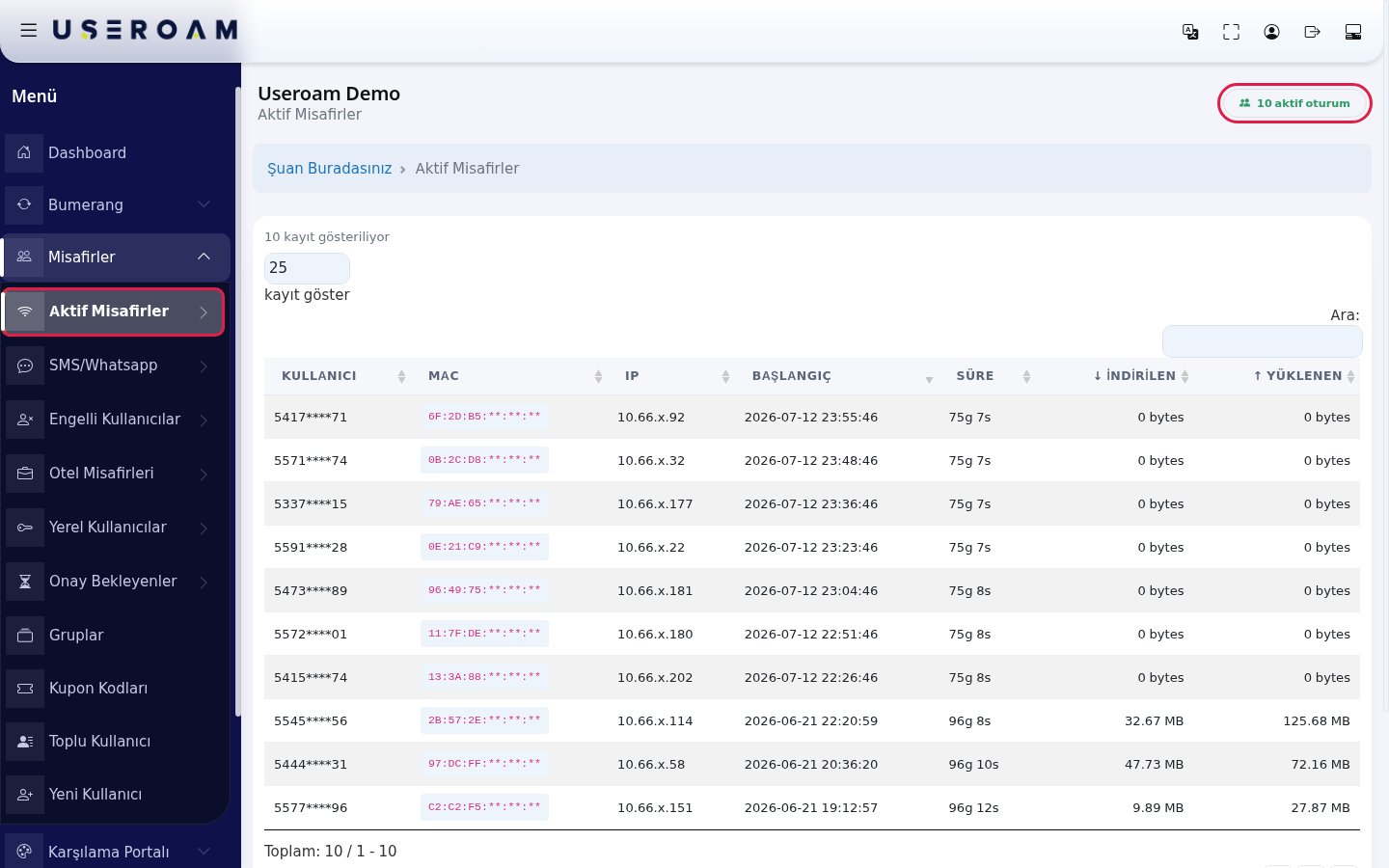
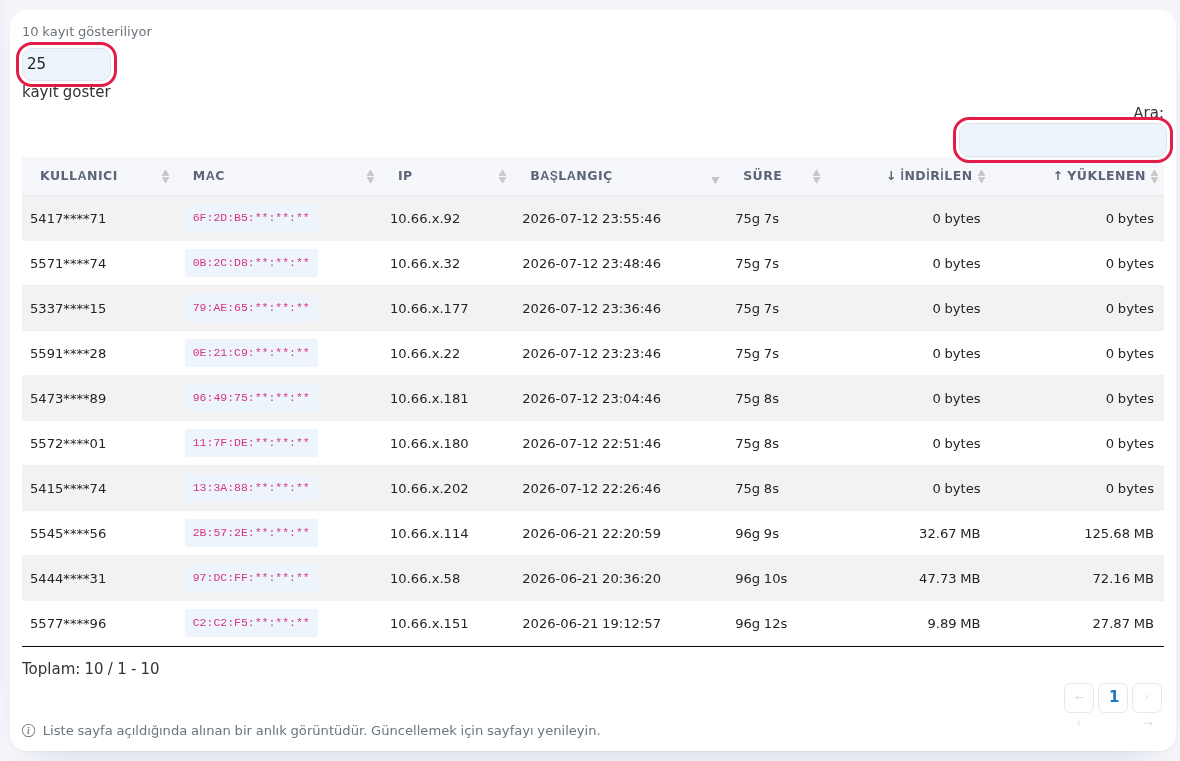
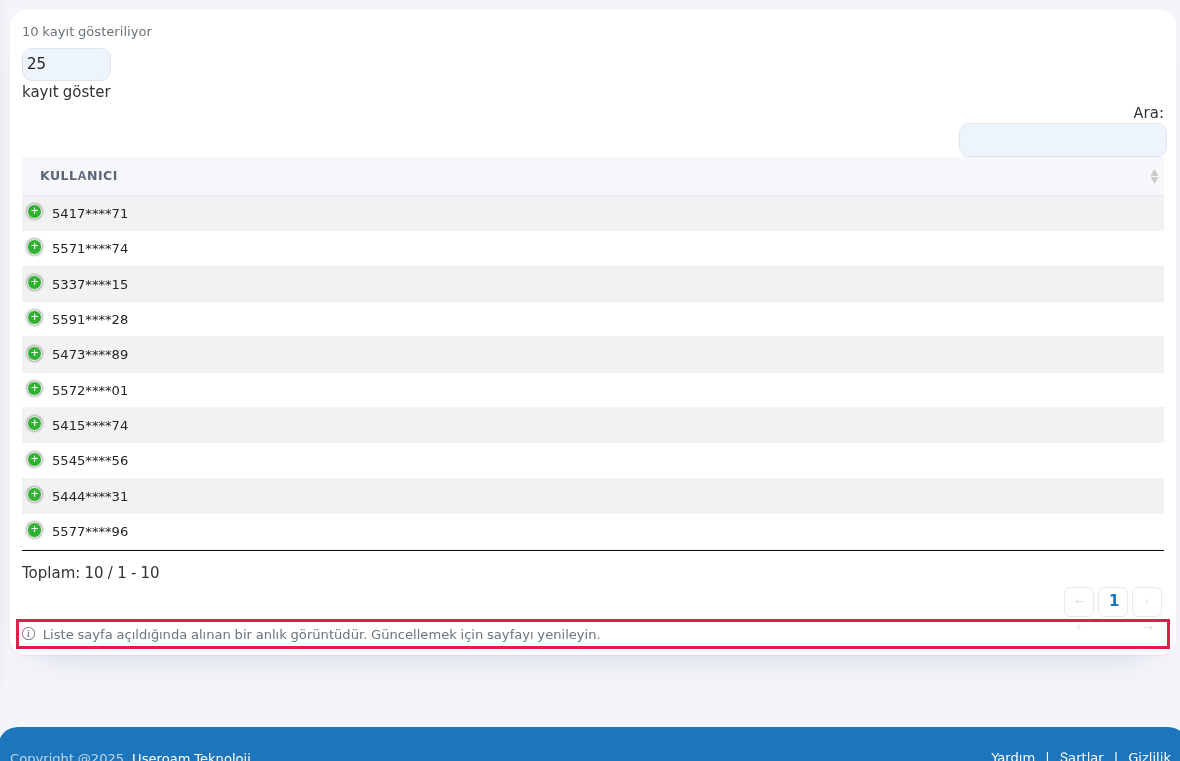
- Tabloyu inceleyin. Aradığınız misafiri bulmak için sağ üstteki Ara: kutusuna numaranın görünen kısmını ya da IP adresini yazın. Sayfada kaç satır görüneceğini sol üstteki kutudan seçin (10, 25, 50, 100 ya da Tümü). Telefon gibi dar ekranlarda bazı sütunlar gizlenir; satırın başındaki yeşil + simgesine basınca satırın altında açılır. Bir sütun başlığına tıklarsanız tablo o sütuna göre sıralanır; örneğin ↓ İndirilen'e tıklayarak en çok veri harcayanı bulun.
- Liste sayfayı açtığınız anın görüntüsüdür ve kendiliğinden yenilenmez. Güncel durumu görmek için tarayıcıda sayfayı yenileyin. Tablonun altındaki not da bunu hatırlatır: "Liste sayfa açıldığında alınan bir anlık görüntüdür. Güncellemek için sayfayı yenileyin."
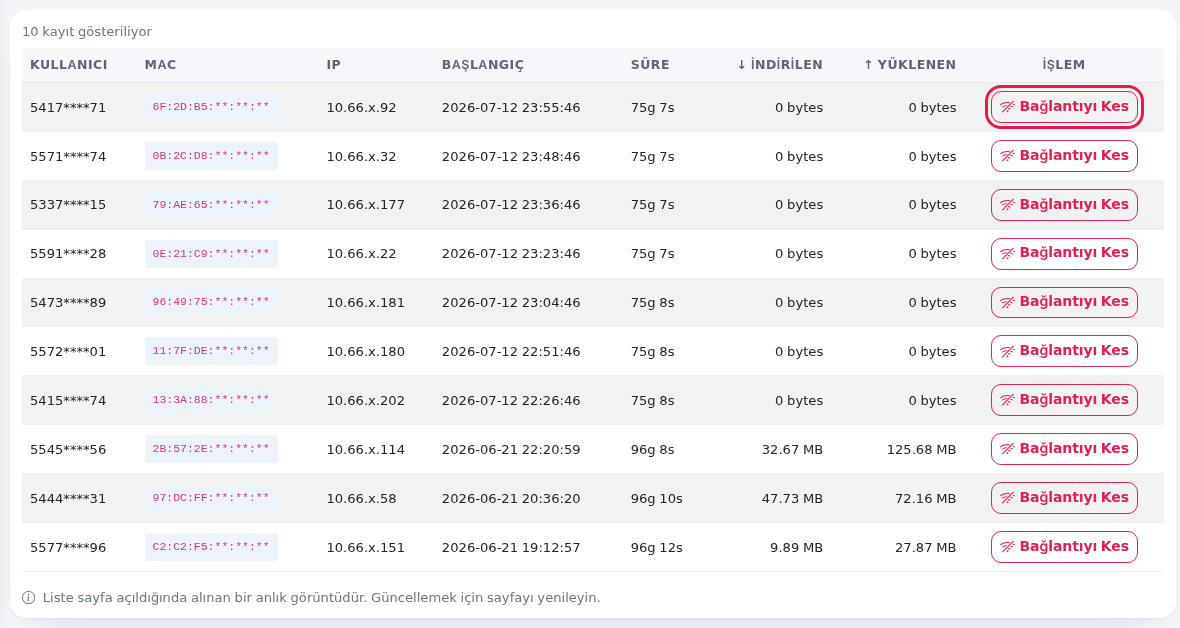
- Firewall'unuz panele bağlıysa tabloda İşlem sütunu çıkar. Bir misafirin bağlantısını kesmek için satırındaki Bağlantıyı Kes'e basın ve açılan "… firewall oturumunu sonlandırmak istiyor musunuz?" sorusunu onaylayın. Düğme Sonlandırıldı olur ve satır soluklaşır. Misafir isterse yeniden giriş yapabilir; kalıcı olarak engellemek için Engelli Kullanıcılar ekranını kullanın.
Ekrandaki her alan ve düğme
| Alan / Düğme | Ne yapar |
|---|---|
| Sayfa üstü ve tablo altı | Yol satırında Şuan Buradasınız bağlantısı ana ekrana döner. Sol üstteki kutu "25 kayıt göster" gibi okunur. Tabloda satır yoksa Kayıt yok; sayfa geçişi İlk, ‹, ›, Son. |
| Bağlantıyı kesme onayı | Ruijie bağlantılı cihazlarda soru "… bağlantısını kesmek istiyor musunuz? Kullanıcı ~1 dakika içinde düşer." şeklindedir. |
| Başlık (cihaz adı) ve Aktif Misafirler | Hangi cihazın misafirlerine baktığınız. |
| … aktif oturum (yeşil rozet) | Şu an açık bağlantı sayısı. |
| … kayıt gösteriliyor | Tabloya yüklenen satır sayısı. En fazla 1000 bağlantı listelenir; daha fazlaysa yanında "(ilk 1000, toplam …)" yazar. |
| Firewall anlık listesi (gerçek zamanlı oturumlar) | Firewall'u panele bağlı cihazlarda görünür: liste doğrudan firewall'dan alınmıştır, en güncel bilgidir. Bu durumda MAC sütunu boş kalır (firewall MAC bildirmez). |
| Kullanıcı | Misafirin giriş adı; çoğu zaman telefon numarası (maskeli). Otel girişlerinde oda numarası ya da kimlik numarası olabilir. |
| MAC | Cihaz adresi, ilk yarısı açık. Aynı kişinin iki cihazı varsa iki satır görünür. |
| IP | Cihaza verilen yerel adres. |
| Başlangıç | Bağlantının açıldığı tarih ve saat. Tablo açılışta buna göre en yeniden eskiye sıralıdır. |
| Süre | Ne zamandır bağlı olduğu. Kısaltmalar: sn saniye, dk dakika, s saat, g gün (örnek: 75g 7s). |
| ↓ İndirilen, ↑ Yüklenen | Bağlantı boyunca indirilen ve yüklenen veri. |
| İşlem / Bağlantıyı Kes | Yalnız firewall'u panele bağlı cihazlarda. Bağlantıyı sonlandırır. |
| Sol üstteki sayı kutusu | Sayfa başına satır: 10, 25, 50, 100, Tümü. Açılışta 25. |
| Ara: | Tablonun tüm sütunlarında anında arar. |
| Toplam: … / … - … | Toplam satır ve gösterilen aralık. Altta İlk, ‹, ›, Son ile sayfa değiştirilir. |
Ekranda çıkabilecek mesajlar
| Mesaj | Anlamı / ne yapmalısınız |
|---|---|
| Şu an aktif misafir yok. | Şu anda bağlı kimse yok. |
| Eşleşen kayıt bulunamadı | Aramanıza uyan satır yok. Arama kutusunu temizleyin. |
| Firewall canlı listesi alınamadı; RADIUS kaydı gösteriliyor. | Firewall'a o an ulaşılamadı. Liste giriş kayıtlarından gösteriliyor; bazı eski bağlantılar hala açık görünebilir. Biraz sonra sayfayı yenileyin. |
| Açık cihaz çözülemedi. Soldaki menüden bir cihaz seçin. | Seçili cihaz yok. Cihaz Seçimi ekranından cihaz seçin. |
| … RADIUS accounting kapalı görünüyor kartı | Cihazdan son 90 günde hiç oturum verisi gelmemişse liste yerine firewall markanıza göre ayar rehberi çıkar (Sophos, FortiGate, MikroTik, Palo Alto ve diğerleri). Rehberdeki ayarı yapın ya da kurulumu yapan firmaya iletin; ayardan sonra liste kendiliğinden dolar. |
| Sonlandırılamadı (…) | Bağlantı kesilemedi. Misafir bu arada kendisi çıkmış olabilir; sayfayı yenileyip tekrar deneyin. |
| Bağlantı hatası. | Panel ile sunucu arasında bağlantı koptu. İnternetinizi kontrol edip tekrar deneyin. |
Sık sorulanlar
Misafir gitti ama listede hala görünüyor.
Bazı firewall'lar bağlantı bittiğinde haber vermez; bu bağlantılar listede uzun süre açık kalabilir (Süre sütununda günler görünür, veri sayacı artmaz). Firewall'u panele bağlı cihazlarda liste firewall'dan canlı alındığı için bu sorun olmaz.
Bağlantıyı Kes düğmesini göremiyorum.
Düğme yalnız firewall API bağlantısı kurulmuş cihazlarda çıkar. Kurulum için Sophos Firewall API Kurulumu sayfasına bakın.
Bağlantısını kestiğim misafir tekrar bağlandı.
Kesmek yalnız o anki bağlantıyı bitirir. Misafirin tekrar girmesini istemiyorsanız numarasını Engelli Kullanıcılar listesine ekleyin.
Geçmiş bağlantıları nereden görürüm?
Tüm Bağlantılar ve Cihaz Raporları ekranlarından.