
Rapor Dışı Kullanıcılar
Ne işe yarar?
Rapor Dışı Kullanıcılar, kendi çalışanlarınızın telefon numaralarını tuttuğunuz listedir. Bu listedeki numaralar misafir sayılmaz: misafir sayılarından, raporlardan ve toplu mesaj listelerinden çıkarılır. Böylece her gün Wi-Fi'ye bağlanan çalışanlarınız "sadık misafir" gibi görünüp rakamlarınızı şişirmez.
Bu ekran, Useroam Go uygulamasına giriş yapan işletme personelinden (Bumerang > Personel) farklıdır. Buradaki liste yalnız raporlardan eleme içindir; kimseye uygulama girişi vermez.
Ne zaman kullanılır?
- Çalışanlarınız da misafir Wi-Fi'sine telefon numarasıyla bağlanıyorsa ve misafir sayılarınız gerçekte olduğundan yüksek görünüyorsa.
- Toplu SMS / WhatsApp gönderirken mesajın çalışanlarınıza gitmesini istemiyorsanız.
- Yeni bir çalışan işe başladığında (listeye ekleyin) ya da işten ayrıldığında (Ayrıldı olarak işaretleyin).
- Çalışanlarınızın Wi-Fi kullanımını ayrı görmek istediğinizde (Kullanıcı raporu sekmesi).
Başlamadan önce
- Ekran sol menüde Ayarlar altında yer alır. Menüde görmüyorsanız hesabınızda bu modüle izin verilmemiştir; yöneticiniz Modül İzinleri ekranından Kurum Personeli (liste) iznini açabilir.
- Liste cihaz bazlıdır. Birden fazla lokasyonunuz varsa her cihaz için ayrı liste tutulur. Üstte hangi cihazın listesine baktığınız yazar (örnek: Useroam Demo).
- Cihaz seçili değilse ekranda "Aktif cihaz seçili değil. Üstteki cihaz seçiminden bir cihaz seçin." uyarısı çıkar. Önce Cihaz Seçimi ekranından cihazınızı seçin.
Adım adım: çalışanları listeye eklemek
- Sol menüde Ayarlar'ı açın ve Rapor Dışı Kullanıcılar'a tıklayın. Ekran Liste sekmesiyle açılır.
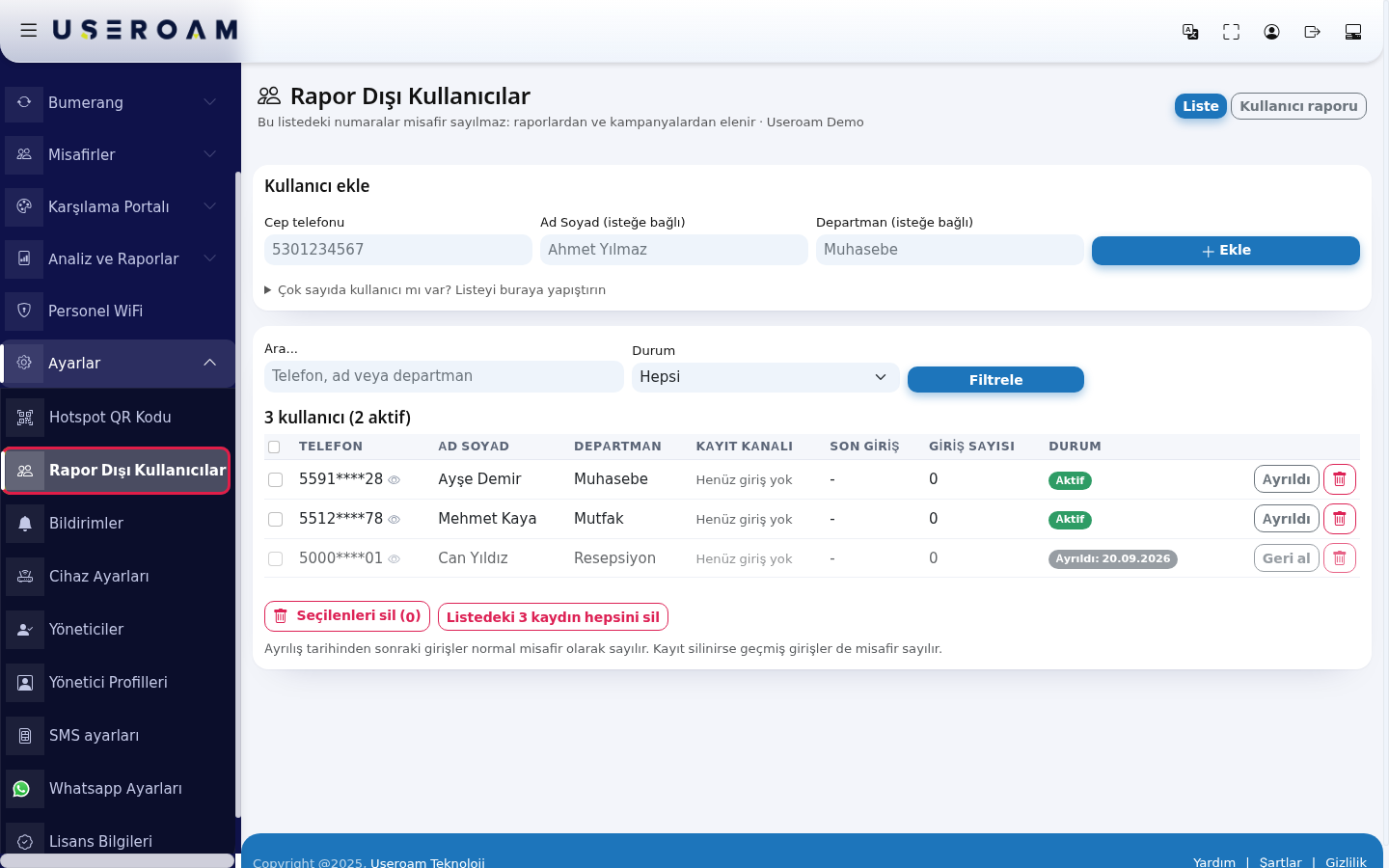
- Kullanıcı ekle kartında Cep telefonu kutusuna çalışanın numarasını yazın (örnek:
5301234567). Başında 0 ya da 90 olsa da olur, boşluklar temizlenir. İsterseniz Ad Soyad (isteğe bağlı) ve Departman (isteğe bağlı) kutularını da doldurun (örnek:Ahmet Yılmaz,Muhasebe). Ekle'ye basın.
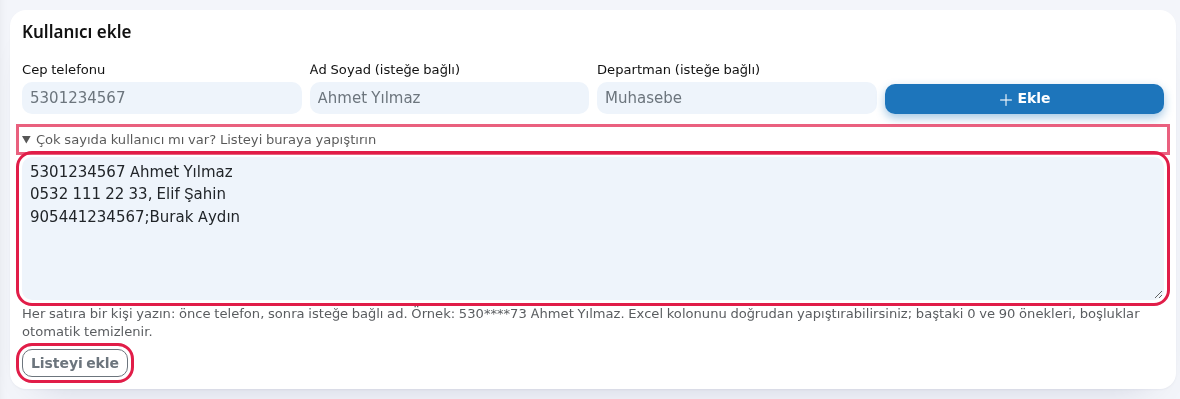
- Çok sayıda çalışanınız varsa tek tek eklemeyin: Çok sayıda kullanıcı mı var? Listeyi buraya yapıştırın satırına tıklayın. Açılan kutuya listenizi yapıştırın; her satırda bir kişi olsun, önce telefon sonra isteğe bağlı ad. Excel'den bir sütunu doğrudan yapıştırabilirsiniz. Listeyi ekle'ye basın. Tek seferde en fazla 2000 satır işlenir.
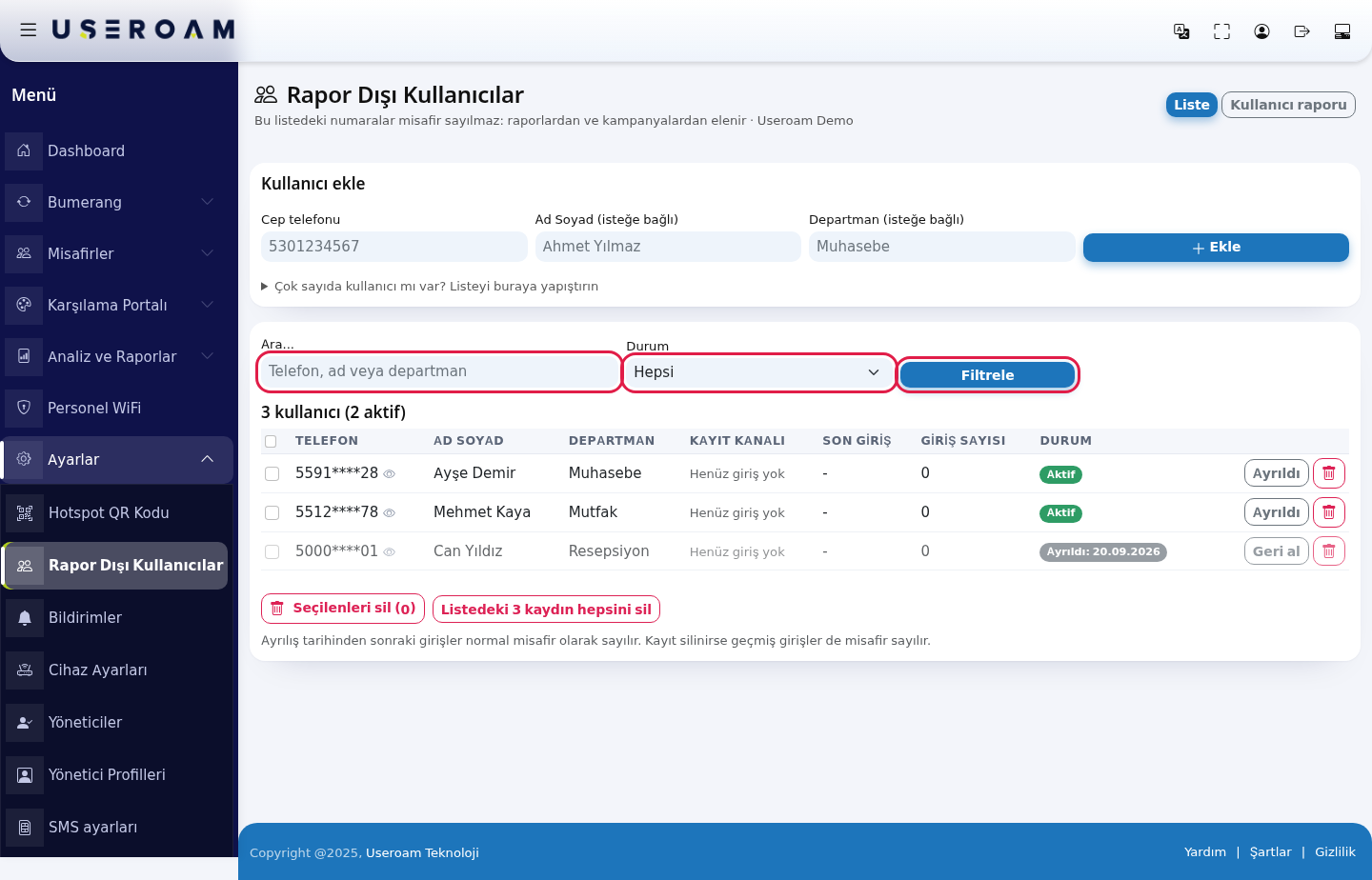
- Eklediğiniz kişiler aşağıdaki tabloda görünür. Başlıkta toplam ve aktif kişi sayısı yazar (örnek: 3 kullanıcı (2 aktif)). Birini bulmak için Ara... kutusuna telefon, ad ya da departman yazın, Durum listesinden Hepsi, Aktif ya da Ayrılanlar'ı seçin ve Filtrele'ye basın. Filtreyi temizle tüm listeye döner.
- Bir çalışan işten ayrıldığında satırındaki Ayrıldı'ya basın. Durum sütunu Ayrıldı: 26.09.2026 gibi o günün tarihini gösterir. Ayrılış günü dahil personel sayılır, ertesi günden itibaren girişleri normal misafir olarak sayılır. Yanlışlıkla bastıysanız aynı yerdeki Geri al ile düzeltin.
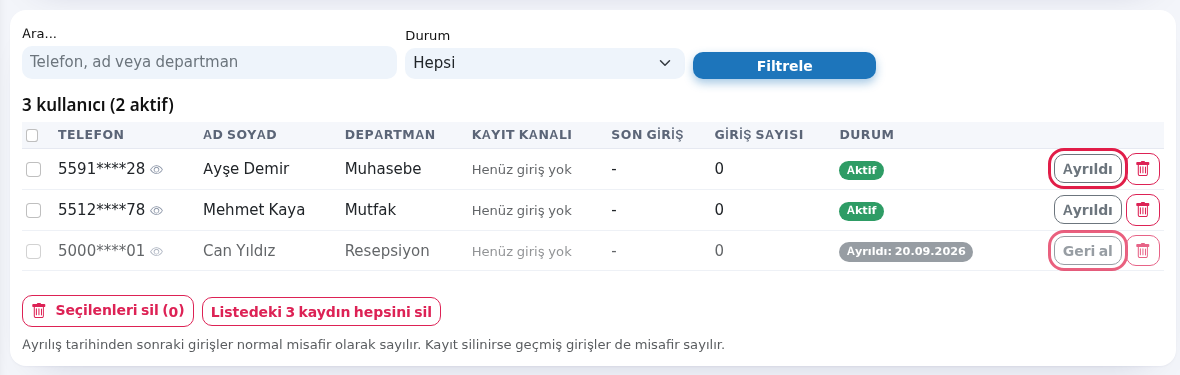
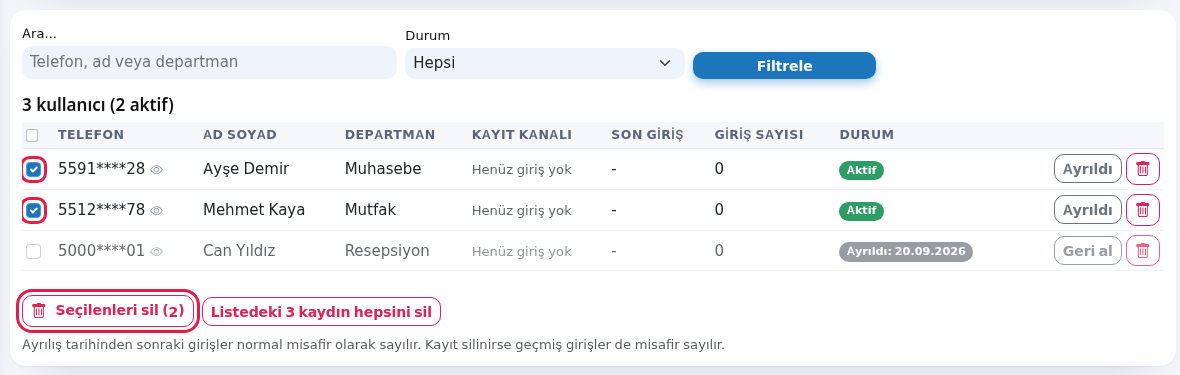
- Kaydı tamamen silmek için satırdaki çöp kutusu düğmesine basın ve "Bu kaydı tamamen silmek istiyor musunuz?" sorusunu onaylayın. Birden fazla kişiyi silmek için satır başındaki kutuları işaretleyin (en üstteki kutu Bu sayfadaki hepsini seç) ve Seçilenleri sil'e basın; düğmedeki sayı seçtiğiniz kişi sayısıdır.
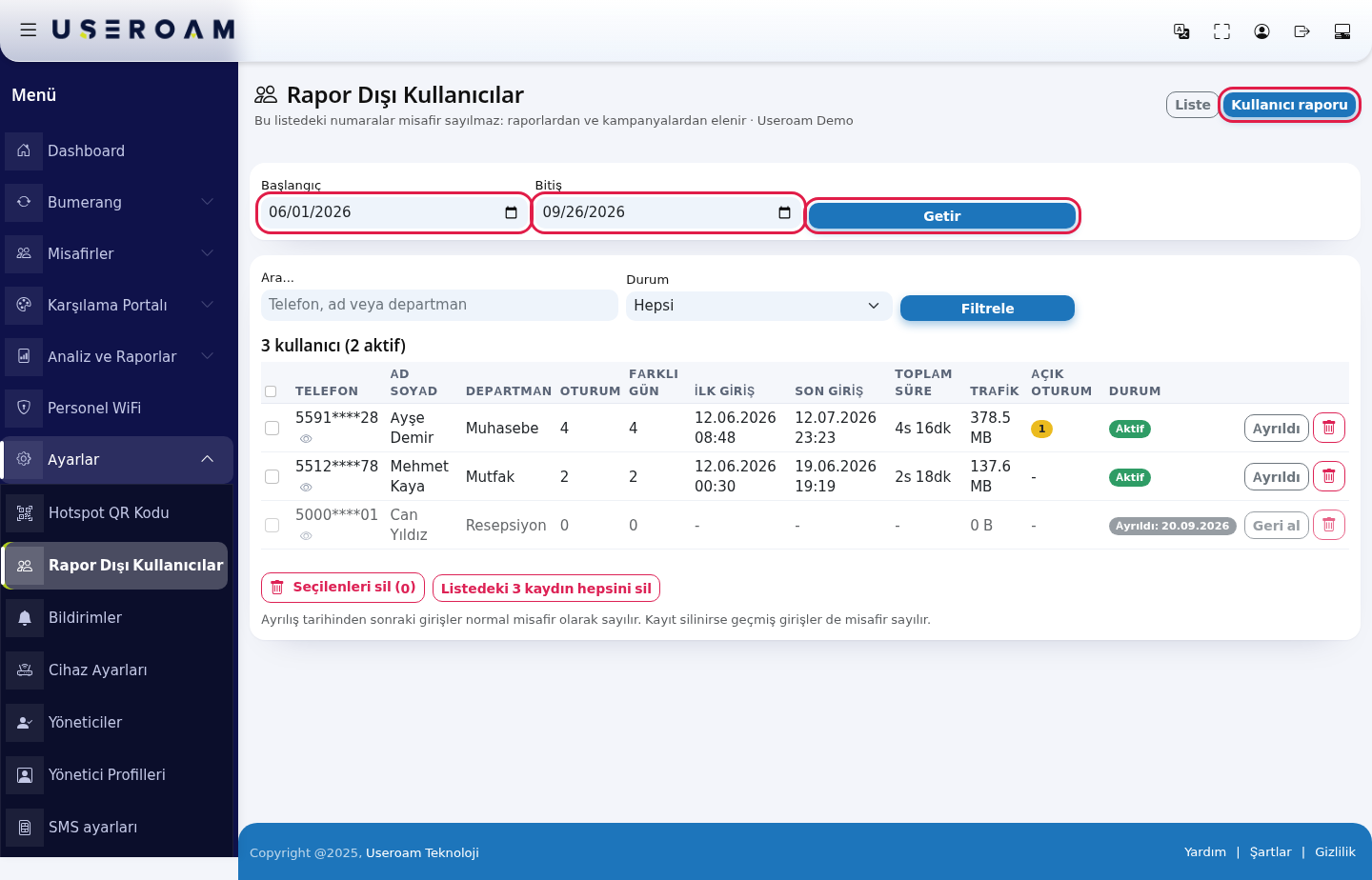
- Çalışanlarınızın Wi-Fi kullanımını görmek için sağ üstteki Kullanıcı raporu sekmesine geçin. Başlangıç ve Bitiş tarihlerini seçip Getir'e basın (açılışta son 30 gün seçilidir). Arama, durum filtresi ve satır düğmeleri bu sekmede de vardır.
Ekrandaki her alan ve düğme
| Alan / Düğme | Ne yapar |
|---|---|
| Liste / Kullanıcı raporu | İki sekme. Liste kişileri yönetir, rapor Wi-Fi kullanımlarını gösterir. Seçili sekme mavi olur. |
| Cep telefonu | Çalışanın cep numarası. Zorunlu tek alan. Örnek: 5301234567. |
| Ad Soyad (isteğe bağlı) | Listede kimin kim olduğunu görmek için. Örnek: Ahmet Yılmaz. |
| Departman (isteğe bağlı) | Birim adı. Aramada da kullanılır. Örnek: Muhasebe. |
| Ekle | Tek kişiyi listeye ekler. |
| Çok sayıda kullanıcı mı var? Listeyi buraya yapıştırın | Toplu ekleme kutusunu açar. Satırlar alt alta, virgülle, noktalı virgülle ya da sekmeyle ayrılmış olabilir; baştaki 0 ve 90 ile boşluklar kendiliğinden temizlenir. |
| Listeyi ekle | Yapıştırdığınız listeyi işler. En fazla 2000 satır. |
| Ara... | Telefon, ad veya departmanda arar. |
| Durum | Hepsi, Aktif (şu an çalışan) ya da Ayrılanlar. |
| Filtrele / Filtreyi temizle | Aramayı uygular / kaldırır. |
| … kullanıcı (… aktif) | Listedeki toplam ve aktif kişi sayısı. Sağında Sayfa 1 / 1 yazar; sayfa başına 50 kişi gösterilir, altta sayfa numaraları çıkar. |
| Telefon | Numara maskeli görünür (örnek: 5591****28). Tam numarayı görme yetkiniz varsa yanındaki göz simgesiyle açabilirsiniz; her açma işlem kaydına yazılır. |
| Ad Soyad, Departman | Eklerken yazdığınız bilgiler. |
| Kayıt kanalı | Kişinin Wi-Fi'ye hangi yolla kayıt olduğu: SMS ya da WhatsApp rozeti. Hiç bağlanmadıysa "Henüz giriş yok". |
| Son giriş, Giriş sayısı | Wi-Fi'ye en son ne zaman girdiği ve toplam kaç kez girdiği. |
| Durum (tablo) | Yeşil Aktif ya da gri Ayrıldı: tarih rozeti. |
| Ayrıldı / Geri al | Kişiyi bugünün tarihiyle ayrılmış yapar / ayrılışı geri alır. |
| Çöp kutusu | Kaydı onay sorarak tamamen siler. |
| Seçilenleri sil (0) | İşaretlediğiniz kişileri onay sorarak siler. |
| Listedeki … kaydın hepsini sil | Listede kayıt varken her zaman görünür. Arama ya da durum filtresi uyguladıysanız filtreye uyan tüm kayıtları, filtre yoksa listenin tamamını sayfa sayfa seçmeden siler. Dikkatli kullanın. "Şu anki filtreye uyan … kaydın TAMAMI silinecek. Bu işlem geri alınamaz." diye onay sorar. |
| Başlangıç, Bitiş, Getir | Kullanıcı raporu sekmesinde tarih aralığı. Açılışta son 30 gün. |
| Oturum, Farklı gün | Raporda: seçilen aralıktaki bağlantı sayısı ve kaç ayrı günde bağlandığı. |
| İlk giriş, Son giriş | Raporda: aralıktaki ilk ve son bağlantı. |
| Toplam süre, Trafik | Raporda: toplam bağlı kalma süresi ve harcanan veri. |
| Açık oturum | Raporda: şu an açık bağlantı sayısı (sarı rozet). Yoksa -. |
Ekranda çıkabilecek mesajlar
| Mesaj | Anlamı / ne yapmalısınız |
|---|---|
| Personel eklendi. | Kişi listeye eklendi. |
| Bu numara zaten listede. | Aynı numara bu cihazda zaten var. Tekrar eklemenize gerek yok. |
| Geçerli bir cep telefonu girin. Örnek: 5301234567 | Numara cep telefonu gibi görünmüyor. 5 ile başlayan 10 haneli numarayı yazın. |
| Kayıt sırasında hata oluştu. | Kayıt yapılamadı. Biraz sonra tekrar deneyin; sürerse destek ekibine yazın. |
| … personel eklendi, … numara zaten listedeydi. | Toplu eklemenin özeti. |
| … satır geçersiz olduğu için atlandı: … | Bu satırlarda telefon bulunamadı. Mesajda ilk beşi yazar; düzeltip yalnız onları tekrar yapıştırın. |
| Liste çok uzun olduğu için ilk 2000 satır işlendi. | Kalan satırları ikinci bir seferde yapıştırın. |
| … kayıt silindi. | Silme tamamlandı. |
| Hiç kayıt seçilmedi. | Seçilenleri sil'e basmadan önce en az bir kutuyu işaretleyin. |
| Kayıt güncellendi. | Ayrıldı ya da Geri al kaydedildi. |
| Henüz personel eklenmedi. Yukarıdaki formdan ekleyebilirsiniz. | Liste boş. İlk kişiyi Kullanıcı ekle kartından ekleyin. |
| Bu filtreye uyan kayıt yok. | Aramanıza uyan kişi yok. Filtreyi temizle'ye basın. |
Sık sorulanlar
Listeye eklediğim çalışan hangi ekranlarda görünmez?
Dashboard'daki misafir sayıları, Aktif Misafirler, SMS / WhatsApp Kullanıcıları listesi ve raporu, Ziyaret Analitiği, Bumerang Raporları, Misafir 360°, Canlı Radar ve Toplu Gönderim alıcı listesi bu kişileri saymaz.
Çalışanın 5651 kayıtları da siliniyor mu?
Hayır. Yasal erişim kayıtları (5651 Logları) herkes için eksiksiz tutulur. Bu liste yalnız misafir raporlarını etkiler.
Bir çalışan ayrıldı, ne yapmalıyım: silmek mi, Ayrıldı mı?
Ayrıldı'yı kullanın. Çalıştığı dönemdeki girişleri personel olarak kalır, ayrıldıktan sonraki girişleri misafir sayılır. Kaydı silerseniz geçmiş girişleri de misafir sayılmaya başlar.
Numara listede ama yine de misafir gibi sayılıyor.
Durum sütununa bakın: Ayrıldı yazıyorsa ayrılış tarihinden sonraki girişler misafir sayılır; Geri al'a basın. Ayrıca doğru cihazın listesine eklediğinizden emin olun.
Çalışanlarım panele ya da Useroam Go uygulamasına bu listeyle mi girecek?
Hayır. Uygulama girişi için Bumerang > Personel ekranını kullanın.