
Retail Stüdyo
Ne işe yarar?
Retail Stüdyo,Stüdyo, müşterinin telefonunda açılan mağaza sayfasının görselgörünüşünü tasarımınıdeğiştirir: değiştirdiğinizana ekrandır.renk, Soldakiaçık ayarlarıya değiştirdikçeda koyu zemin, yazı tipi, köşe yuvarlaklığı, logo ve arka plan görseli. Her değişiklik anında kaydedilir ve sağdaki canlıtelefon önizlemeönizlemesinde anında güncellenir.görünür.
daNe
zaman kullanılır?
(ya
- Mağaza sayfasında kendi logonuzun ve renginizin görünmesini istediğinizde.
- Kampanya dönemine özel arka plan görseli koymak istediğinizde.
- Misafir Wi-Fi portalından gelen logoyu ya da görseli bu sayfada kapatmak istediğinizde.
Başlamadan önce
- Önce mağaza oluşturulmuş olmalı. Mağaza yoksa bu ekran sizi Mağaza & QR Kayıt ekranına yönlendirir.
- Hiçbir şey yüklemezseniz logo, arka plan ve düğme rengi misafir Wi-Fi portalınızdan gelir.
- Bu
ekranıekrandanasıl açarım?Kaydet düğmesi yoktur. Seçim yaptığınız anda kaydedilir.Adım adım
- Sol
menüdenmenüdeBumerang →Retail→> Stüdyo'yuadımlarınıaçınizleyin.
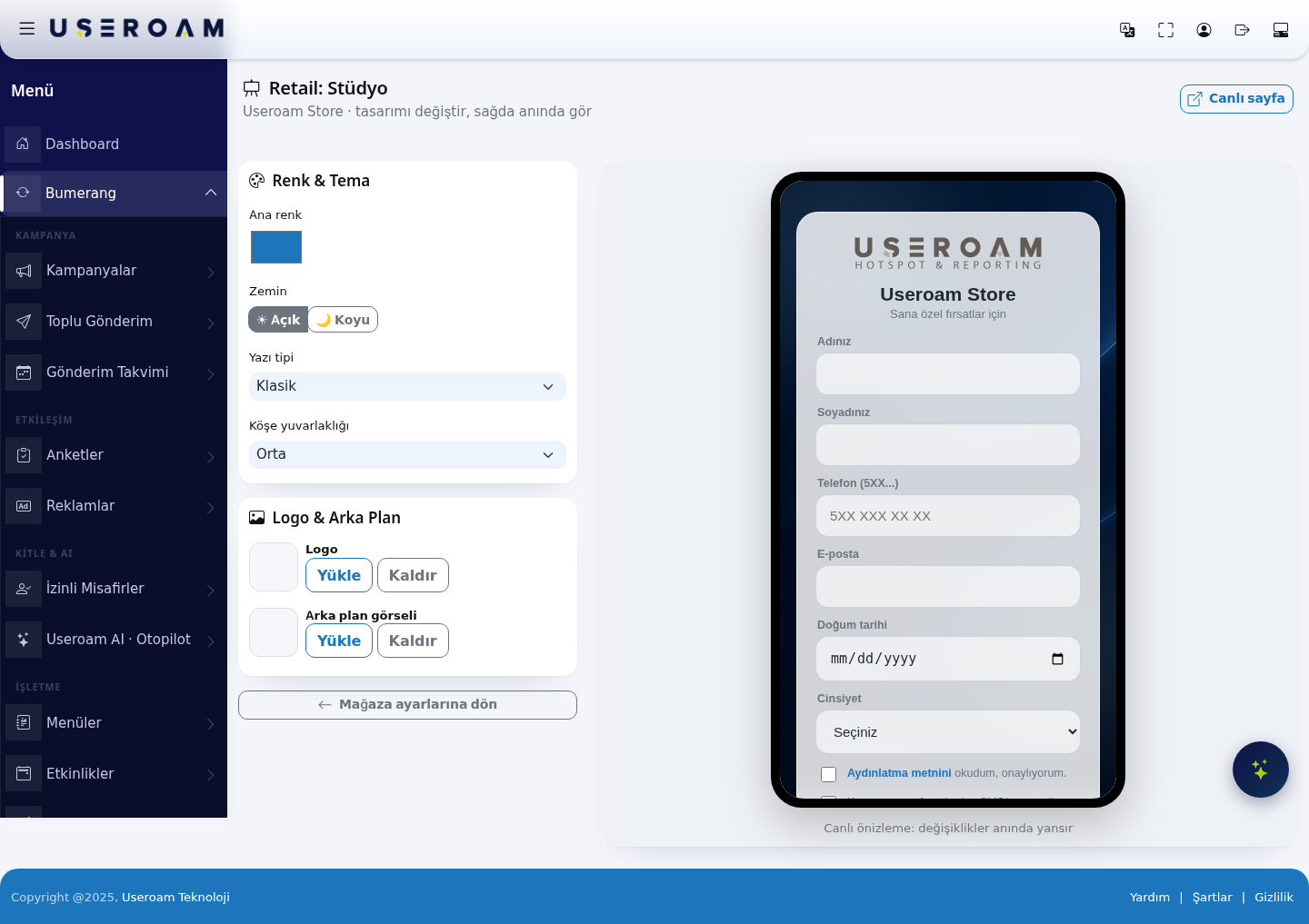
Üsttekiekranındaki mor Stüdyo veya Logo · Renk · Arka plan düğmesi). Sağ üstteki Canlı sayfa bağlantısı,müşteri müşterinin göreceği sayfayısayfasını yeni sekmede açar.
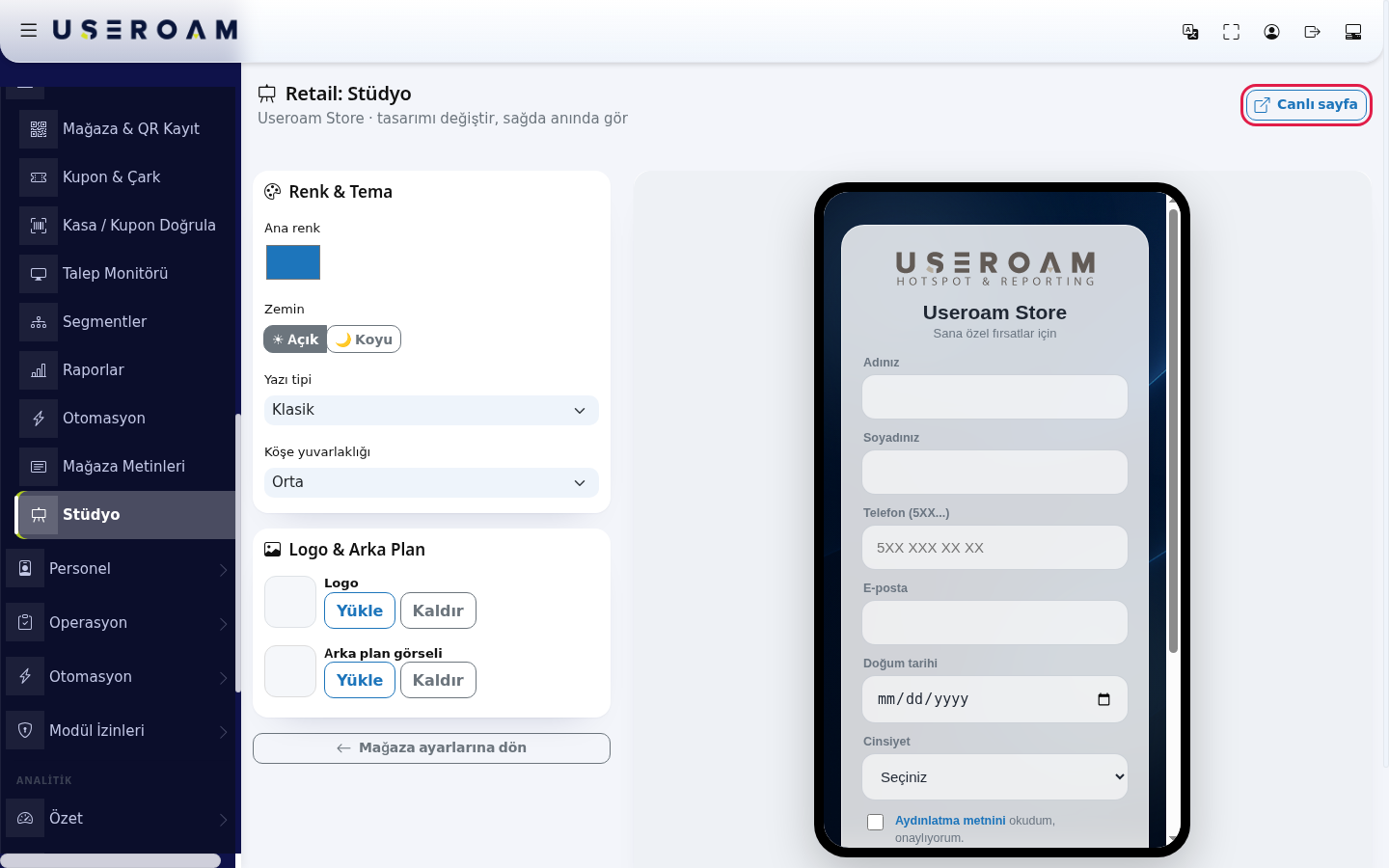
1.
- kartında
- renk kutusuna tıklayıp Ana
renk:renk'i seçin. Zemin'den AçıkButonlaryavedavurgularKoyu'yu,içinYazıkullanılantipi'ndenrenk.Klasik,RenkModern,seçiciyleZarifmarka(serif)renginiziyagirin.da Sade'yi, Köşe yuvarlaklığı'ndan Az yuvarlak, Orta ya da Çok yuvarlak'ı seçin. Önizleme her seçimden sonra yenilenir.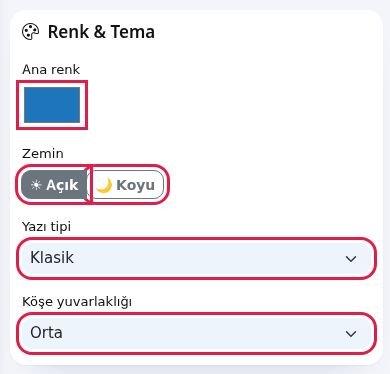
Zemin:☀ Açıkveya🌙 Koyu. Mağaza aydınlatmanız loşsa koyu tema ekranda daha rahat okunur.Yazı tipi:Klasik,Modern,Zarif (serif)veyaSade.Köşe yuvarlaklığı:Az yuvarlak,OrtaveyaÇok yuvarlak. Kart ve butonların köşelerini belirler.
2. Logo & Arka Plan
- kartında
Logo:Logo ya da Arka plan görseli yanındaki Yükle'yeilebasıplogonuzubilgisayarınızdanekler,bir resim seçin. Kartın altında önce "Yükleniyor…", sonra "Yüklendi" yazar ve küçük kutuda resim görünür. Kaldırileresmisilersiniz.siler ("Kaldırıldı").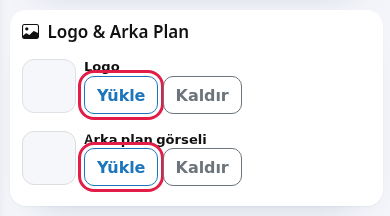
- İşiniz bitince
ArkaMağazaplanayarlarınagörseli:dön'e basın.
Ekrandaki her alan ve düğme
| Alan / Düğme | Ne yapar |
|---|---|
| Ana renk | Düğmelerin, bağlantıların ve kupon kodunun rengi. Varsayılan maviyi değiştirmezseniz misafir Wi-Fi portalınızın düğme rengi kullanılır. |
| Zemin: Açık | Form |
| Yazı tipi | Klasik, Modern, Zarif (serif), Sade. |
| Köşe yuvarlaklığı | Az yuvarlak, Orta, Çok yuvarlak. |
| Logo · Yükle / Kaldır | Formun
|
| Arka plan görseli · Yükle / Kaldır | Sayfanın arkasındaki görsel. Kaldırırsanız renkli, hareketli bir |
| Canlı | Müşteri
|
| Önizleme notu | "Canlı önizleme: değişiklikler anında |
| Mağaza ayarlarına dön | Mağaza & QR Kayıt ekranına |
Ekranda
İlgiliçıkabileceksayfalar:mesajlarRetail
→Mesaj Anlamı / ne yapmalısınız Yükleniyor… / Yüklendi Resim gönderiliyor / kaydedildi. Kaldırıldı Resim silindi. Olmadı İşlem kaydedilemedi. Resim çok büyük ya da desteklenmeyen biçimdeyse daha küçük bir JPG/PNG deneyin; sürerse sayfayı yenileyip tekrar deneyin. Önce mağaza oluşturun Mağaza yok; Mağaza & QR Kayıt ekranından oluşturun. Sık sorulanlar
Kaydet düğmesi nerede?
,
Yok; her seçim anında kaydedilir.Logoyu kaldırdım ama portal logosu da gitti.
Evet, Kaldır bu sayfada logoyu tamamen gizler. Tekrar göstermek için bir logo yükleyin.Önizleme değişmedi.
Önizleme her kayıtta yenilenir. Değişmediyse sayfayı yenileyin ya da Canlı sayfa'yı açın.İlgili sayfalar