
Kupon Kodları
Ne işe yarar?
Kupon Kodları, misafirlere dağıtacağınız tek kullanımlık Wi-Fi giriş kodları üretir. Kodları PDF olarak indirip basar, misafire kağıt ya da fiş üzerinde verirsiniz. Misafir kodu giriş ekranına yazarak belirlediğiniz süre boyunca internete bağlanır.
Ne zaman kullanılır?
- Telefon numarası vermek istemeyen misafirlere ya da bir etkinliğe kısa süreli Wi-Fi vermek istediğinizde.
- Kahvaltı, toplantı ya da bekleme salonu gibi belirli bir hizmetle birlikte Wi-Fi vermek istediğinizde.
- Kaç kodun kullanıldığını takip etmek istediğinizde.
Başlamadan önce
- Kupon girişinin çalışması için karşılama portalınızda kupon ile giriş seçeneğinin açık olması gerekir. Giriş ekranınızda kupon kutusu yoksa destek ekibine yazın.
- Kodlar seçili cihaz için üretilir.
Adım adım: kupon üretmek
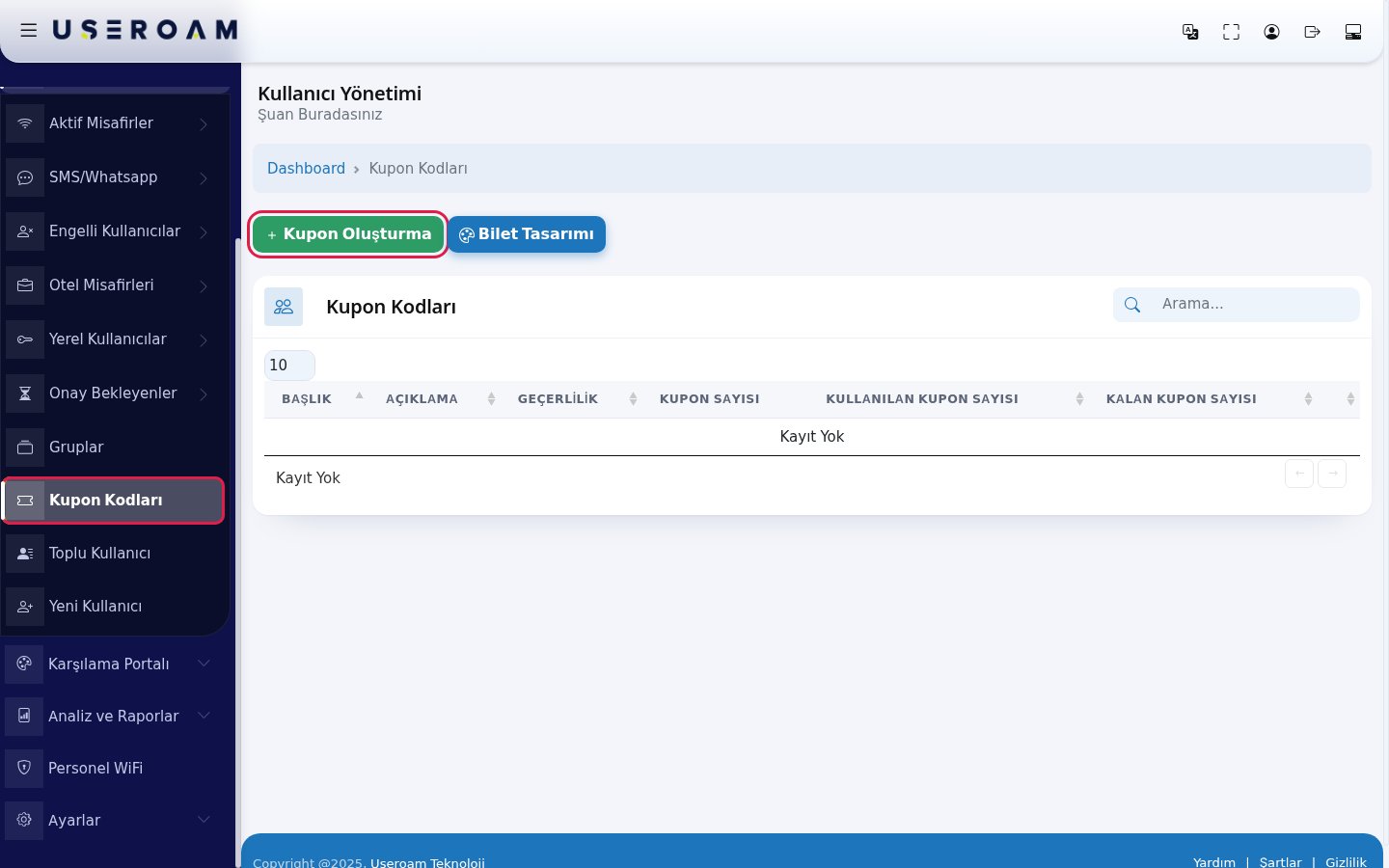
- Sol menüde Misafirler'i açın ve Kupon Kodları'na tıklayın. Yeşil Kupon Oluşturma düğmesine basın.
- Yeni Kupon formunu doldurun: Başlık (örnek:
Kahvalti-Kuponu), Açıklama, Kupon Sayısı (kaç kod üretileceği, örnek:50), Karakter Uzunluğu (kodun kaç karakter olacağı, açılışta 6) ve Karakter Tipi (Hepsi, Sadece Harf, Sadece Rakam, Sadece Küçük Harf, Sadece Büyük Harf). Süre için Sınırsız anahtarı açılışta açıktır; süre koymak için kapatıp Geçerlilik ve Süre (Saat / Dakika) seçin. Basılacak kartın dilini PDF Dili'nden seçin ve Kaydet'e basın.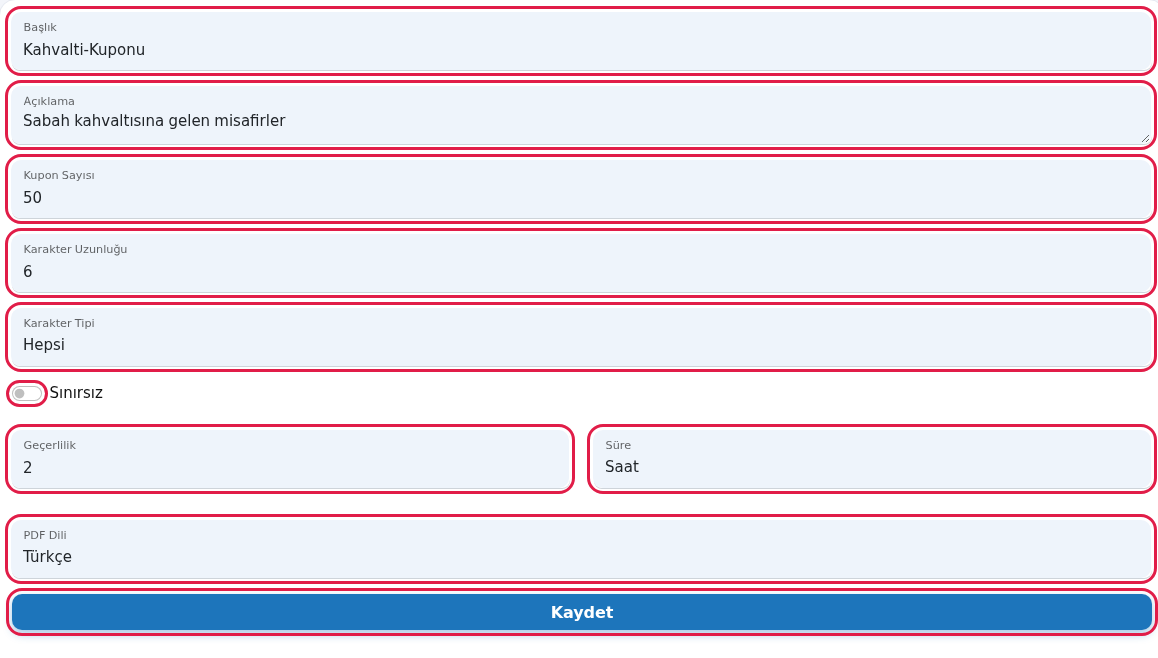
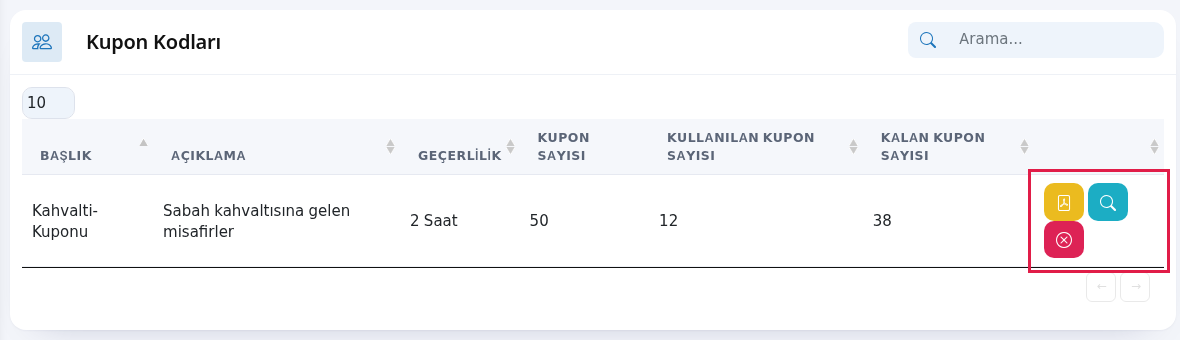
- Üretilen kupon grubu listede görünür: Kupon Sayısı, Kullanılan Kupon Sayısı ve Kalan Kupon Sayısı ile. Satırdaki sarı PDF düğmesiyle kodları basılabilir kartlar halinde indirin, mavi büyüteçle tek tek kodları ve hangisinin kullanıldığını görün (Kupon Detayı), kırmızı düğmeyle grubu silin.
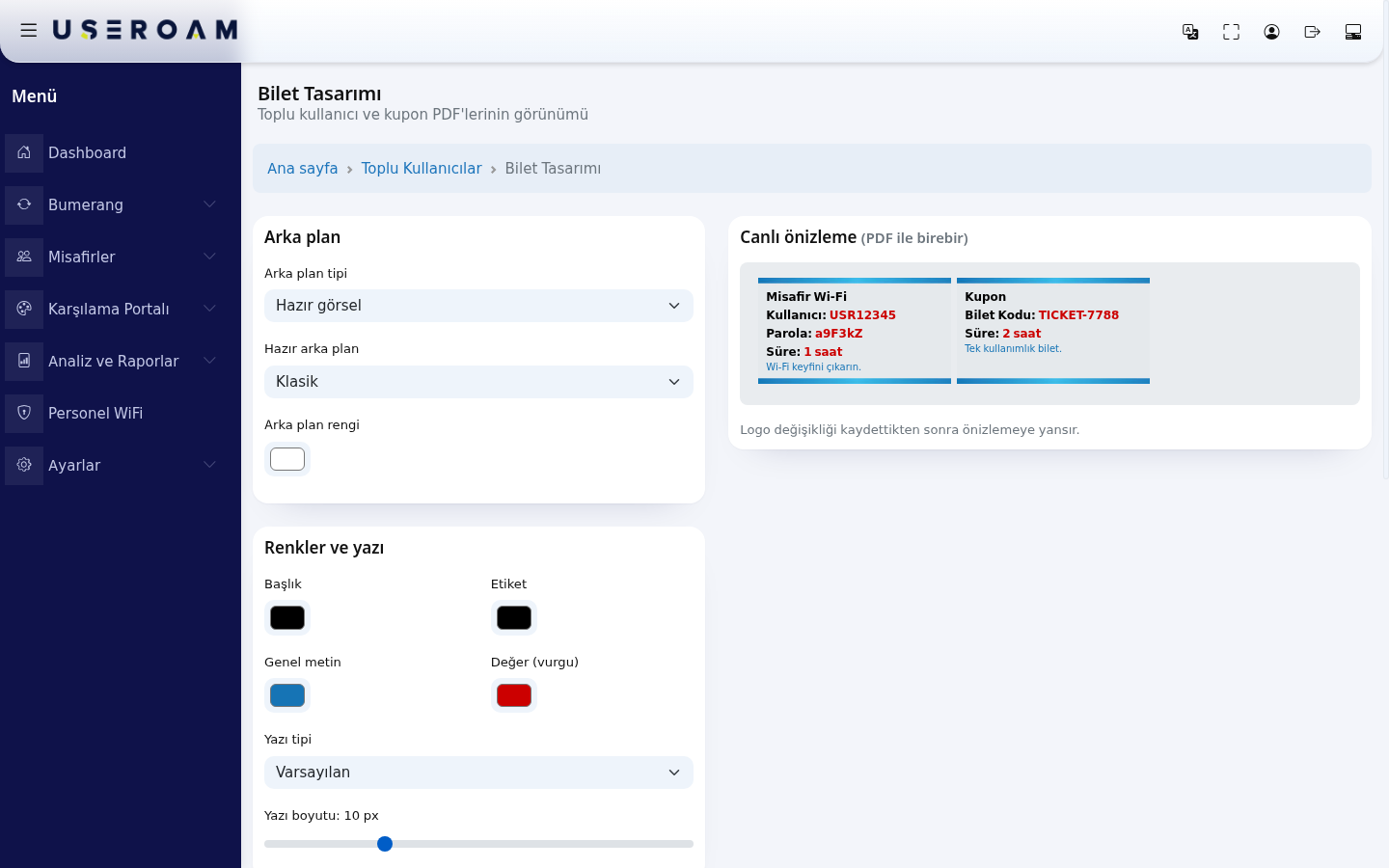
- Kartların görünümünü değiştirmek için listenin üstündeki Bilet Tasarımı düğmesini kullanın (arka plan, renkler, yazı tipi, logo). Ayrıntılar Toplu Kullanıcı sayfasında.
Ekrandaki her alan ve düğme
| Alan / Düğme | Ne yapar |
|---|---|
| Sayfa üstü | Başlık Kullanıcı Yönetimi, altında Şuan Buradasınız; yol satırındaki Dashboard bağlantısı ana ekrana döner. Tablo yüklenirken İşleniyor, kayıt yoksa Kayıt Yok yazar; sayı kutusundaki Hepsi tüm satırları gösterir. |
| Arama | Kupon grupları arasında arar. |
| Kupon Oluşturma | Yeni Kupon formunu açar. |
| Bilet Tasarımı | PDF kartlarının tasarım ekranını açar. |
| Başlık, Açıklama | Kupon grubunun adı ve notu; basılı kartta da görünebilir. |
| Kupon Sayısı | Üretilecek kod sayısı. Açılışta 10. |
| Karakter Uzunluğu | Her kodun karakter sayısı. Açılışta 6. |
| Karakter Tipi | Kodda hangi karakterlerin olacağı. Yalnız rakam, misafirin yazması en kolay olandır. |
| Sınırsız | Açıkken kodun süre sınırı yoktur. |
| Geçerlilik ve Süre | Bir kodla ne kadar süre bağlanılacağı. |
| PDF Dili | Basılacak kartlardaki yazıların dili. |
| Kaydet | Kodları üretir. |
| Başlık, Açıklama, Geçerlilik (liste) | Kupon grubunun bilgileri. |
| Kupon Sayısı, Kullanılan Kupon Sayısı, Kalan Kupon Sayısı | Toplam, kullanılmış ve kalan kod sayısı. |
| Sarı PDF düğmesi | Kodları basılabilir PDF olarak indirir. |
| Mavi büyüteç | Kupon Detayı: her kod, Kupon Kodu, Geçerlilik, Başlık, Açıklama ve Kullanımda (Evet / Hayır). |
| Kırmızı düğme | Kupon grubunu onay sormadan siler. |
Sık sorulanlar
Misafir kodu yazıyor ama giremiyor.
Kodun kullanılmamış olduğunu Kupon Detayı'nda kontrol edin; süresi dolmuş ya da daha önce kullanılmış olabilir. Giriş ekranında kupon kutusu yoksa kupon ile giriş açık değildir; destek ekibine yazın.
Bir kod birden fazla misafirde kullanılabilir mi?
Hayır, kodlar tek kullanımlıktır.
Kupon ile Toplu Kullanıcı arasındaki fark nedir?
Kuponda misafir tek bir kod yazar. Toplu Kullanıcı'da her misafire kullanıcı adı ve şifre verilir.