
Misafir Wi-Fi Giriş Ekranını İlk Kez Ayarlama
Ne işe yarar?
Bu sayfa, misafirin Wi-Fi'ye bağlanınca gördüğü giriş ekranını (karşılama portalı) baştan sona ilk kez hazırlamanız için izlemeniz gereken sırayı verir: görünüm, giriş yöntemleri (SMS, WhatsApp, kullanıcı adı ya da oda numarası), diller, KVKK metni, giriş sonrası çıkış sayfası ve isterseniz hız paketi ile anket. Her adım ilgili ekranın ayrıntılı sayfasına bağlanır.
Ne zaman kullanılır?
- Yeni bir cihaz eklediniz ve misafirler ilk kez bağlanacak.
- Giriş ekranı hiç düzenlenmemiş, hazır Useroam görünümüyle duruyor.
- Giriş yöntemlerini değiştiriyorsunuz (ör. SMS'e ek olarak WhatsApp açıyorsunuz).
Başlamadan önce
- Cihazınız panele eklenmiş ve kurulum rehberindeki ayarlar yapılmış olmalı (Yeni Cihaz Ekleme, Kurulum Rehberleri).
- Panelde doğru cihaz seçili olmalı: tüm portal ayarları seçili cihaz içindir.
- Logonuzu PNG ya da JPG olarak, adında Türkçe karakter ve boşluk olmadan hazırlayın (ör. kafe-logo.png).
- Toplam süre: yaklaşık 15-20 dakika.
Adım adım
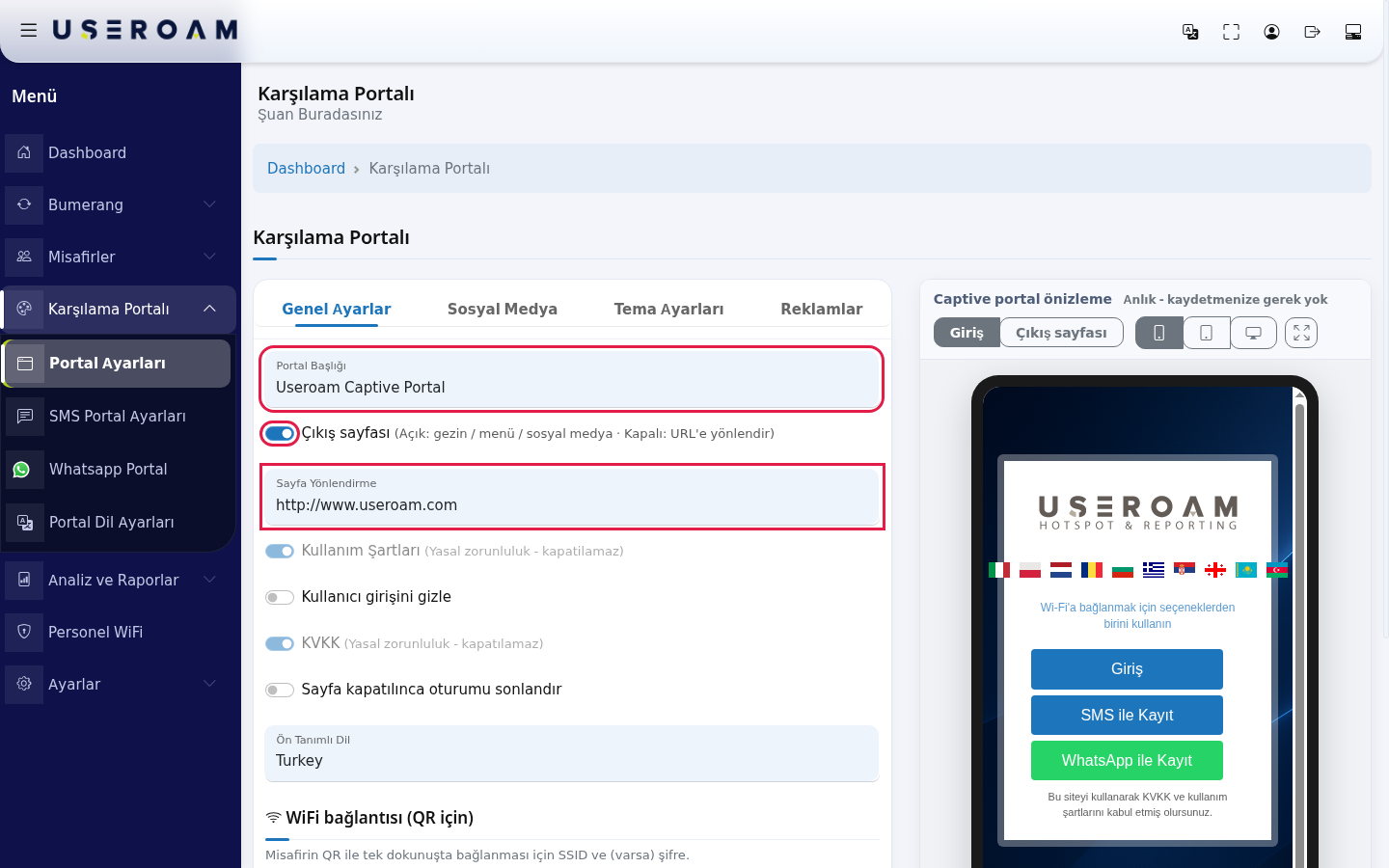
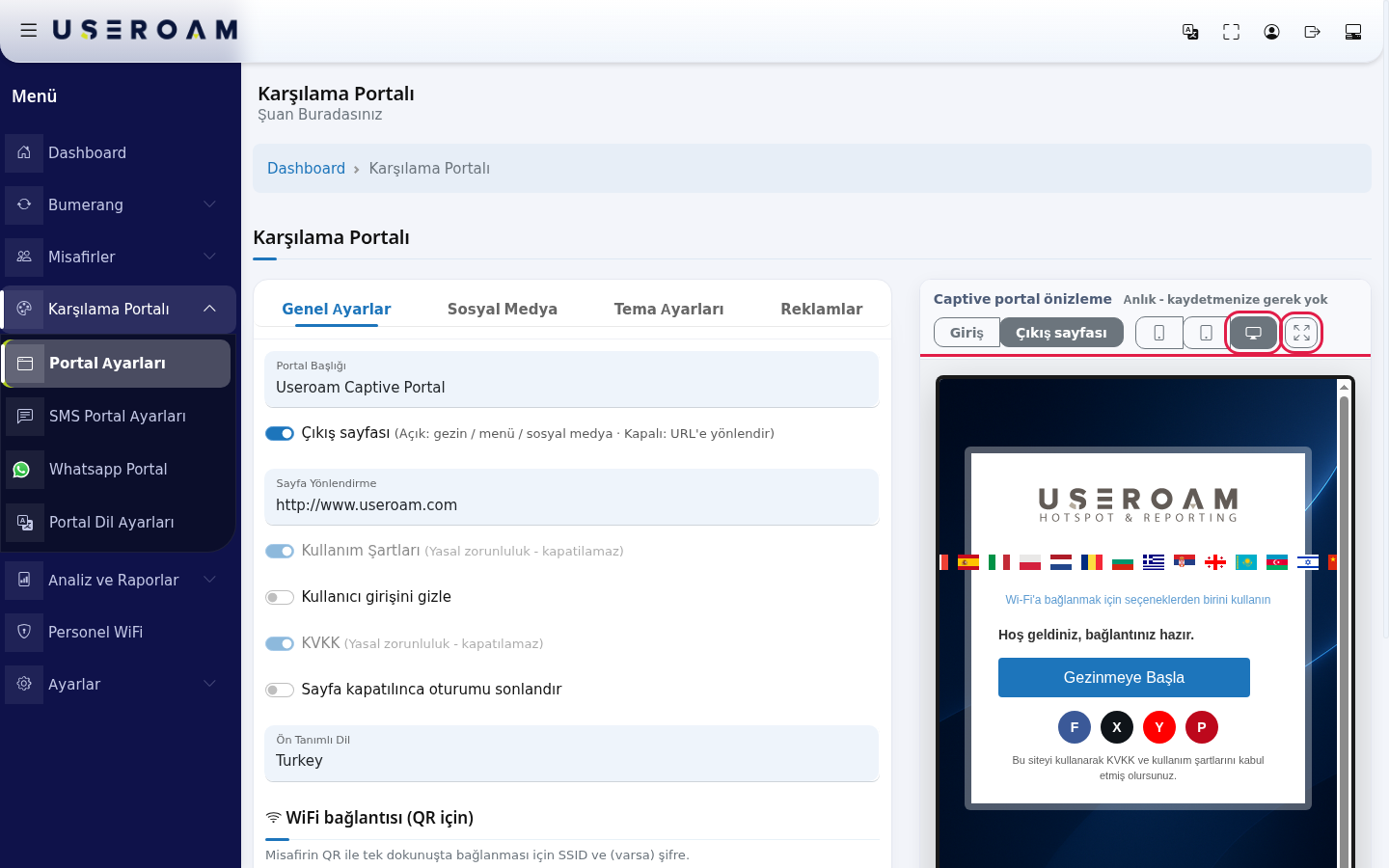
Başlık ve giriş sonrası davranış. Karşılama Portalı → Portal Ayarları → Genel Ayarlar'da Portal Başlığı'nı yazın, Çıkış sayfası'nı açın (hız paketi ya da giriş sonrası anket kullanacaksanız açık olması şart) ve Sayfa Yönlendirme'ye web sitenizi yazın. Kaydet'e basın. Ayrıntı: Portal Ayarları.
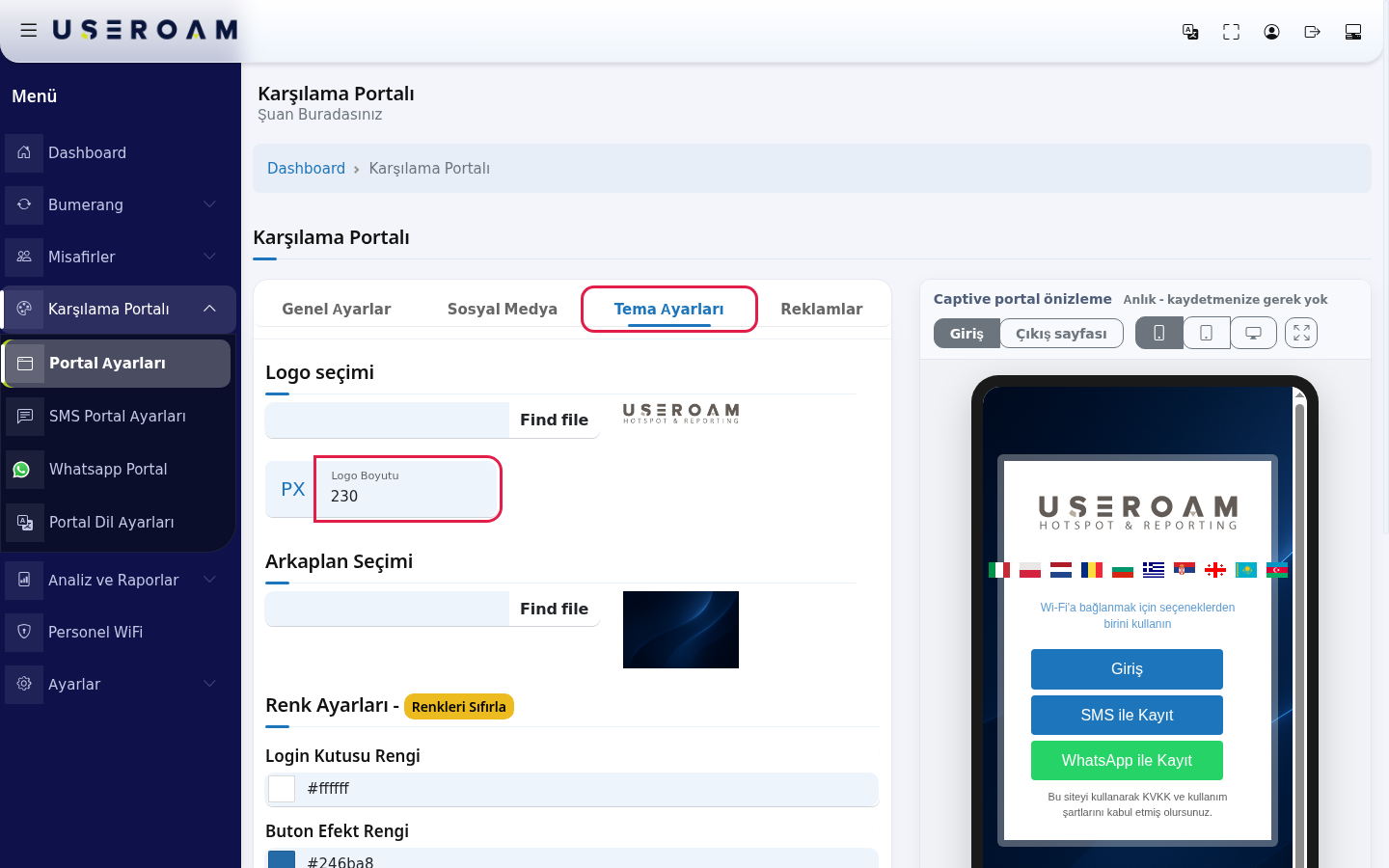
Logo ve renkler. Aynı ekranın Tema Ayarları sekmesinde logonuzu ve arka planı yükleyin, renkleri seçin, sekmenin Kaydet'ine basın. Sağdaki önizleme sonucu hemen gösterir.
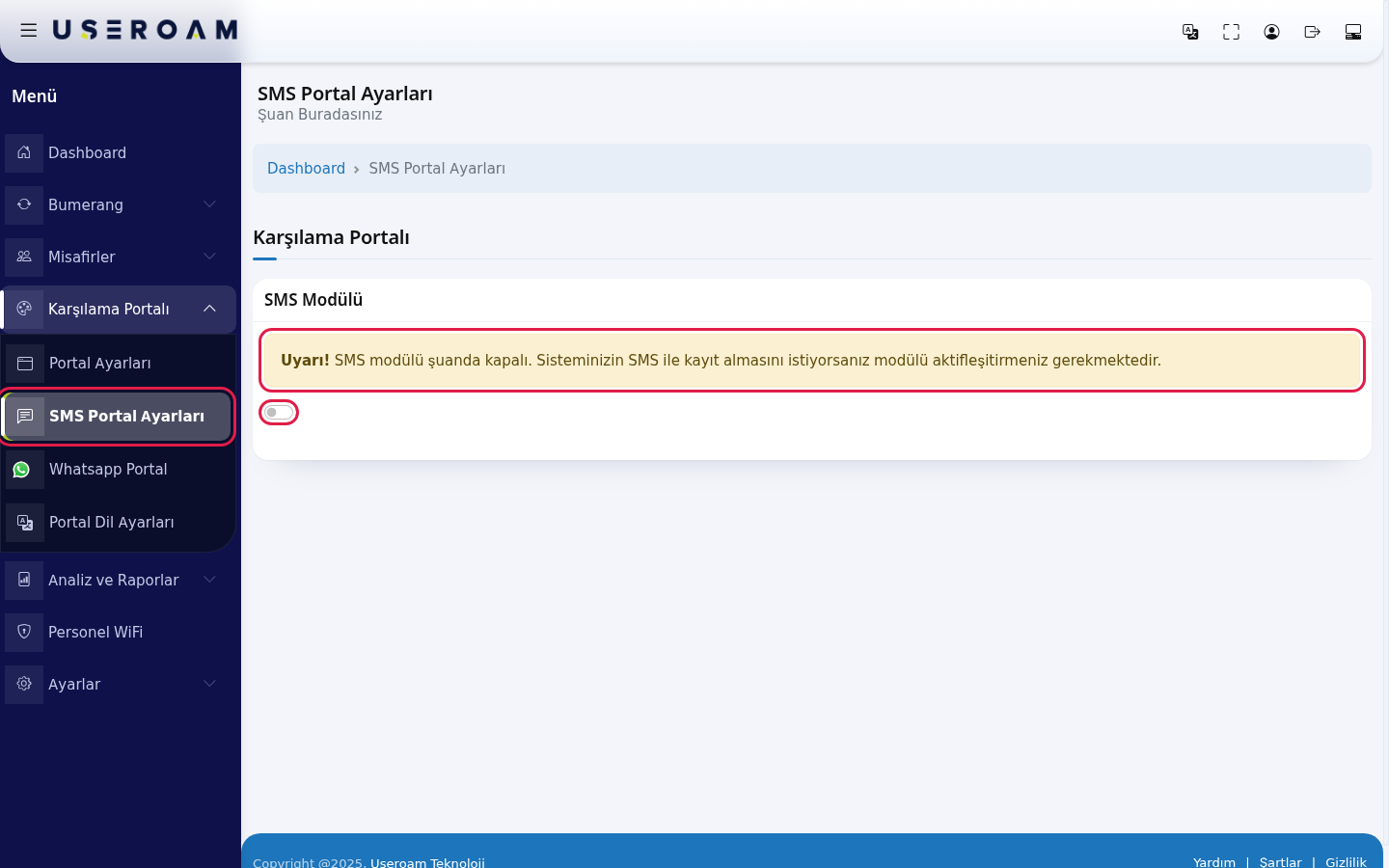
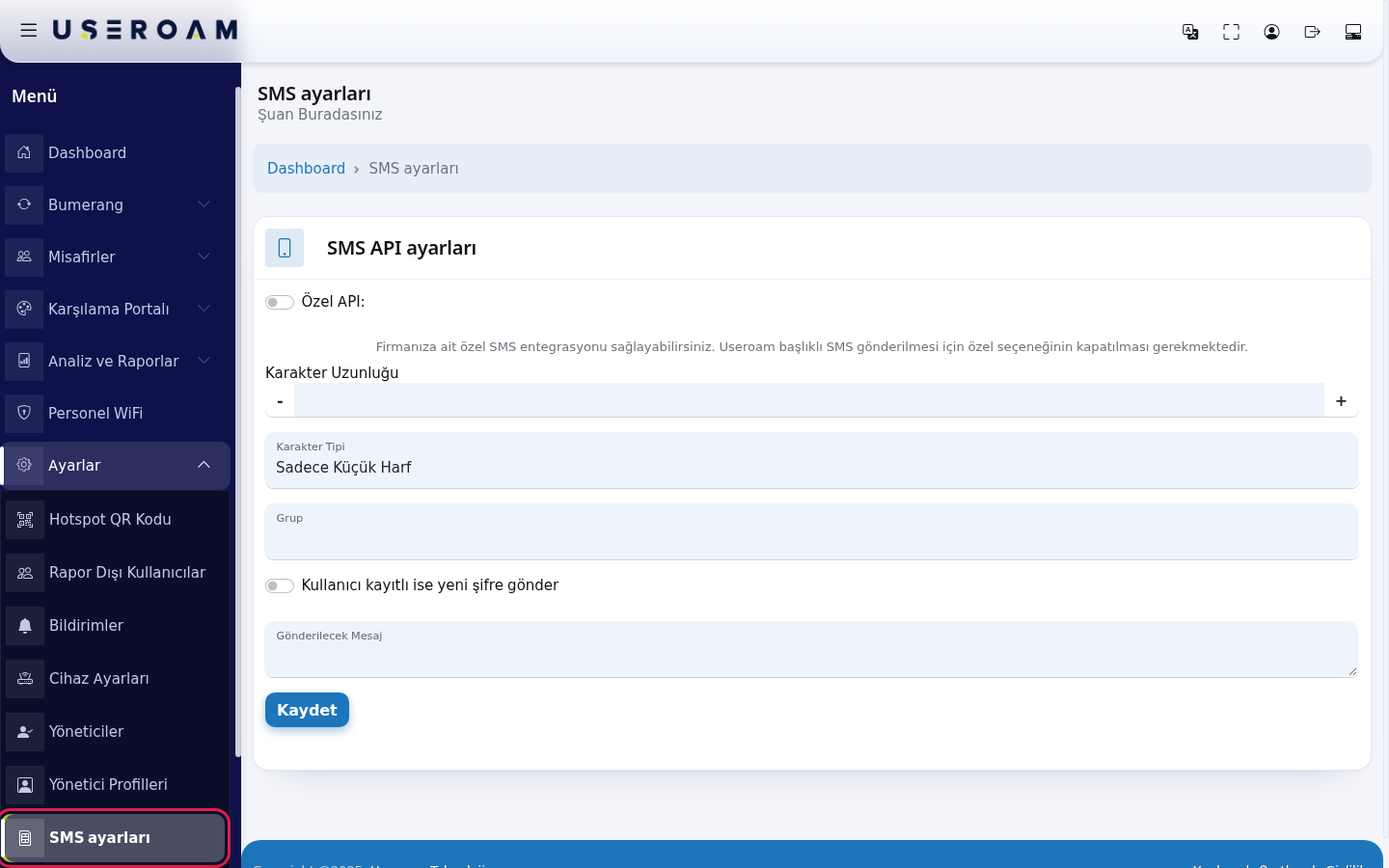
SMS ile giriş. Karşılama Portalı → SMS Portal Ayarları'nda SMS Modülü anahtarını açın ve kayıt formunda neleri soracağınızı seçip Kaydet'e basın (SMS Portal Ayarları). Ardından Ayarlar → SMS Ayarları'nda şifre biçimini, SMS metnini ve grubu tanımlayın (SMS Ayarları). İkisi birlikte gerekir.
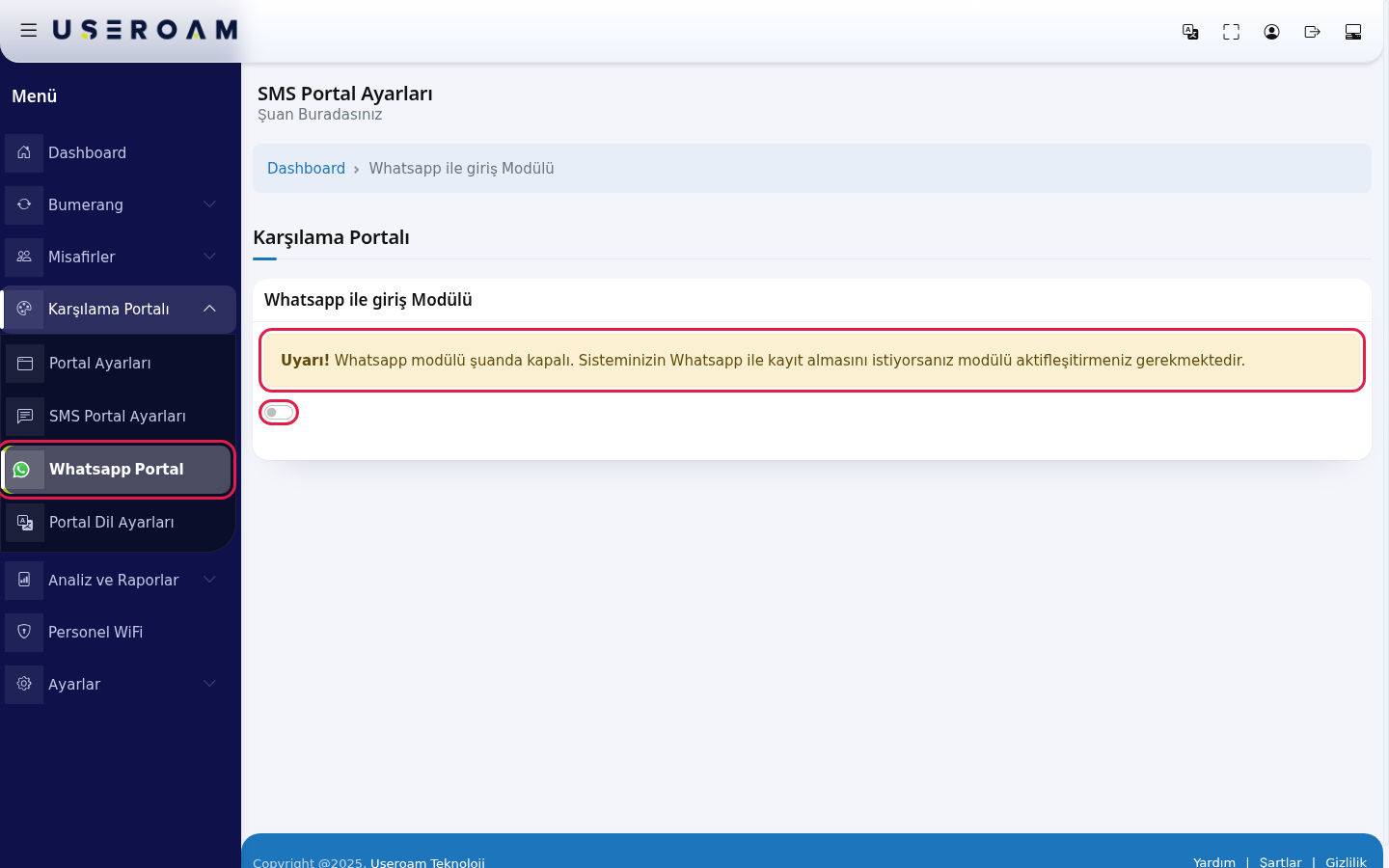
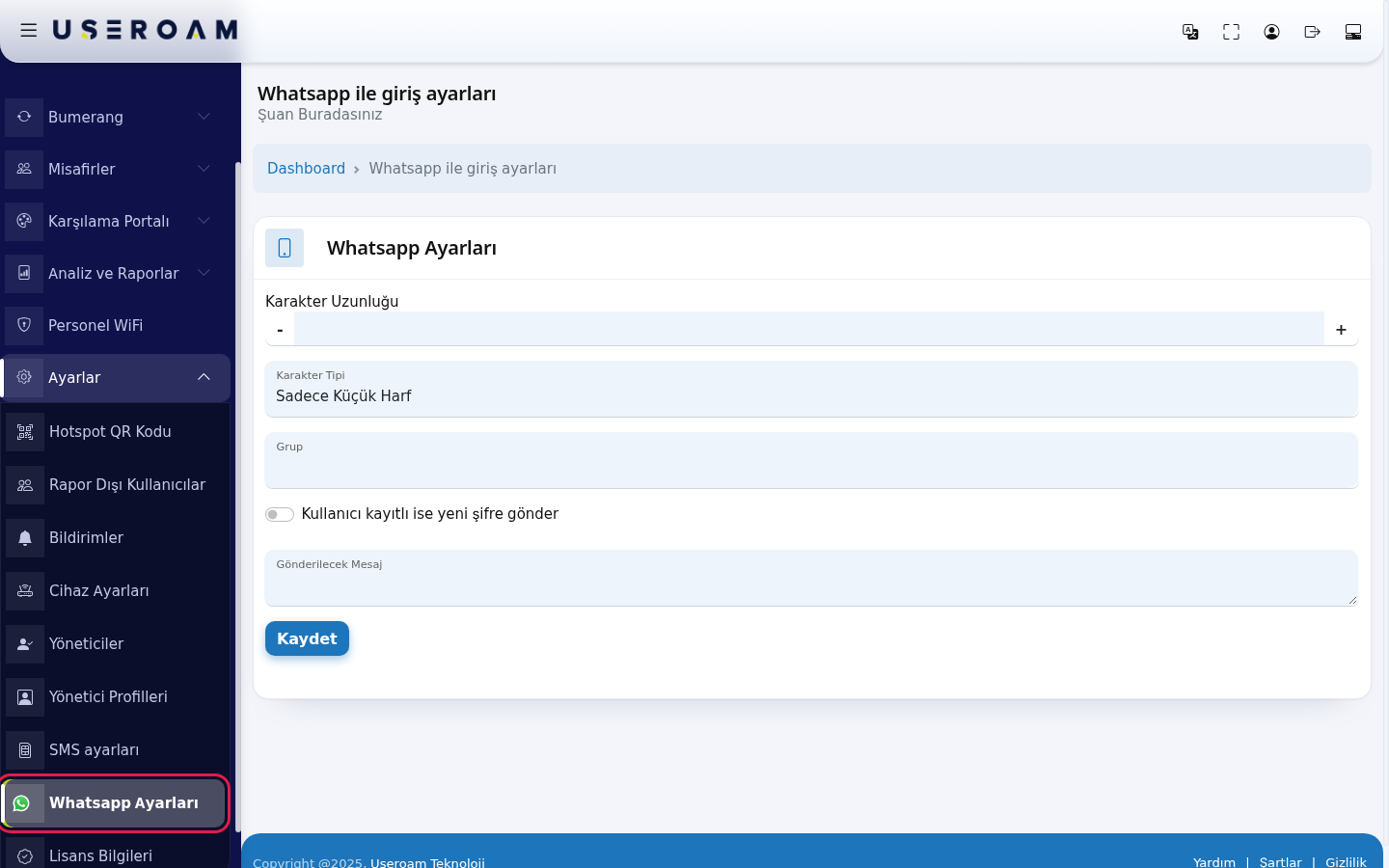
WhatsApp ile giriş (isteğe bağlı). Karşılama Portalı → Whatsapp Portal'da modül anahtarını açın, formu ayarlayıp Kaydet'e basın (WhatsApp Portal Ayarları). Ayarlar → WhatsApp Ayarları'nda grubu seçin (WhatsApp Ayarları). Güvenlik duvarınızda WhatsApp için izinli adresler tanımlı olmalı.
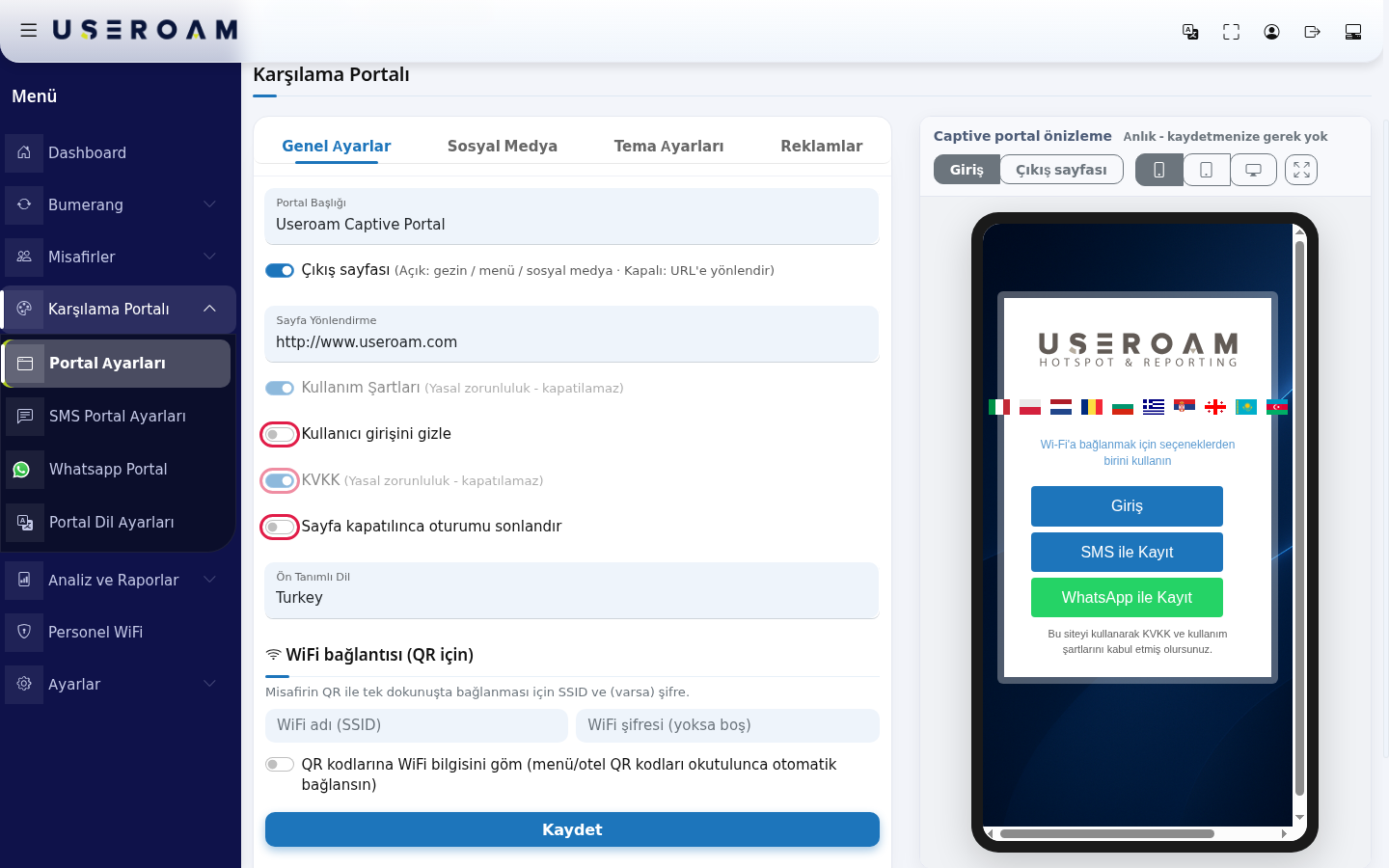
Kullanıcı adı ya da oda numarasıyla giriş. Misafirlere kendi verdiğiniz kullanıcı adıyla ya da otelde oda numarasıyla giriş yaptırıyorsanız Portal Ayarları'ndaki Kullanıcı girişini gizle anahtarını kapalı bırakın: giriş ekranında Giriş düğmesi ve kullanıcı adı, şifre kutuları görünür. Bu hesaplar Yerel Kullanıcılar ekranında ya da otelinizin sistemi (PMS) bağlıysa Otel Misafirleri listesinde oluşur. Yalnız SMS ve WhatsApp kullanacaksanız anahtarı açıp kaydedin.
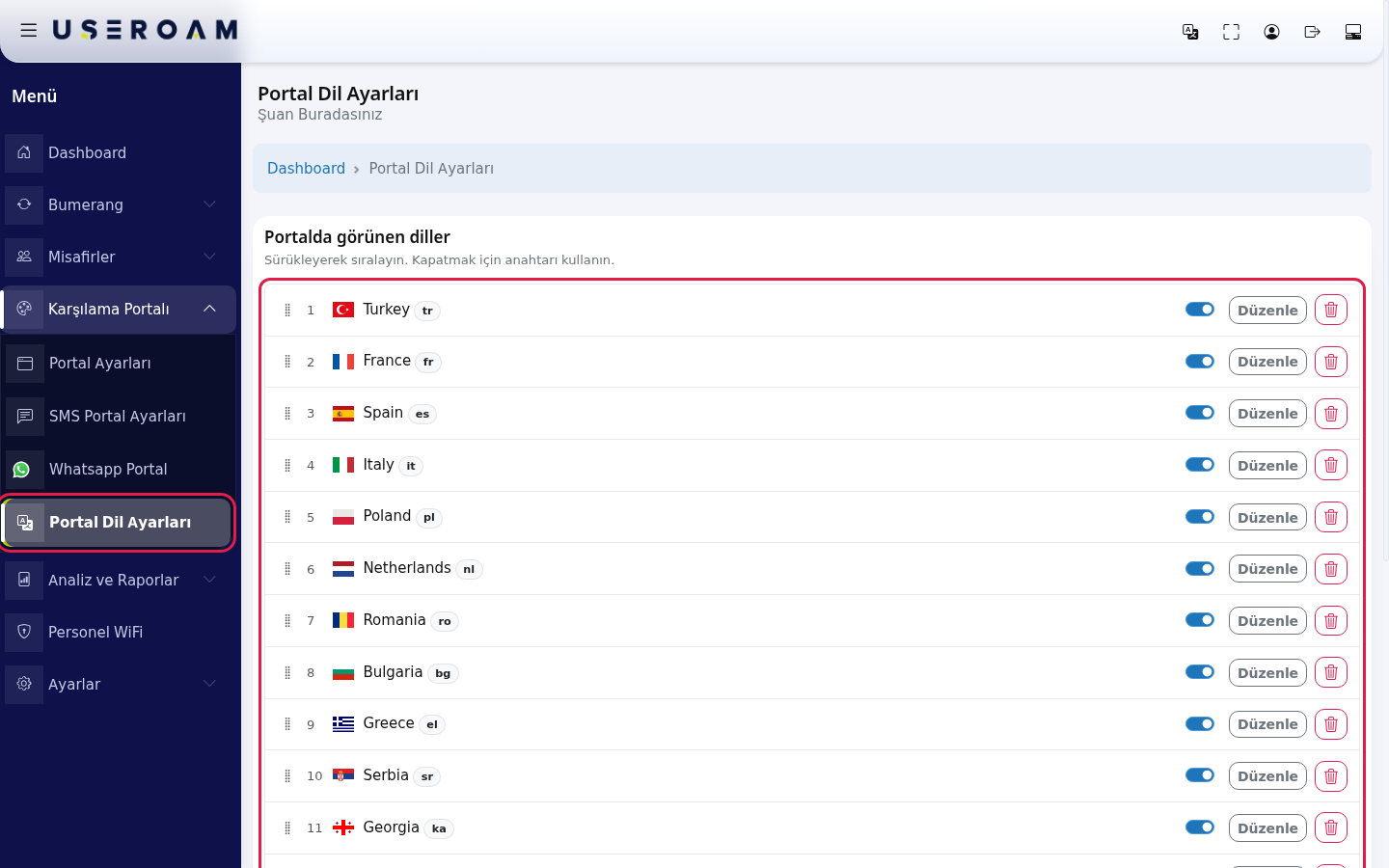
Diller. Karşılama Portalı → Portal Dil Ayarları'nda kullanmadığınız dillerin Portalda göster anahtarını kapatın ve en çok kullanılan dili sürükleyerek başa alın (Portal Dil Ayarları). Açılış dilini Portal Ayarları → Ön Tanımlı Dil'den seçin.
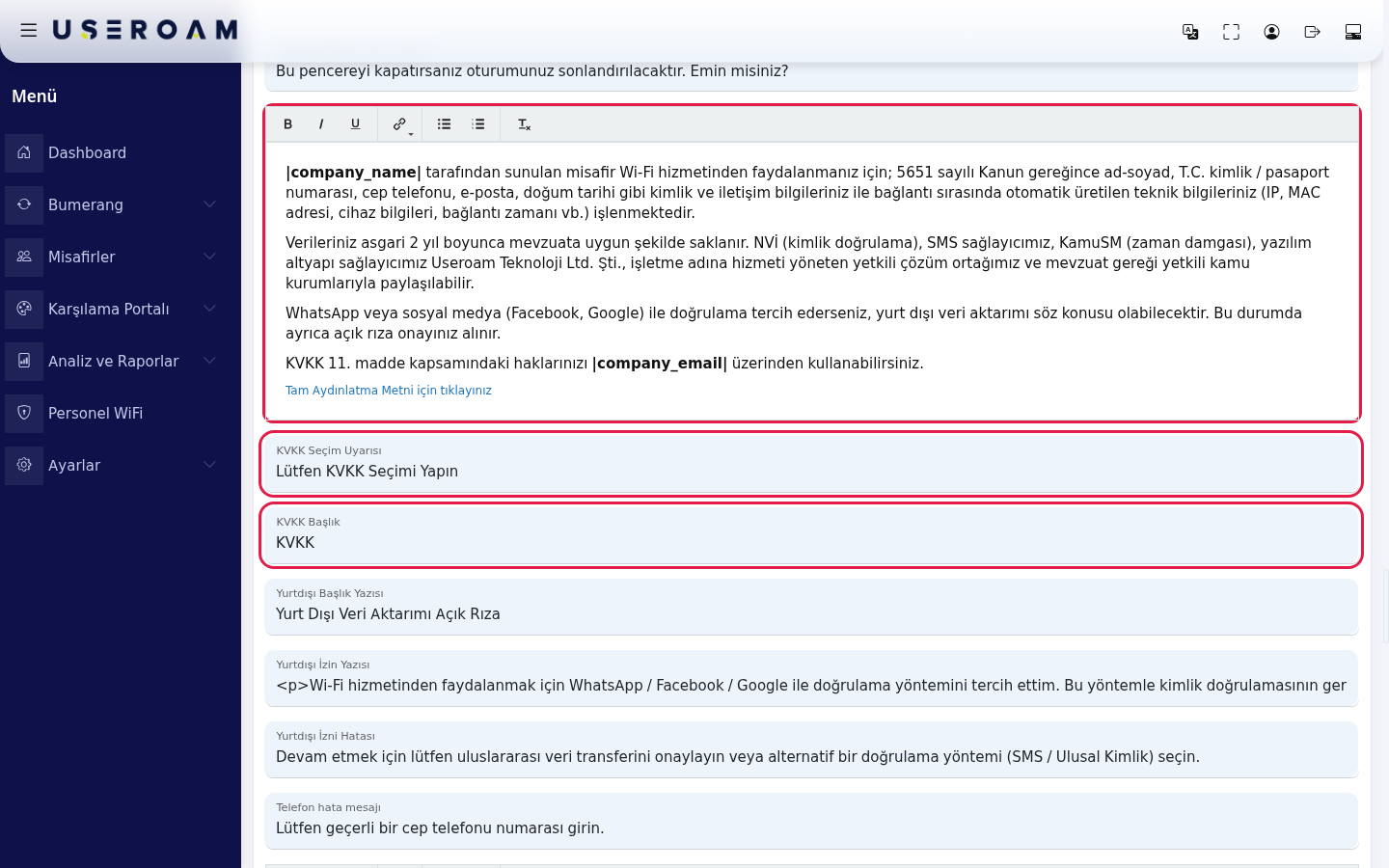
KVKK metni ve yazılar. Her açık dil için Düzenle'ye girip karşılama yazısını ve KVKK İçerik metnini kontrol edin; gerekirse en alttaki Tam Aydınlatma Metni'ne kendi metninizi yazın. Firma adı, e-posta ve adres, Profilim'deki bilgilerden otomatik gelir. Ayrıntı: Portal Metinlerini Düzenleme.
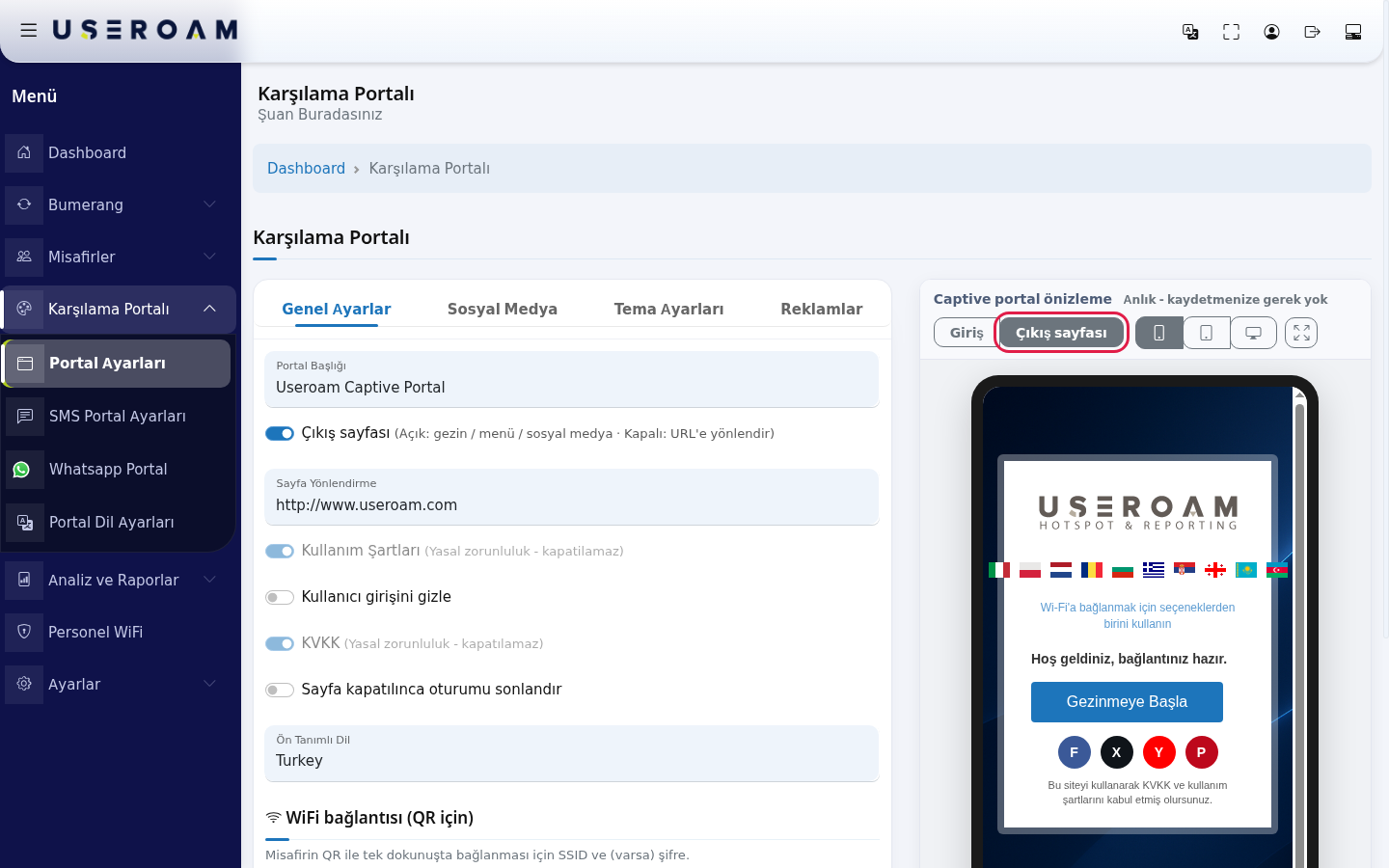
Çıkış sayfası ve sosyal medya. Portal Ayarları → Sosyal Medya'da hesaplarınızı yazın; isterseniz Instagram kartını açın. Önizlemede Çıkış sayfası'na basıp misafirin giriş sonrası göreceği ekranı kontrol edin.
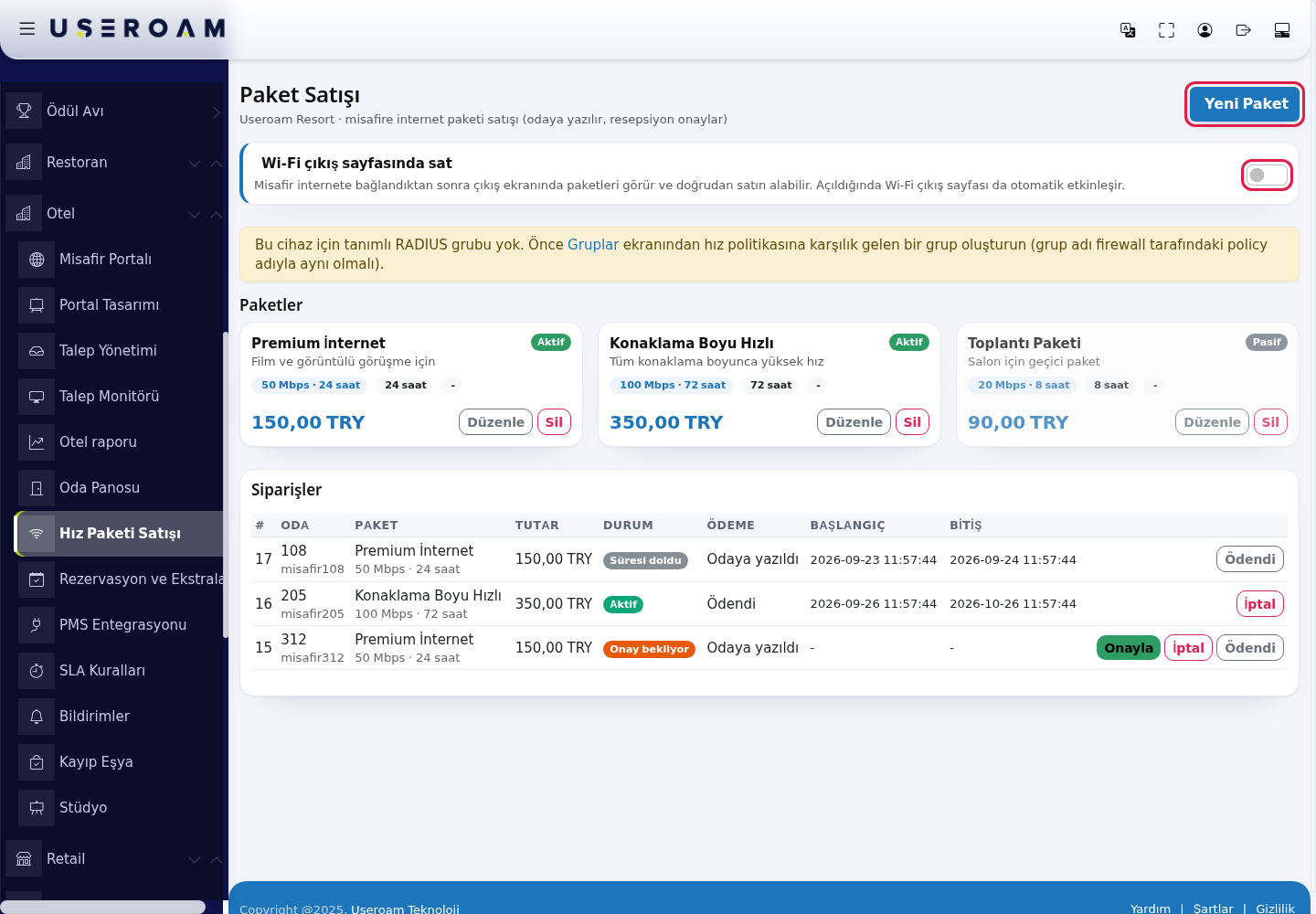
Hız paketi (isteğe bağlı, otel). Misafire ücretli daha hızlı internet satacaksanız paketleri Bumerang → İŞLETME → Hız Paketi Satışı ekranında oluşturun ve giriş ekranında gösterilmesini açın (Hız Paketi Satışı). Paketler çıkış sayfasında görünür, bu yüzden 1. adımdaki Çıkış sayfası açık olmalı. Paket başlığı ve düğme yazısını dil ekranındaki Hız paketi başlığı ve Hız paketi buton metni kutularından değiştirirsiniz.
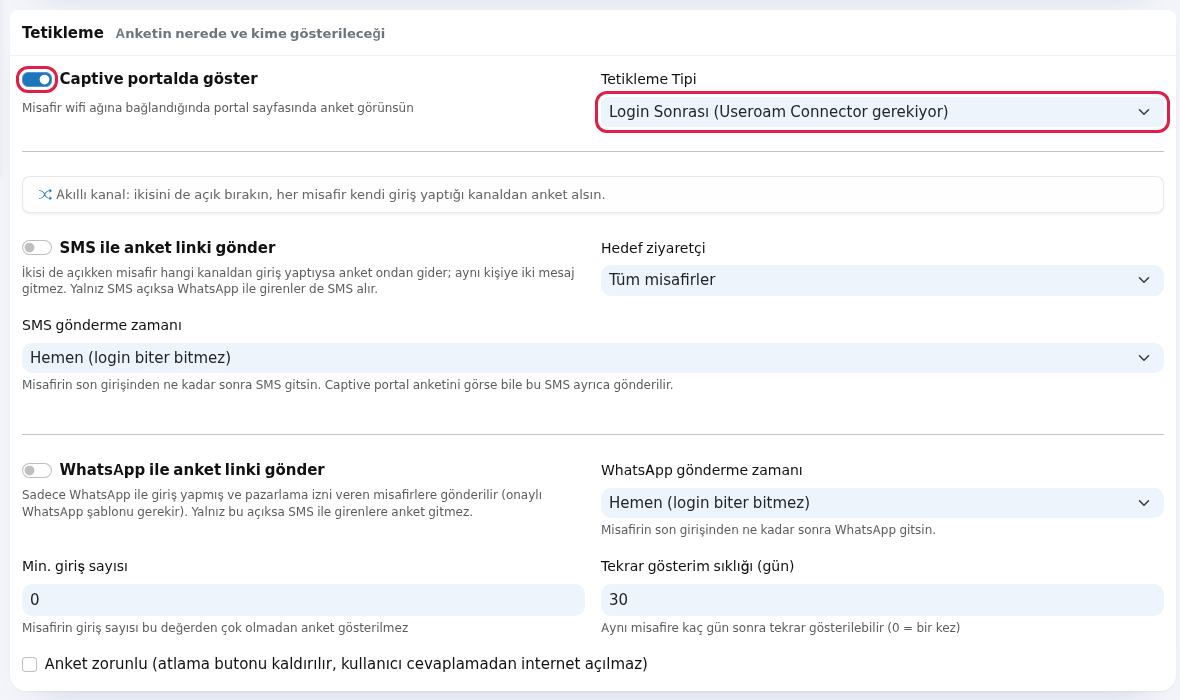
Anket penceresi (isteğe bağlı). Misafire giriş ekranında kısa bir anket göstermek için anketi oluştururken Captive portalda göster anahtarını açın ve Tetikleme Tipi'ni seçin (Anket oluşturma). Giriş sonrasında gösterilen anket için de Çıkış sayfası açık olmalı. Pencerenin Atla, Gönder gibi düğme yazıları dil ekranındaki Anket: ile başlayan kutulardadır.
Kontrol edin. Portal Ayarları önizlemesinde telefon, tablet ve masaüstü görünümlerine bakın. Sonra gerçek bir telefonla misafir ağına bağlanın: giriş ekranı açılmalı, seçtiğiniz düğmeler görünmeli, bir kez SMS ya da WhatsApp ile kayıt olup internete çıkabilmelisiniz. Girişiniz SMS / WhatsApp Kullanıcıları listesinde görünür.
Kontrol listesi
| Ne | Nerede | Zorunlu mu? |
|---|---|---|
| Portal başlığı, çıkış sayfası, yönlendirme adresi | Portal Ayarları → Genel Ayarlar | Evet |
| Logo, arka plan, renkler | Portal Ayarları → Tema Ayarları | Önerilir |
| SMS modülü + SMS mesajı ve grubu | SMS Portal Ayarları + Ayarlar → SMS Ayarları | En az bir giriş yöntemi şart |
| WhatsApp modülü + grup + izinli adresler | Whatsapp Portal + Ayarlar → WhatsApp Ayarları | İsteğe bağlı |
| Kullanıcı adı / oda numarası girişi | Portal Ayarları → Kullanıcı girişini gizle (kapalı) | İsteğe bağlı |
| Diller ve açılış dili | Portal Dil Ayarları + Portal Ayarları → Ön Tanımlı Dil | Önerilir |
| KVKK metni, tam aydınlatma metni | Portal Dil Ayarları → Düzenle | Metin hazır gelir; kontrol edin |
| Hız paketi | Hız Paketi Satışı | İsteğe bağlı |
| Giriş ekranı anketi | Anketler | İsteğe bağlı |
Sık sorulanlar
Telefonla bağlandım ama giriş ekranı hiç açılmıyor.
Bu, portal ayarlarından değil cihaz kurulumundan kaynaklanır. Cihazınızın kurulum rehberini ve Cihaz Ayarları'nı kontrol edin.
Giriş ekranı açılıyor ama hiç giriş düğmesi yok.
Hiçbir giriş yöntemi açık değildir. SMS ya da WhatsApp modülünü açın ya da Kullanıcı girişini gizle'yi kapatın.
Hız paketleri ya da giriş sonrası anket görünmüyor.
Portal Ayarları → Çıkış sayfası açık mı, kontrol edin. Kapalıyken misafir doğrudan yönlendirme adresine gider ve bu bölümleri görmez.
Misafirin telefonunda farklı bir dil çıkıyor.
Misafir bayraklardan dil değiştirebilir. Açılış dilini Ön Tanımlı Dil'den seçersiniz; kullanmadığınız dilleri kapatın.