
Cihaz Seçimi
Cihaz Seçimi, ekranı,panele hesabınızagirdikten bağlı güvenlik duvarı / lokasyon kayıtlarını listeler. Birden fazla şubesi olan işletmelerdesonra hangi lokasyonunişletmenizin panelinde(hangi çalışacağınızıcihazın) buradanpanelini seçersiniz;açacağınızı yaptığınızseçtiğiniz ekrandır. Useroam'da her şube ya da her Wi-Fi ağı bir cihaz olarak görünür: misafirlerin bağlandığı firewall veya router (Sophos, FortiGate, MikroTik gibi). Paneldeki tüm ayarlarekranlar seçtiğiniz cihaza uygulanır.göre çalışır.
Ne işe yarar?
BuBirdenekranıfazlanasılşubenizaçarım?yaSağdaüsttekicihazınızhesapvarsamenüsündenaralarında geçiş yapmanızı sağlar. Her cihazın lisans durumu, IP adresi ve cihaz tipi burada görünür. Yeni cihaz eklemek de bu ekrandan başlar.Ne zaman kullanılır?
- Her girişten sonra (iki adımlı doğrulamadan sonra kendiliğinden açılır).
- Paneldeyken başka bir şubenin verisine bakmak istediğinizde: üst çubuğun en sağındaki bilgisayar simgesine (Cihaz Seçimi
'ni)açın.tıklayın.Tek- Yeni
cihazıbirolanşubehesaplardayagirişdasonrasıyenidoğrudanbirofirewallcihazlaeklerken.devam edilir.
GörünümBaşlamadan ve aramaönce
- Listede yalnız size yetki verilmiş cihazlar görünür. Bir cihazı göremiyorsanız hesabınızdaki yöneticiden yetki isteyin (Yöneticiler).
- Bayi panelinden bir müşteriye geçtiyseniz ekranın üstünde "... müşterisinin cihazları görüntüleniyor (bayi panelinden yönlendirildi)" kutusu ve Bayi Paneli dönüş düğmesi çıkar.
Adım adım
Adım 1: Açmak istediğiniz cihazın kartına tıklayın
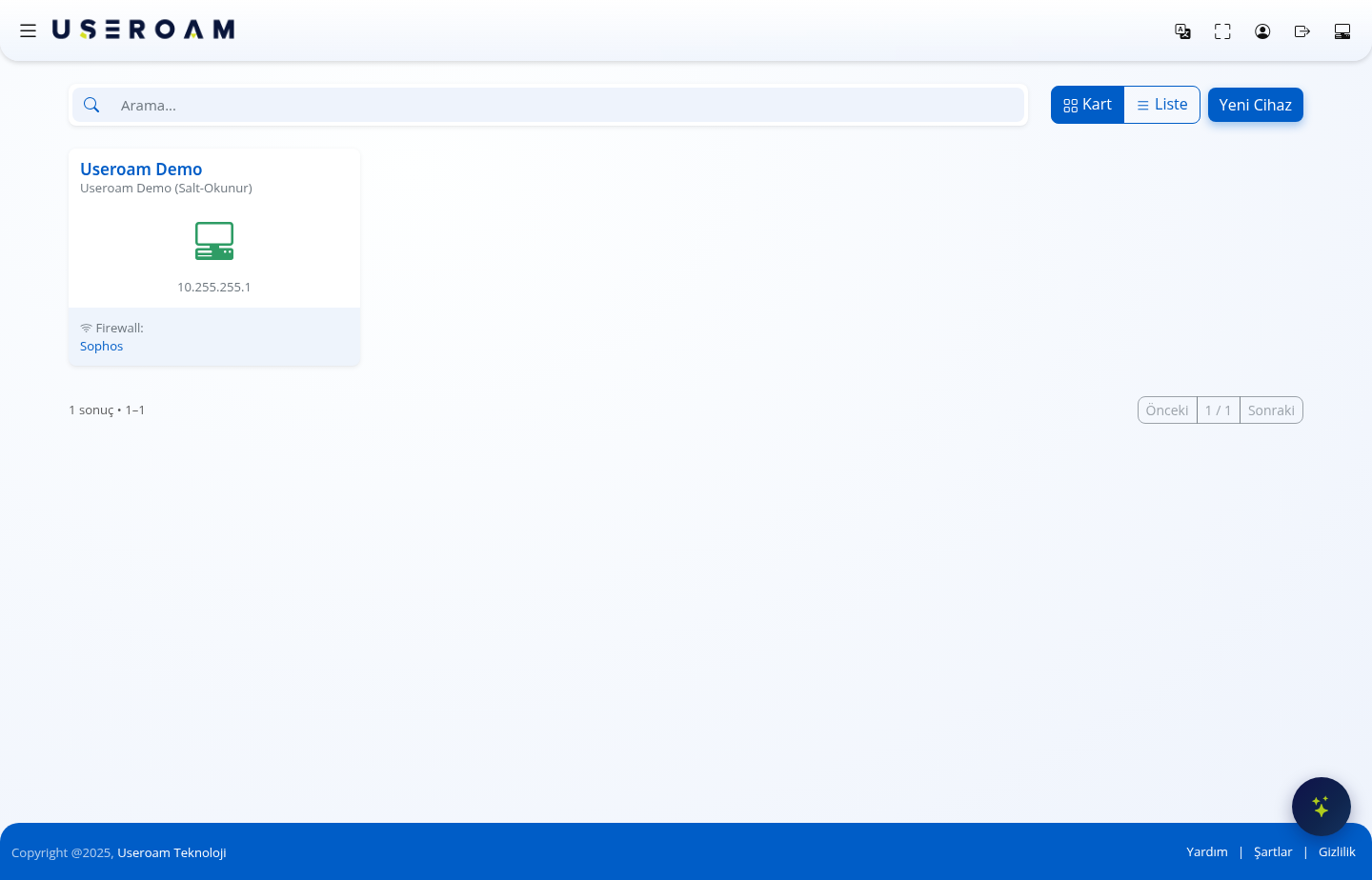
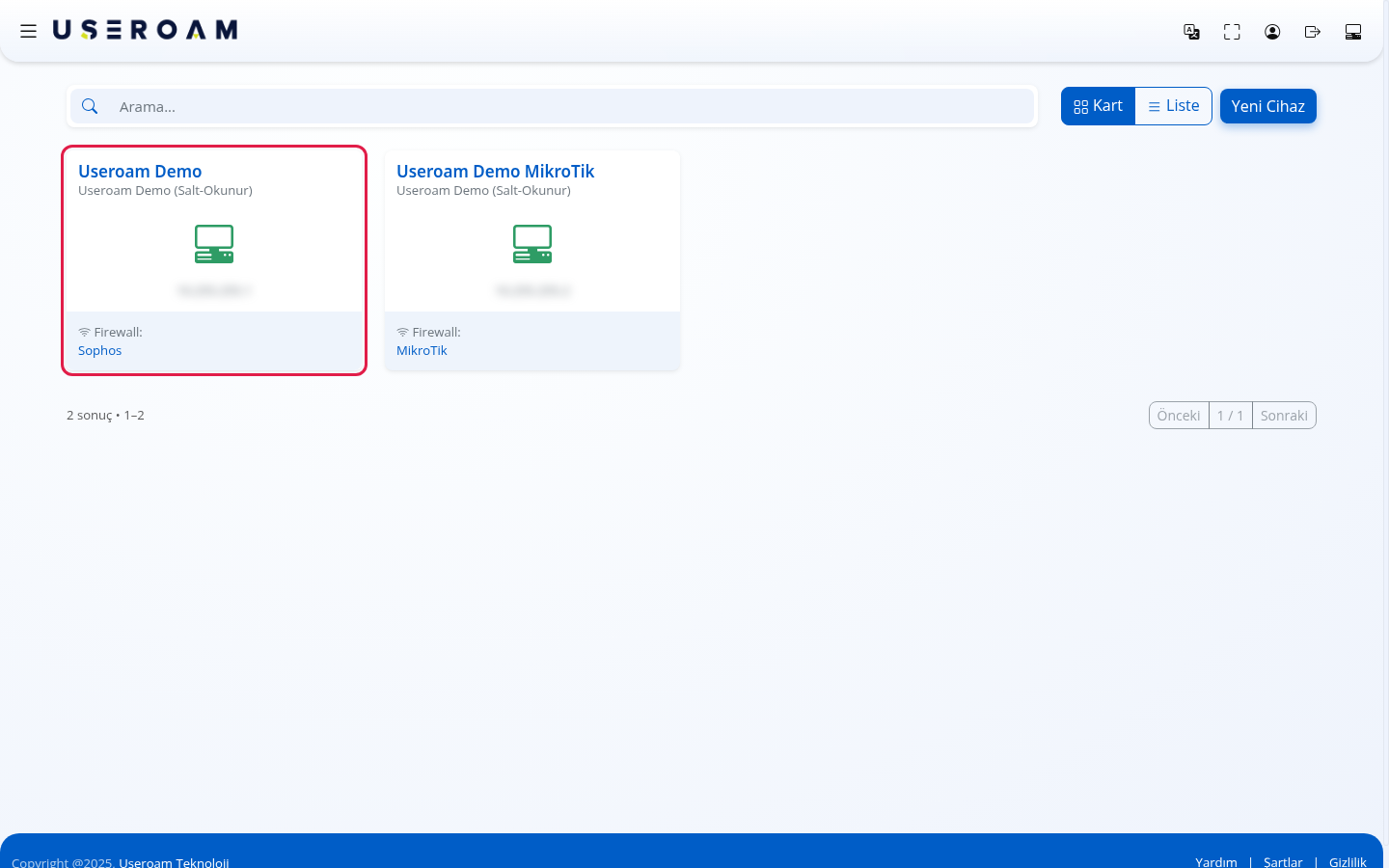
Ekran varsayılan olarak Kart / Liste: Cihazlarıngörünümündedir. kartHer görünümündekartta mien yoksaüstte satırcihazın listesindeadı, mialtında gösterileceğinifirma seçer.adı, ortada bilgisayar simgesi ve IP adresi, altta Firewall: başlığıyla cihaz tipi yazar. Simge yeşilse lisans geçerlidir, kırmızıysa lisans süresi dolmuştur. Kartın herhangi bir yerine tıklayınca o cihazın paneli (Dashboard) açılır.
Adım 2 (isteğe bağlı): Liste görünümüne geçin
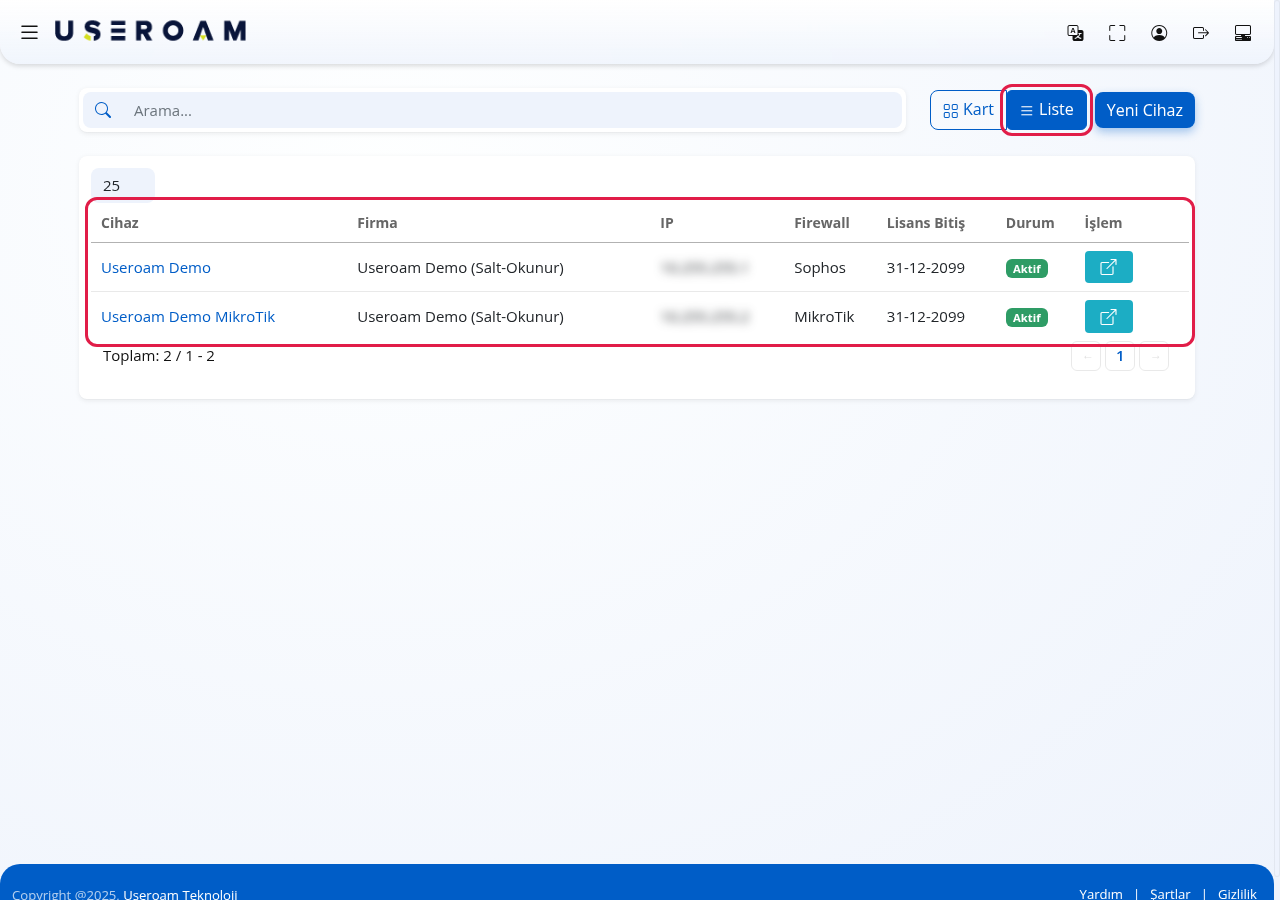
Çok sayıda lokasyondacihazınız listevarsa sağ üstteki Liste düğmesiyle tabloya geçin. Seçiminiz tarayıcınızda hatırlanır. Tablo sütunları: Cihaz (tıklanabilir ad), Firma, IP, Firewall, Lisans Bitiş, Durum (Aktif yeşil rozet ya da Bitti kırmızı rozet) ve İşlem (cihazı açan ok düğmesi). Sütun başlıklarına tıklayarak sıralayabilir, sol üstteki sayı kutusundan sayfada kaç satır görüneceğini (10, 25, 50, 100, Hepsi) seçebilirsiniz. Tablonun altında "Toplam: 2 / 1 - 2" gibi bir sayaç ve sayfa düğmeleri bulunur.
Adım 3 (isteğe bağlı): Cihaz arayın
Üstteki Arama... kutusuna cihaz adı, firma adı, IP, firewall tipi ya da tarihten bir parça yazın. Liste siz yazdıkça daralır; Türkçe karakter ve büyük/küçük harf fark etmez ("cesme" yazınca "Çeşme" de bulunur).
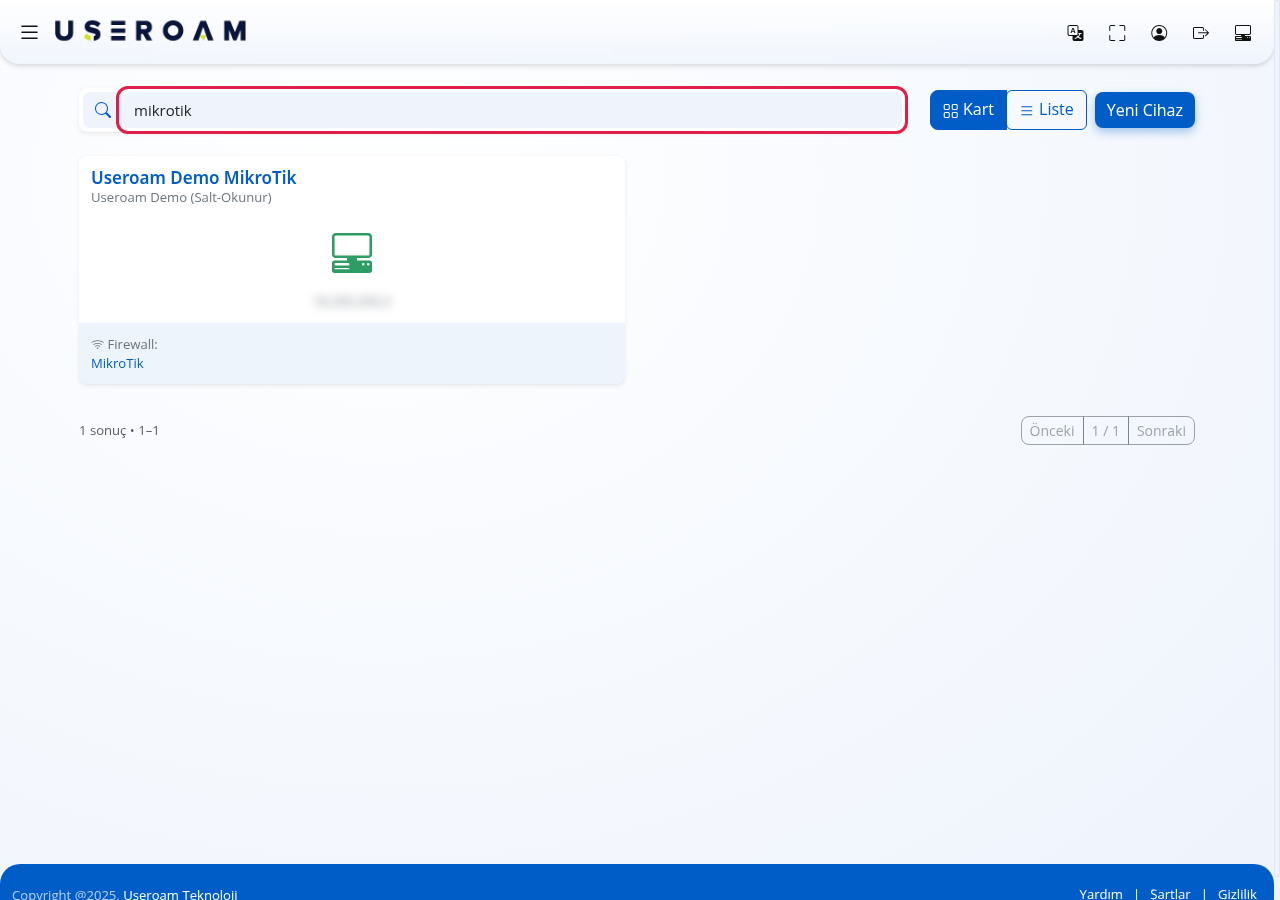
Aramaya uyan cihaz yoksa "Sonuç bulunamadı. Farklı bir anahtar kelime deneyin." mesajı çıkar. Aramayı silince tüm cihazlar geri gelir.
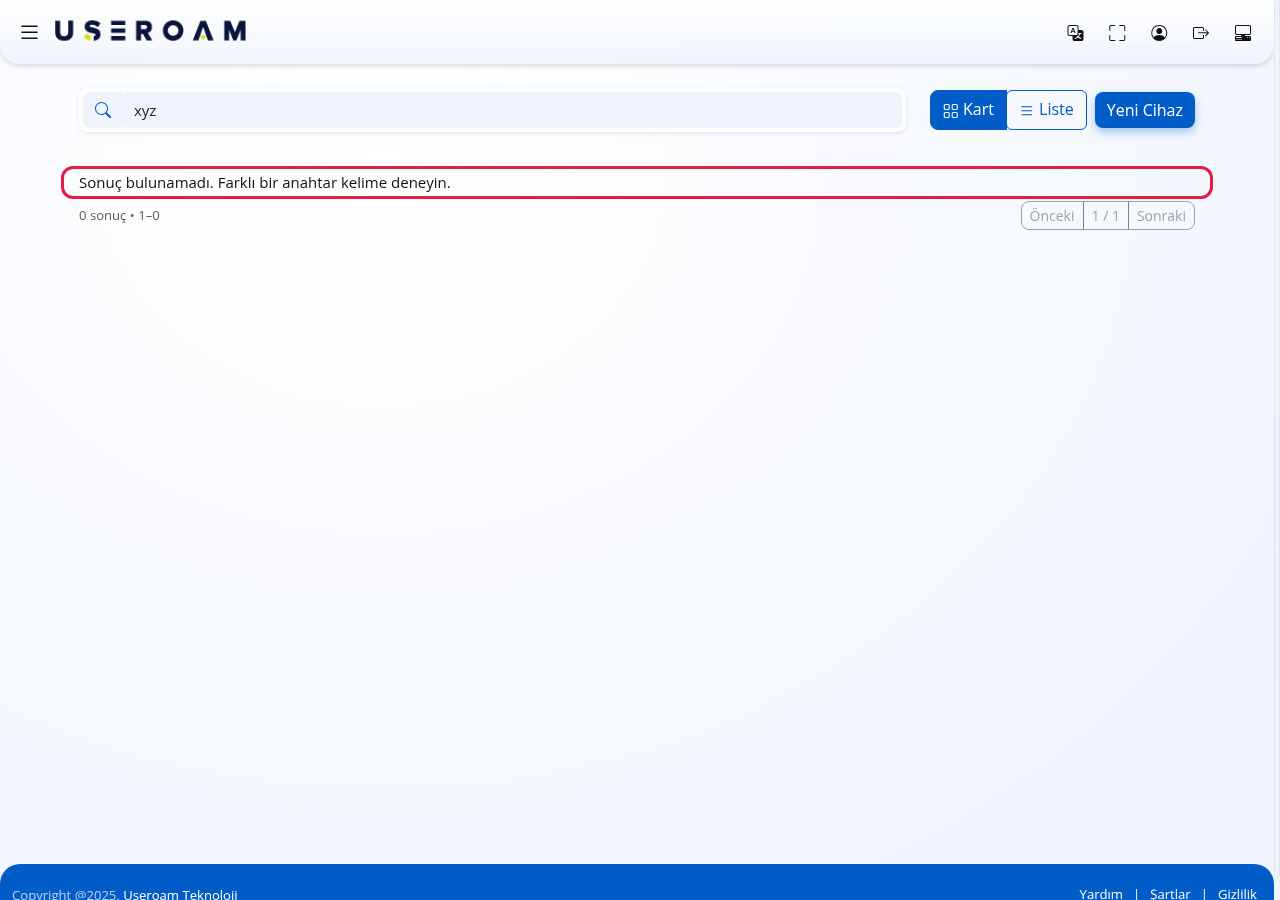
Adım 4 (isteğe bağlı): Yeni cihaz ekleyin
Sağ üstteki Yeni Cihaz düğmesi yeni cihaz ekleme ekranını açar. Adımlar: Yeni Cihaz Ekleme.
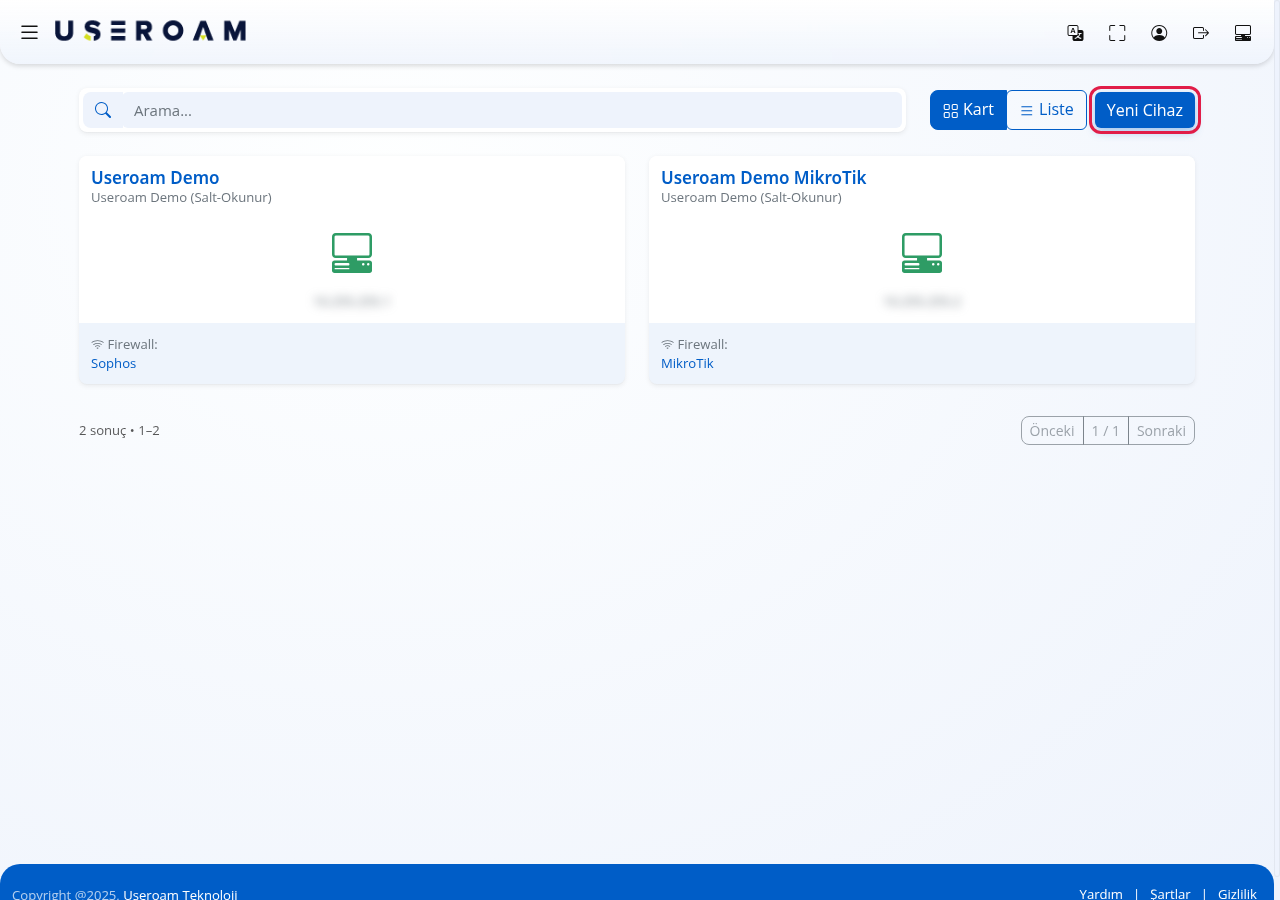
Ekrandaki her alan ve düğme
| Alan / Düğme | Ne yapar | Örnek |
|---|---|---|
| Arama... | Cihazları ad, firma, IP, firewall tipine göre süzer. | kemer |
| Kart | Kart görünümü | |
| Tablo görünümü. | ||
| Yeni Cihaz | Yeni cihaz ekleme ekranını açar. | |
| Cihaz kartı | Cihaz adı, firma, IP, Firewall: | Useroam |
| Simge | Yeşil: lisans geçerli. Kırmızı: lisans bitmiş. | |
| Önceki / | Kart | |
| Cihaz, | Liste sütunları. | |
| Lisans Bitiş | Lisansın bittiği gün. | 31-12-2026 |
| Durum | Aktif | |
| İşlem | Ok | |
| Sayfa uzunluğu kutusu | Listede sayfa başına satır: 10, 25, 50, 100, Hepsi. | 25 |
| Listedeki | Toplam: 2 / |
Uyarı ve APIboş entegrasyonudurumlar
| Mesaj | Anlamı | Ne |
|---|---|---|
| Sonuç | Aramaya uyan cihaz | Aramayı
|
| Kayıt | Liste | Aramayı |
| Yetkili | (Bayi panelinden gelindiğinde) bu müşterinin cihazlarına yetkiniz yok. | Bayi yöneticinizden yetki isteyin, |
| Aramayı eşleştiren cihaz | (Bayi | Aramayı değiştirin. |
| Kırmızı simge / Bitti | Cihazın bitmiş; misafir girişleri durur. | Satış temsilcinizle ya da bayinizle görüşün (Lisans Bilgileri). |
Sık sorulanlar
SonrakiTek adım:cihazım var, bu ekranı her girişte görmek zorunda mıyım? CihazıEvet; eklediktengirişten sonra firewallher tarafındakizaman yapılandırmabu ekran açılır. Kartınıza bir kez tıklamanız yeterli.
Başka bir şubeye nasıl geçerim? Paneldeyken üst çubuğun en sağındaki bilgisayar simgesine (Cihaz Seçimi) tıklayıp diğer kartı seçin.
Cihaz listede yok. Size o cihaz için yetki verilmemiş olabilir. Hesabınızdaki ana yöneticiden isteyin.
KurulumIP Rehberleriadresi neden görünüyor? altındakiCihazın markanızainternete aitçıktığı sayfayıadrestir; izleyin.Useroam RADIUScihazı şifresibu adresle tanır. Değiştiyse Cihaz Ayarları ekranından güncelleyin.
Liste görünümünde Kart/Liste düğmeleri İngilizce panelde Türkçe. Bu iki düğme ve portalsayaç şablonuşimdilik AyarlarTürkçedir.