
İki Adımlı Doğrulama (2FA)
İki adımlı doğrulama (2FA), panele girerken şifrenize ek olarak telefonunuzdaki bir uygulamanın ürettiği 6 haneli kodu ister. Şifreniz başkasının eline geçse bile, telefonunuz olmadan kimse hesabınıza giremez.
Ne işe yarar?
Hesabınızı ve misafirlerinizin kişisel verilerini korur. Useroam panelinde 2FA zorunludur: her kullanıcı ilk girişinde kurar, sonraki her girişte kod yazar.
Ne zaman kullanılır?
- Panele ilk kez girdiğinizde (kurulum ekranı kendiliğinden açılır).
- Her girişte (6 haneli kod sorulur).
- Telefonunuzu değiştirdiğinizde ya da doğrulama uygulamasını sildiğinizde (sıfırlayıp yeniden kurarsınız).
- Şifrenizi Şifremi Unuttum ile sıfırladığınızda (2FA da sıfırlanır, yeniden kurulum istenir).
Başlamadan önce
- Telefonunuza şu uygulamalardan birini App Store veya Google Play'den indirin: Google Authenticator, Microsoft Authenticator veya Authy. Hepsi ücretsizdir ve internet olmadan da kod üretir.
- Telefonunuzun saati otomatik ayarlı olsun (Ayarlar, Tarih ve Saat, Otomatik). Saat birkaç dakika kaymışsa kodlar kabul edilmez.
Adım adım: ilk kurulum
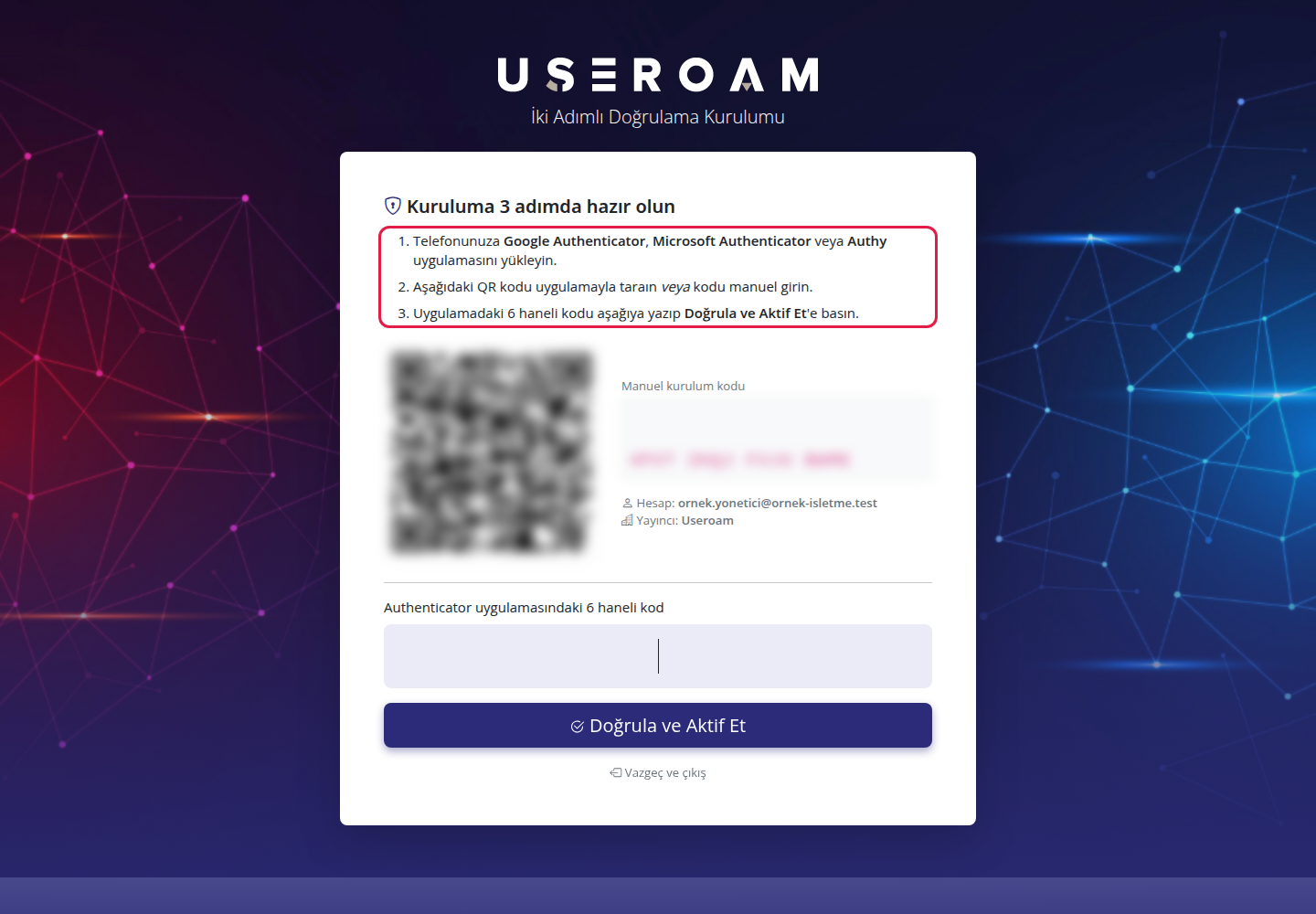
E-posta ve şifrenizle giriş yaptıktan sonra İki Adımlı Doğrulama Kurulumu ekranı açılır. Ekrandaki "Kuruluma 3 adımda hazır olun" listesiyle aynı sırayı izleyin.
Adım 1: Doğrulama uygulamasını telefonunuza kurun
Ekrandaki listenin ilk maddesi: "Telefonunuza Google Authenticator, Microsoft Authenticator veya Authy uygulamasını yükleyin." Uygulamayı açın ve "hesap ekle" (+) düğmesine basın.
Adım 2: QR kodu okutun (ya da kodu elle girin)
Uygulamada "QR kodu tara" seçeneğini seçip telefonun kamerasını ekrandaki QR koda tutun. Kamera kullanamıyorsanız uygulamada "kurulum anahtarı gir" seçeneğini seçin ve QR kodun yanındaki Manuel kurulum kodu'nu (4'lü gruplar halinde harf ve rakamlar) aynen yazın. Uygulamada Useroam adlı ve sizin e-posta adresinizi gösteren yeni bir satır belirir.
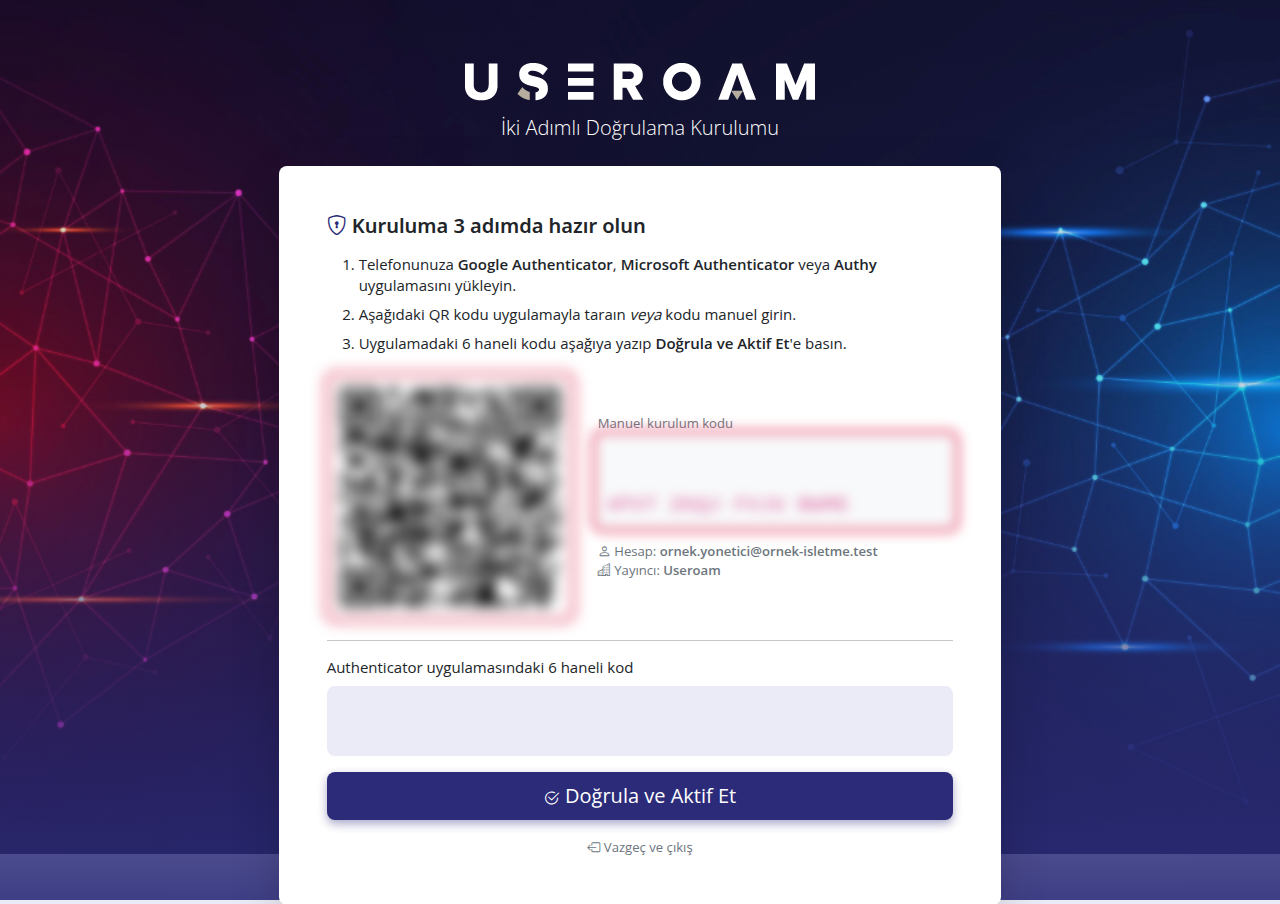
QR kodun altında Hesap (sizin e-posta adresiniz) ve Yayıncı (Useroam) bilgileri yazar; uygulamada da aynı adlarla görünür. Görseldeki QR kod ve kurulum kodu güvenlik için bulanıklaştırılmıştır; sizin ekranınızda net görünür. Bu kodu kimseyle paylaşmayın.
Adım 3: 6 haneli kodu yazın
Uygulamanın Useroam satırında gösterdiği 6 haneli sayıyı Authenticator uygulamasındaki 6 haneli kod kutusuna yazın. 6. rakamı yazdığınız anda form kendiliğinden gönderilir; isterseniz Doğrula ve Aktif Et'e de basabilirsiniz. Kod her 30 saniyede değişir; süre dolmak üzereyse yenisini bekleyin.
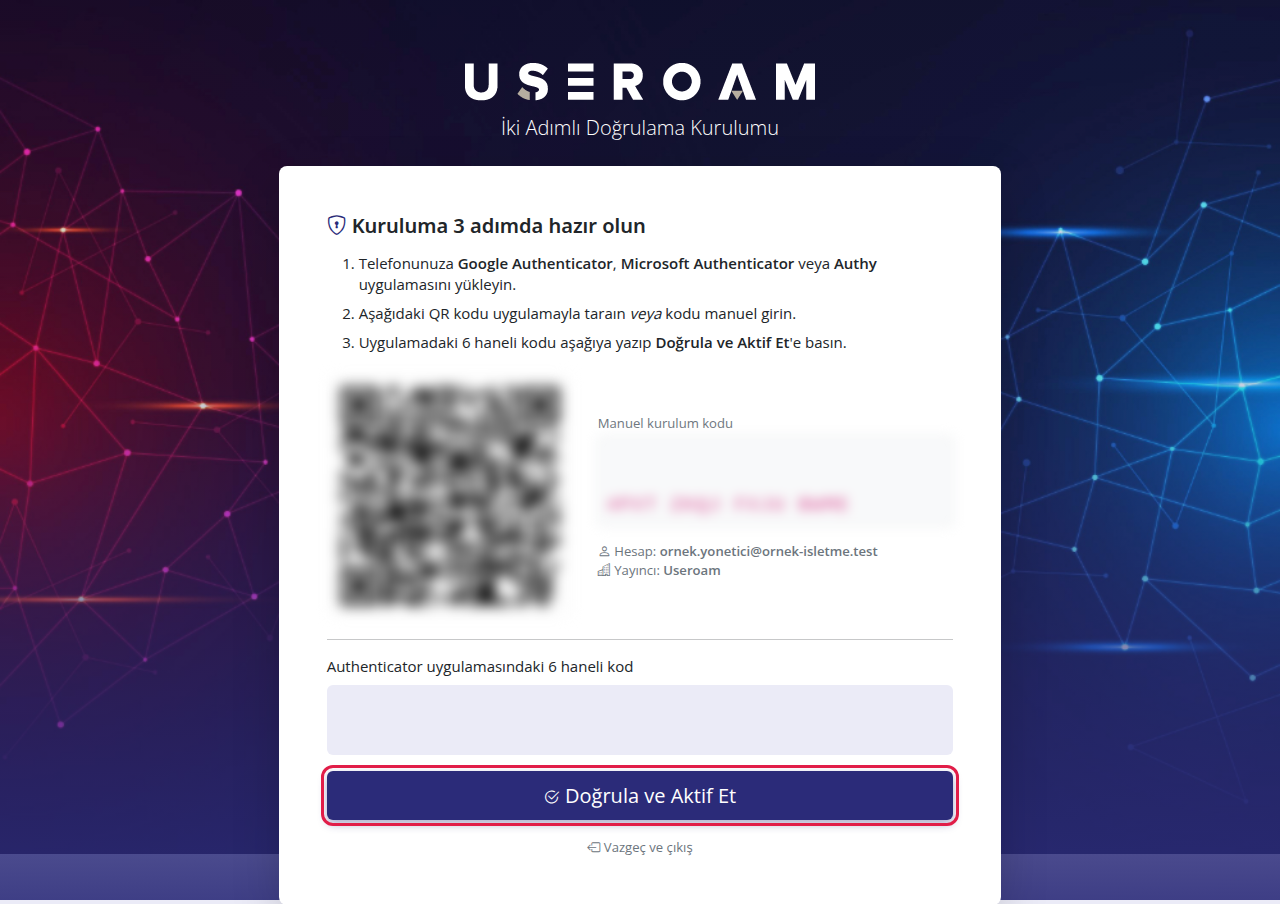
Kod doğruysa 2FA etkinleşir ve Cihaz Seçimi ekranına geçersiniz. Vazgeçmek isterseniz alttaki Vazgeç ve çıkış bağlantısı oturumu kapatır; bir sonraki girişte kurulum tekrar istenir.
Adım adım: sonraki girişler
Adım 1: Kodu yazın
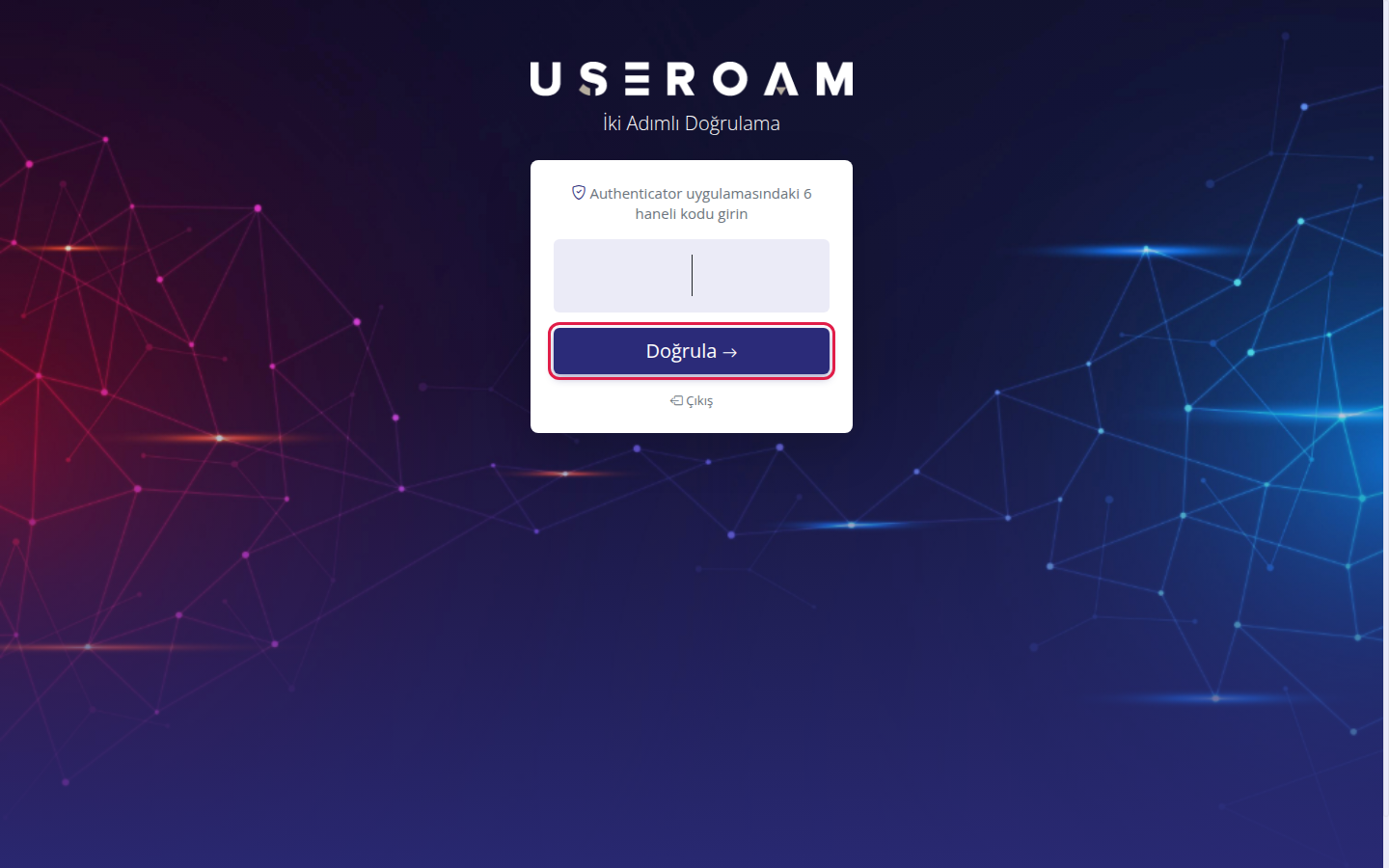
E-posta ve şifreden sonra İki Adımlı Doğrulama ekranı açılır: "Authenticator uygulamasındaki 6 haneli kodu girin". Telefondaki güncel kodu yazın; 6. rakamda form kendiliğinden gönderilir (ya da Doğrula'ya basın). Alttaki Çıkış bağlantısı girişi iptal eder.
Adım adım: telefon değiştirdiğinizde (sıfırlama)
Eski telefonunuz hala çalışıyorsa, panele girip 2FA'yı kendiniz sıfırlayabilirsiniz.
Adım 1: Profilim, 2FA Yönetimi sekmesinden sıfırlayın
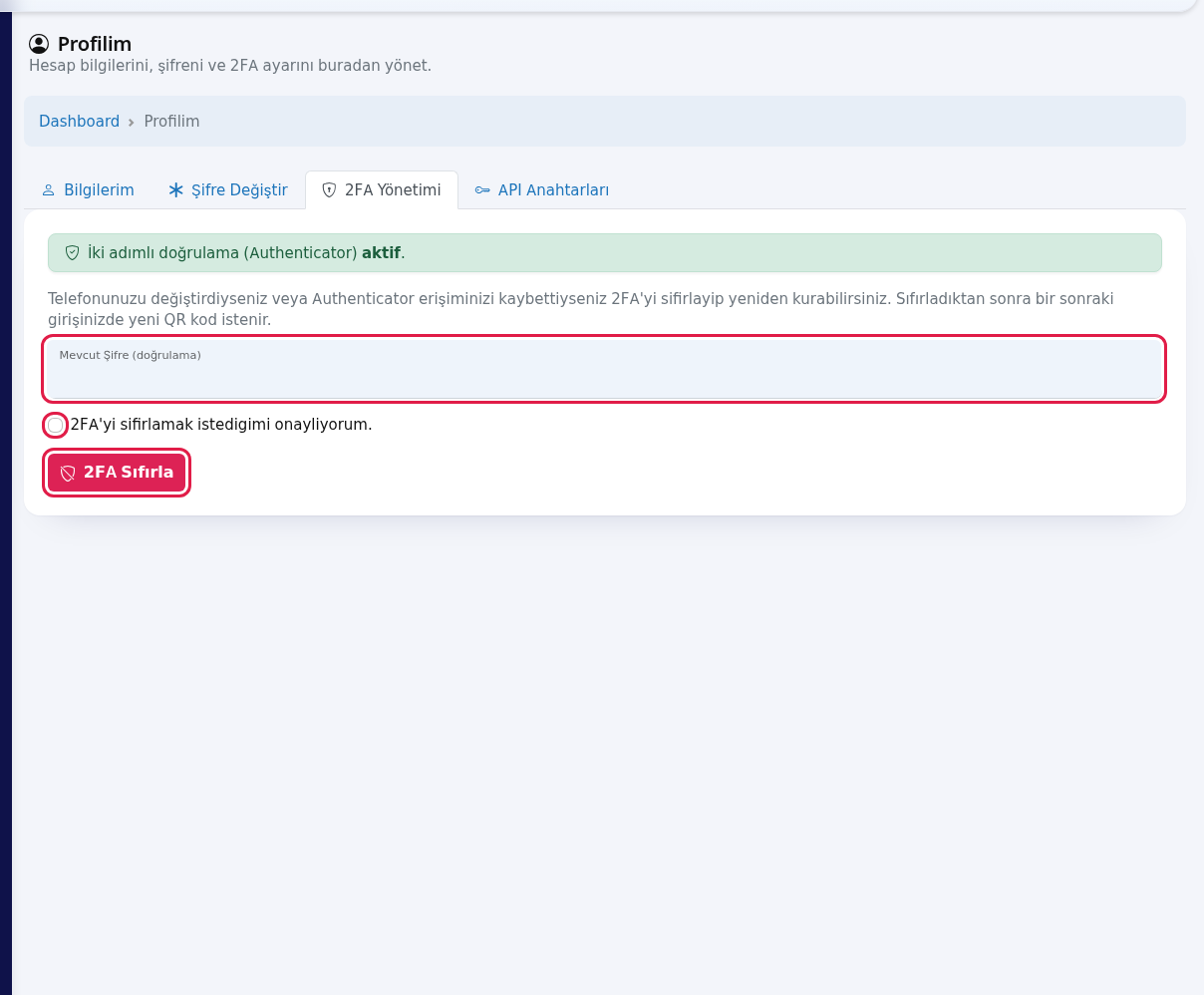
Üst çubuktaki kişi simgesine (Profilim) tıklayın, 2FA Yönetimi sekmesine geçin. Yeşil kutuda "İki adımlı doğrulama (Authenticator) aktif." yazar. Mevcut Şifre (doğrulama) kutusuna şifrenizi yazın, "2FA'yi sifirlamak istedigimi onayliyorum." kutusunu işaretleyin ve kırmızı 2FA Sıfırla düğmesine basın. Tarayıcı "2FA sıfırlanacak ve yeniden kurulum istenecek. Devam edilsin mi?" diye sorar; Tamam deyin.
Adım 2: Yeni telefonla kurulumu tamamlayın
Sıfırlama biter bitmez kurulum ekranı açılır. Bu kez QR kodu yeni telefonunuzdaki uygulamayla okutun ve yukarıdaki "ilk kurulum" adımlarını izleyin. Eski telefondaki Useroam satırını silebilirsiniz; artık çalışmaz.
Eski telefonunuz elinizde değilse: giriş ekranındaki Şifremi Unuttum'u kullanın. Yeni şifre e-postanıza gelir ve 2FA da sıfırlanır; girişte kurulum yeniden istenir. Ayrıntı: Hızlı Başlangıç: Panele İlk Giriş.
2FA kurulu değil uyarısı
Profilim, 2FA Yönetimi sekmesinde sarı kutuda "İki adımlı doğrulama kurulu değil." yazıyorsa, altında "Hesabınızı korumak için Authenticator (Google / Microsoft) kurulumu yapın." açıklaması ve 2FA Kur düğmesi görünür.
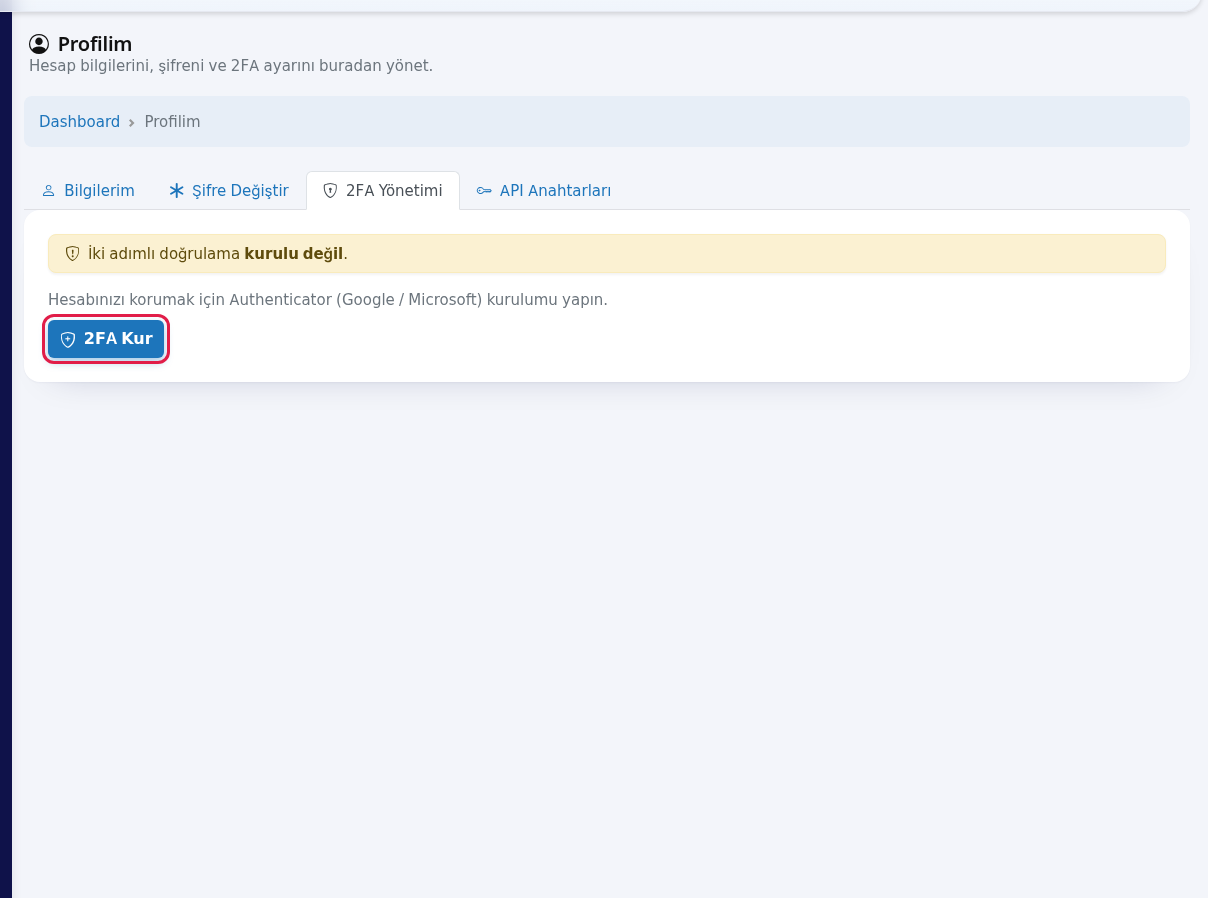
Bu durumda en kolay yol: sağ üstteki çıkış simgesiyle çıkış yapıp yeniden giriş yapmaktır; şifreden sonra kurulum ekranı kendiliğinden açılır. (2FA Kur düğmesi oturum açıkken giriş ekranına yönlendirir; bilinen bir sorundur.)
Ekrandaki her alan ve düğme
| Alan / Düğme | Nerede | Ne yapar |
|---|---|---|
| QR kod | Kurulum ekranı | Doğrulama uygulamasına hesabınızı ekler. |
| Manuel kurulum kodu | Kurulum ekranı | QR okutamazsanız uygulamaya elle yazacağınız anahtar. |
| Hesap / Yayıncı | Kurulum ekranı | Uygulamada görünecek hesap adı (e-postanız) ve yayıncı (Useroam). |
| Authenticator uygulamasındaki 6 haneli kod | Kurulum ekranı | Uygulamanın o anki kodu. 6. rakamda form kendiliğinden gönderilir. |
| Doğrula ve Aktif Et | Kurulum ekranı | Kodu kontrol eder, doğruysa 2FA'yı açar ve girişi tamamlar. |
| Vazgeç ve çıkış | Kurulum ekranı | Oturumu kapatır, giriş ekranına döner. |
| Kod kutusu ve Doğrula | Giriş kod ekranı | Her girişte güncel kodu kontrol eder. |
| Çıkış | Giriş kod ekranı | Girişi iptal eder. |
| Mevcut Şifre (doğrulama) | Profilim, 2FA Yönetimi | Sıfırlamayı sizin yaptığınızı doğrular. |
| "2FA'yi sifirlamak istedigimi onayliyorum." kutusu | Profilim, 2FA Yönetimi | Yanlışlıkla sıfırlamayı önler; işaretlenmeden düğme çalışmaz. |
| 2FA Sıfırla | Profilim, 2FA Yönetimi | Eski kaydı siler, sizi hemen yeni kuruluma götürür. |
| 2FA Kur | Profilim, 2FA Yönetimi (kurulu değilse) | Kurulum ekranına götürmesi amaçlanır; bkz. yukarıdaki not. |
Uyarı ve hata mesajları
| Mesaj | Anlamı | Ne yapmalısınız |
|---|---|---|
| 6 haneli sayı girin. | Kutuya 6 rakamdan az ya da harf yazıldı. | Uygulamadaki 6 rakamı boşluksuz yazın. |
| Kod doğrulanamadı. Authenticator uygulamanızdaki güncel kodu deneyin. | Kurulumda yazılan kod yanlış ya da süresi geçmiş. | Yeni kodu bekleyip yazın. Telefon saatinin otomatik olduğundan emin olun. |
| Kod doğrulanamadı. | Girişte yazılan kod yanlış ya da süresi geçmiş. | Güncel kodu yazın. Uygulamada birden fazla Useroam satırı varsa en son eklenen satırı kullanın. |
| Oturum doğrulaması başarısız. Sayfayı yenileyip tekrar deneyin. | Sayfa çok uzun açık kaldı. | Sayfayı yenileyin. |
| Kayıt sırasında hata oluştu. Tekrar deneyin. | Kurulum kaydedilemedi. | Tekrar deneyin; sürerse destekle iletişime geçin. |
| (Giriş ekranına geri atıldınız) | Aynı girişte 10'dan fazla yanlış kod yazıldı; güvenlik için oturum kapatıldı. | Baştan giriş yapın, telefon saatini kontrol edin. |
| Mevcut şifreniz hatalı. | Sıfırlamada yazılan şifre yanlış. | Panel şifrenizi doğru yazın. |
| 2FA sıfırlandı. Yeni QR kodu okutarak yeniden kurulum yapın. | Sıfırlama başarılı. | Kurulum ekranında yeni QR'ı okutun. |
| 2FA sıfırlanamadı. | Teknik bir hata oldu. | Tekrar deneyin. |
Sık sorulanlar
2FA'yı kapatabilir miyim? Hayır. Tüm panel kullanıcıları için zorunludur.
SMS ile kod alabilir miyim? Hayır. Panel girişi yalnız doğrulama uygulamasıyla çalışır; bu yöntem SMS'ten daha güvenlidir ve internet olmadan da çalışır.
Aynı hesabı iki telefona kurabilir miyim? Evet. Kurulum ekranındaki QR kodu aynı anda iki telefonda okutursanız ikisi de aynı kodu üretir. Sonradan ikinci telefonu eklemek için sıfırlayıp ikisine birlikte okutmanız gerekir.
Her yönetici kendi 2FA'sını mı kurar? Evet. 2FA kişiye özeldir; her yönetici kendi telefonuna kurar. Hesabınızı başkasıyla paylaşmayın, ona Yöneticiler ekranından ayrı kullanıcı açın.
Kodlar hep "doğrulanamadı" diyor. Telefonunuzun tarih ve saat ayarını "otomatik" yapın. Uygulamada birden fazla Useroam satırı varsa eskilerini silin.
Kurulum ekranı İngilizce çıkmıyor. Bu ekranlar şimdilik yalnız Türkçedir.