
SMS / WhatsApp Kullanıcıları
Ne işe yarar?
SMS/Whatsapp listesi, Wi-Fi'nize telefon numarasıyla (SMS ya da WhatsApp doğrulamasıyla) kayıt olan misafirleri gösterir. Buradan bir misafiri onaylayabilir, engelleyebilir, silebilir ya da bilgilerini, grubunu ve şifresini değiştirebilirsiniz.
Ne zaman kullanılır?
- Bir misafirin kayıtlı olup olmadığını ve ne zaman kayıt olduğunu görmek istediğinizde.
- Bir misafirin girişini durdurmak (engellemek) ya da tekrar açmak istediğinizde.
- Bir misafiri daha uzun süreli bir gruba almak ya da kaydını silmek istediğinizde.
Başlamadan önce
- Liste seçili cihazın misafirlerini gösterir.
- KVKK gereği numaralar, adlar ve soyadlar maskelidir (örnek:
5306****15,Yu***). Tam değeri görme yetkiniz varsa yanındaki göz simgesiyle açabilirsiniz; her açma İşlem Kayıtları'na yazılır. - Rapor Dışı Kullanıcılar listesindeki çalışanlarınız bu listede gösterilmez.
Adım adım
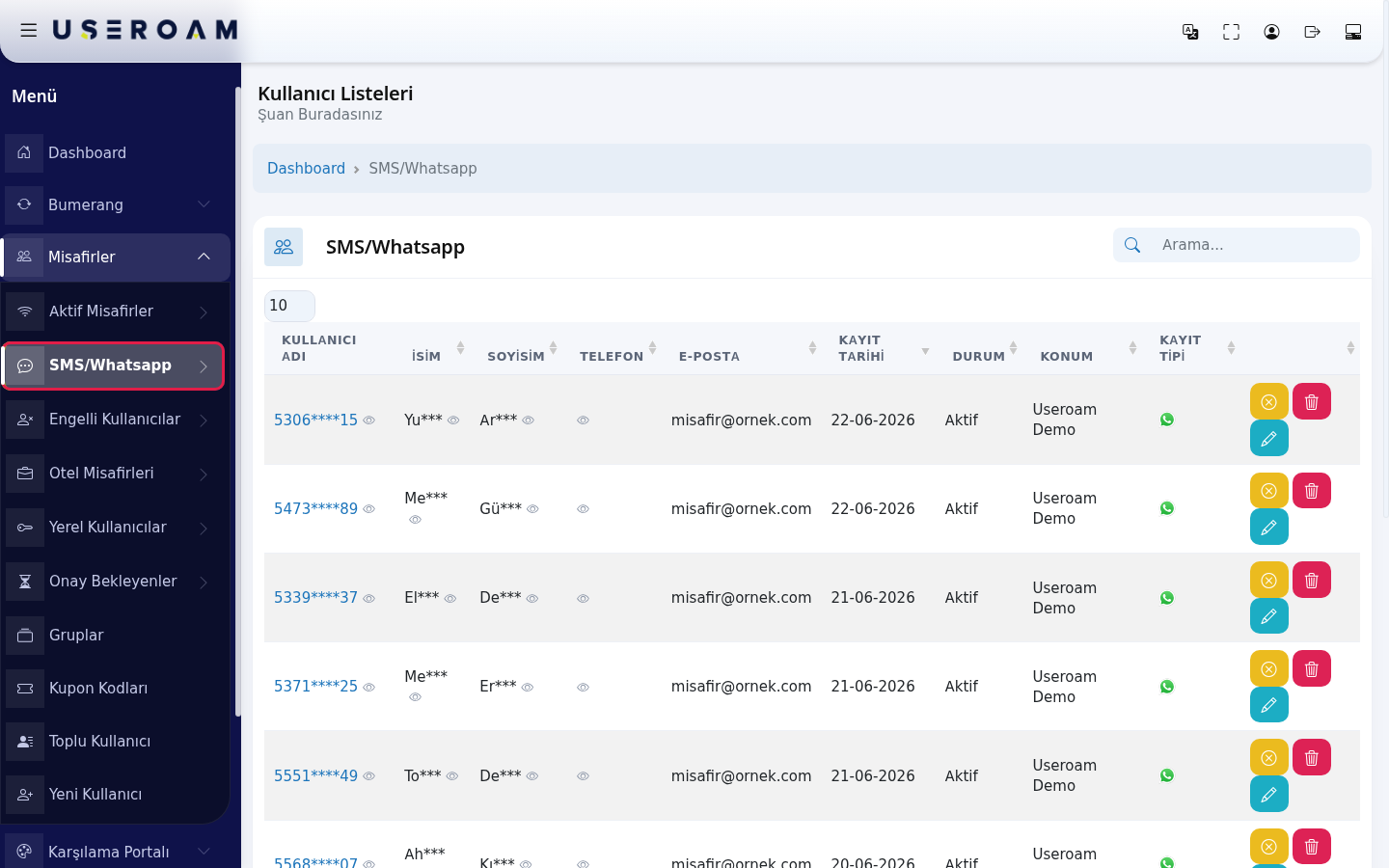
- Sol menüde Misafirler'i açın ve SMS/Whatsapp'a tıklayın.
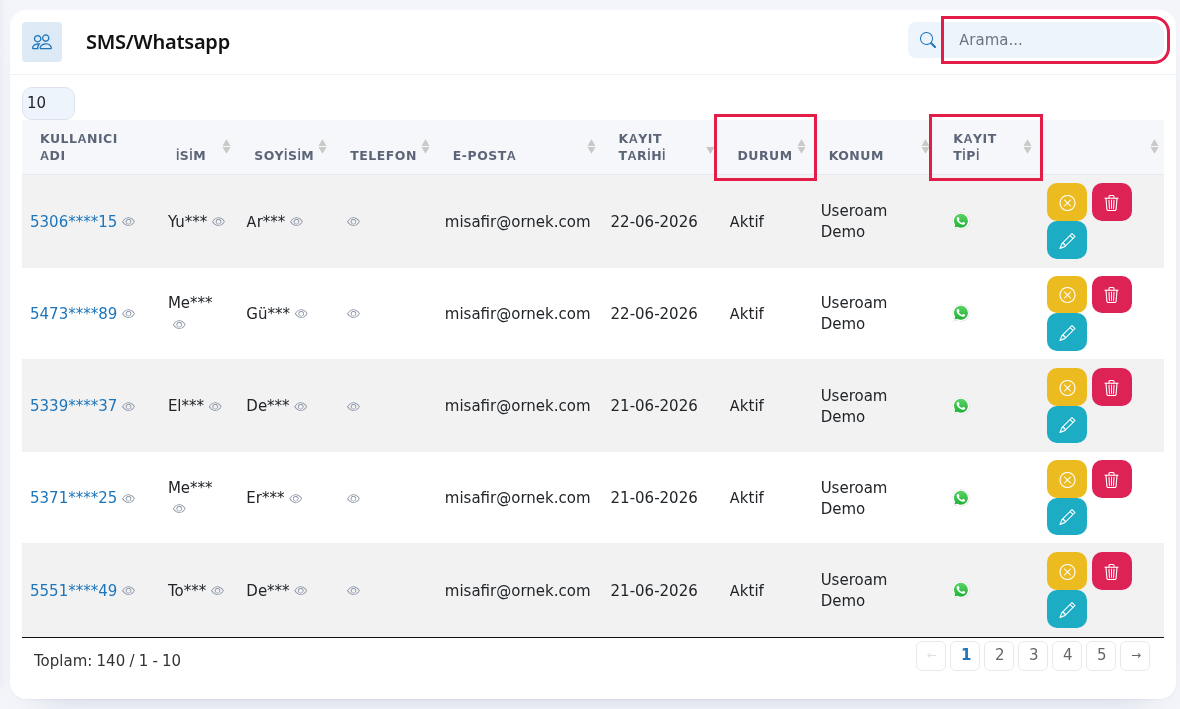
- Bir misafiri bulmak için sağ üstteki Arama... kutusuna yazın. Liste en yeni kayıt en üstte olacak şekilde sıralıdır. Durum sütunu misafirin girişinin açık olup olmadığını, Kayıt Tipi sütunu SMS (telefon simgesi) mi WhatsApp (WhatsApp simgesi) ile mi kayıt olduğunu gösterir.
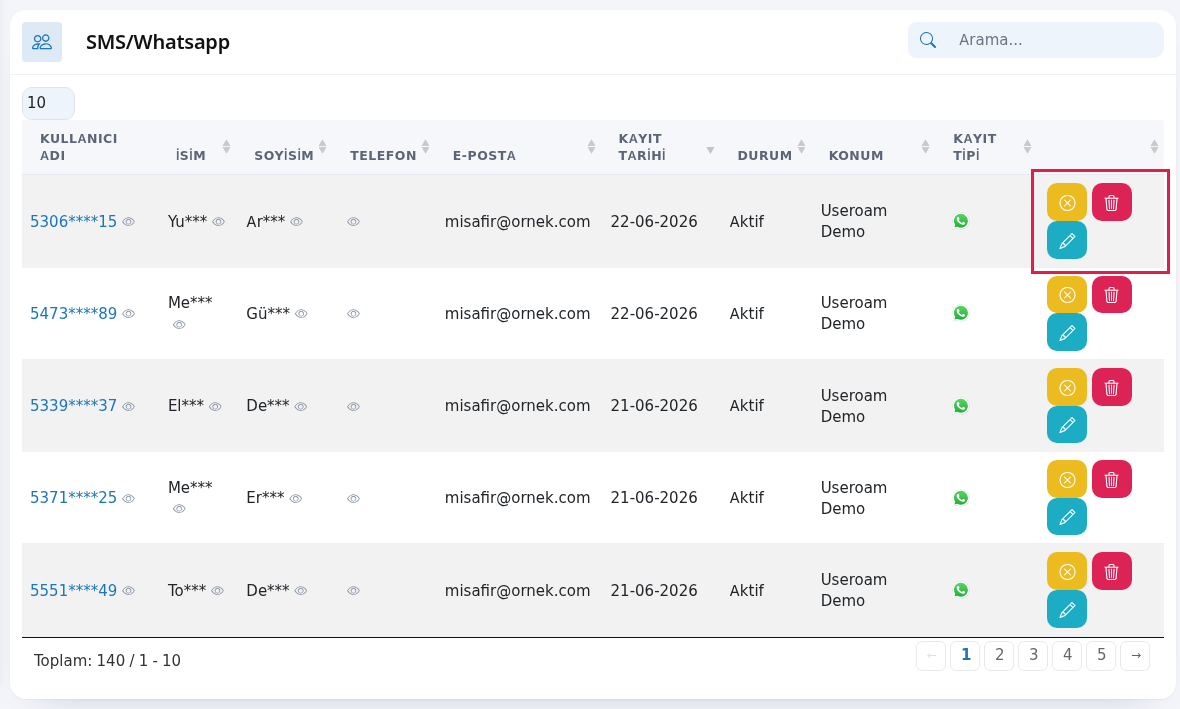
- Satırın sonundaki düğmelerle işlem yapın. Düğmelerin üzerine gelince adı görünür: sarı Kullanıcıyı Engelle (engelliyse yeşil Kullanıcıyı Aktif Et), kırmızı Kullanıcıyı Sil, mavi Kullanıcıyı Düzenle. Misafir onay bekliyorsa en başta yeşil Onayla düğmesi çıkar.
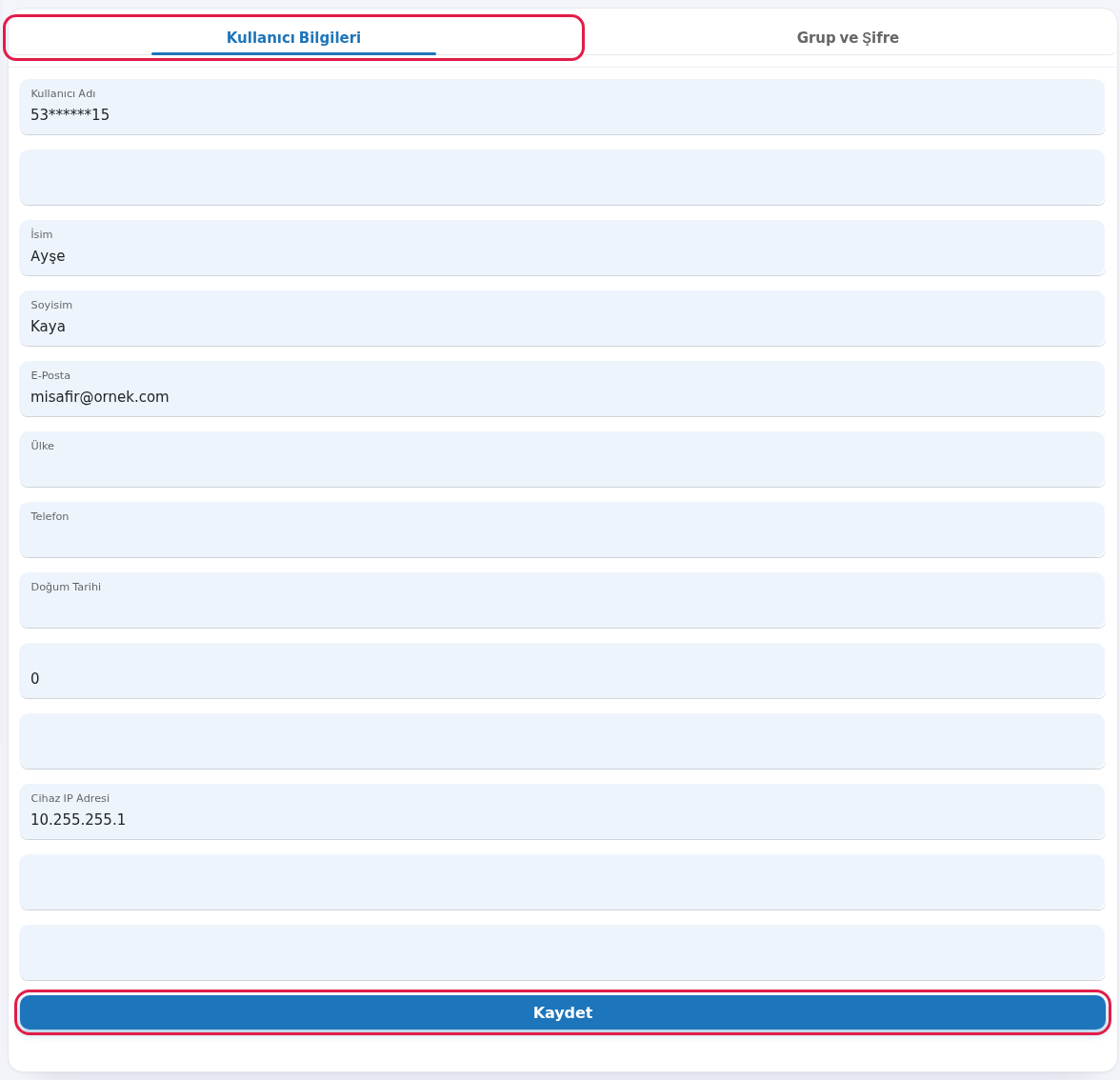
- Düzenle'ye bastığınızda Kullanıcı Bilgileri sekmesi açılır. Misafirin bilgilerini değiştirip Kaydet'e basın.
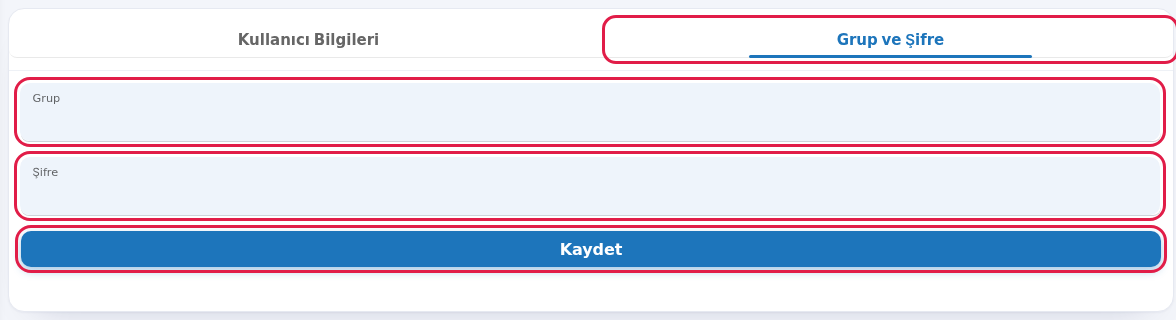
- Misafirin grubunu ya da şifresini değiştirmek için Grup ve Şifre sekmesine geçin, Grup listesinden yeni grubu seçin, gerekirse yeni Şifre yazın ve Kaydet'e basın.
Ekrandaki her alan ve düğme
| Alan / Düğme | Ne yapar |
|---|---|
| Arama... | Listede arar. |
| Sol üstteki sayı kutusu | Sayfa başına satır: 10, 25, 50, 100, Hepsi. |
| Kullanıcı Adı | Misafirin giriş adı, yani telefon numarası (maskeli). |
| İsim, Soyisim, Telefon | Misafirin kayıtta verdiği bilgiler (maskeli). |
| E-Posta | Misafir kayıtta e-posta verdiyse. |
| Kayıt Tarihi | İlk kayıt günü (gün-ay-yıl). |
| Durum | Aktif (giriş yapabilir), Pasif (engelli) ya da Onay Bekliyor. |
| Konum | Kaydın yapıldığı cihaz. |
| Kayıt Tipi | Telefon simgesi SMS, WhatsApp simgesi WhatsApp ile kayıt demektir. |
| Onayla | Onay bekleyen misafiri onaylar; misafire giriş kodu gönderilir. Bkz. Onay Bekleyenler. |
| Kullanıcıyı Engelle / Kullanıcıyı Aktif Et | Misafirin girişini kapatır / açar. Engellenen misafir Engelli Kullanıcılar listesinde görünür. |
| Kullanıcıyı Sil | Misafirin kaydını ve giriş bilgisini onay sormadan siler. Misafir tekrar bağlanmak isterse yeniden kayıt olur. |
| Kullanıcıyı Düzenle | Düzenleme ekranını açar. |
| Kullanıcı Bilgileri sekmesi | Misafirin kayıt bilgileri. Bazı kutuların başlığı yoktur (sistemin iç alanları); bunları değiştirmeyin. |
| Grup ve Şifre sekmesi | Grup (süre ve hız kuralları) ve yeni Şifre. |
| Kaydet | Değişiklikleri kaydeder; üstte "Başarılı - Başarıyla güncellendi" yazar. |
| Toplam: … / … - … | Toplam misafir ve gösterilen aralık. Kayıt yoksa Kayıt Yok, yüklenirken İşleniyor yazar. |
Sık sorulanlar
Misafir listede ama giriş yapamıyor.
Durum sütununa bakın. Pasif ise engellidir; Kullanıcıyı Aktif Et'e basın. Onay Bekliyor ise onaylayın.
Sildiğim misafir geri gelir mi?
Misafir tekrar bağlanıp SMS/WhatsApp ile doğrularsa yeni bir kayıt olarak listeye eklenir. Gelmesini istemiyorsanız silmek yerine engelleyin.
Listedeki misafirlere toplu mesaj gönderebilir miyim?
Evet, yalnız izin veren misafirlere: Bumerang altındaki İzinli Misafirler ve Toplu Gönderim ekranlarını kullanın.