
Portal Metinleri
Ne işe yarar?
Personelin kurulum sayfasında gördüğü yazıları (karşılama cümlesi, düğmeler, hata mesajları, Android ve Windows adımları) kurumunuza göre değiştirmenizi sağlar. Metinler dil ve cihaz bazlıdır: hangi dilin satırını açtıysanız o dilin metinlerini, seçili cihaz için değiştirirsiniz.
Ne zaman kullanılır?
- Karşılama cümlesine kurumunuzun adını ya da bir iletişim numarası eklemek istediğinizde.
- Hata mesajlarına "BT birimini arayın: dahili 123" gibi bir yönlendirme eklemek istediğinizde.
- Android adımları personelinizin telefon markasındaki menü adlarıyla uyuşmadığında.
Başlamadan önce
- Yönetici hesabı gerekir. Bölüm kısıtlı kullanıcılara görünmez.
- Üst menüde doğru cihaz seçili olmalıdır. Başka bir cihaza ait dil satırını açarsanız bölüm görünmez.
Adım adım
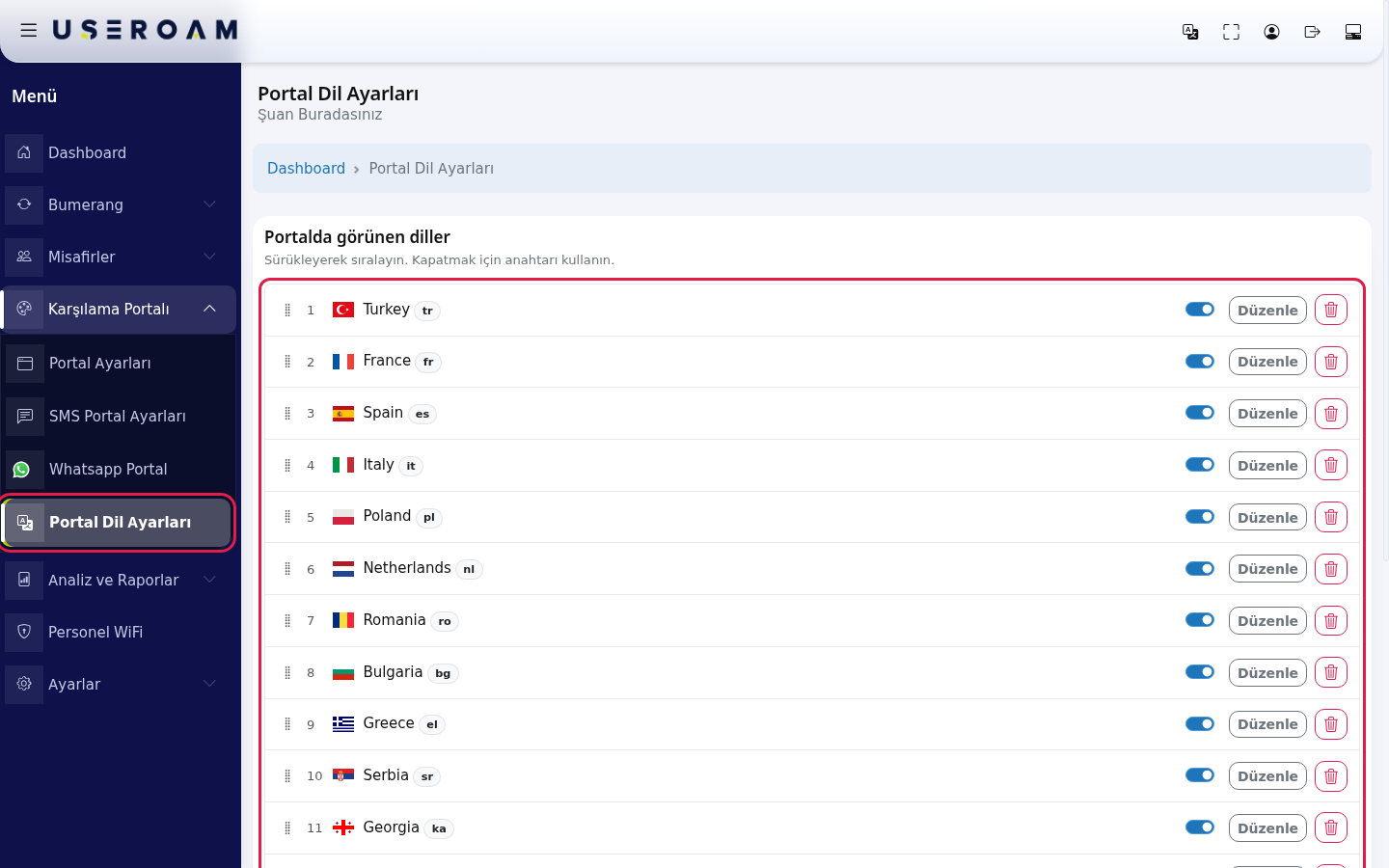
- Sol menüde Karşılama Portalı > Portal Dil Ayarları'nı açın ve listeden bir dile tıklayın (örnek: Türkçe). Ayrıntı: Portal Dil Ayarları.
- Açılan sayfada misafir portalı alanlarının altına inin. Personel Wi-Fi Metinleri başlıklı katlanır bölüme tıklayın. Başlığın yanındaki gri sayı, o dilde bu cihaz için değiştirilmiş metin sayısıdır; sayı yoksa tüm metinler hazır halleriyle çalışıyor demektir.

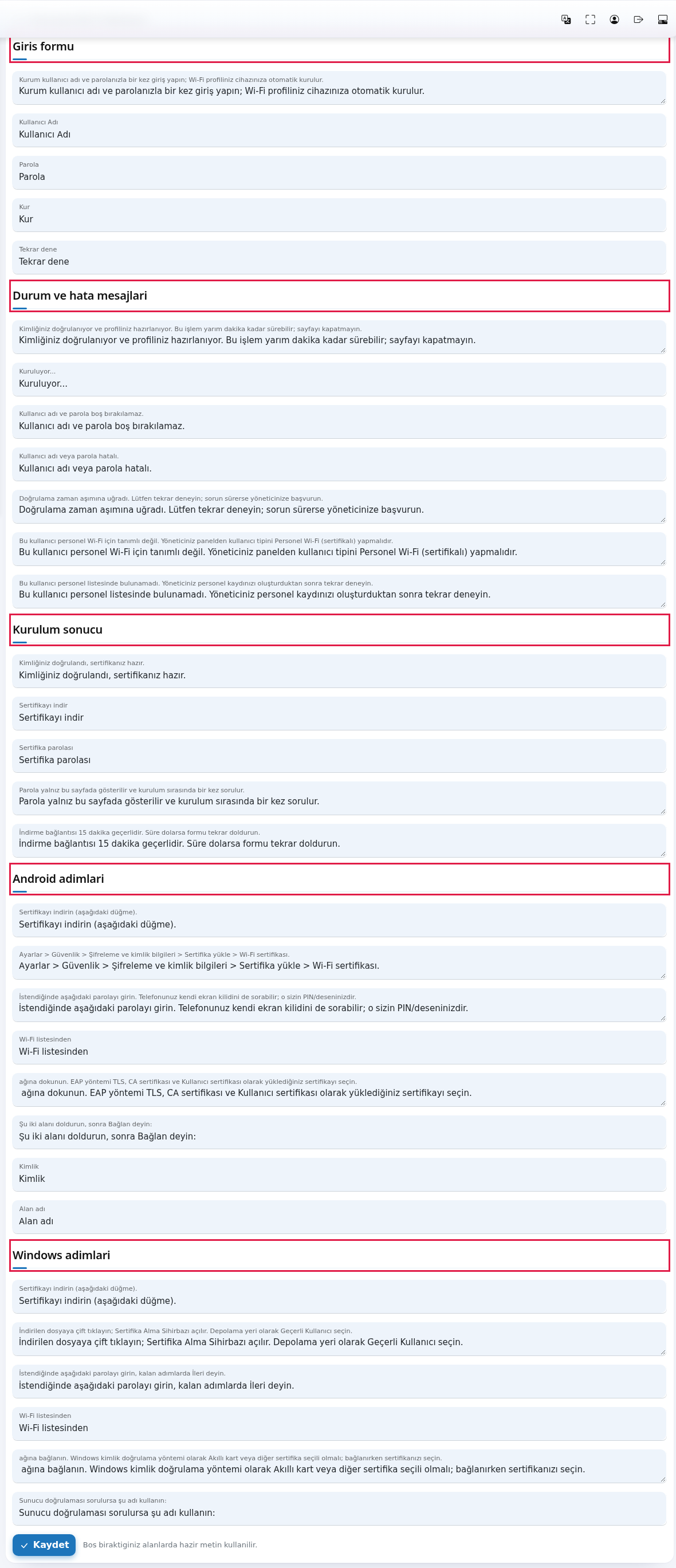
- Bölüm açılınca beş grup görünür. Her kutuda o dilin hazır metni yazılı gelir; kutunun küçük başlığı hangi yazı olduğunu panelin kendi dilinde gösterir. Değiştirmek istediğiniz kutudaki metni düzenleyin, diğerlerine dokunmayın.
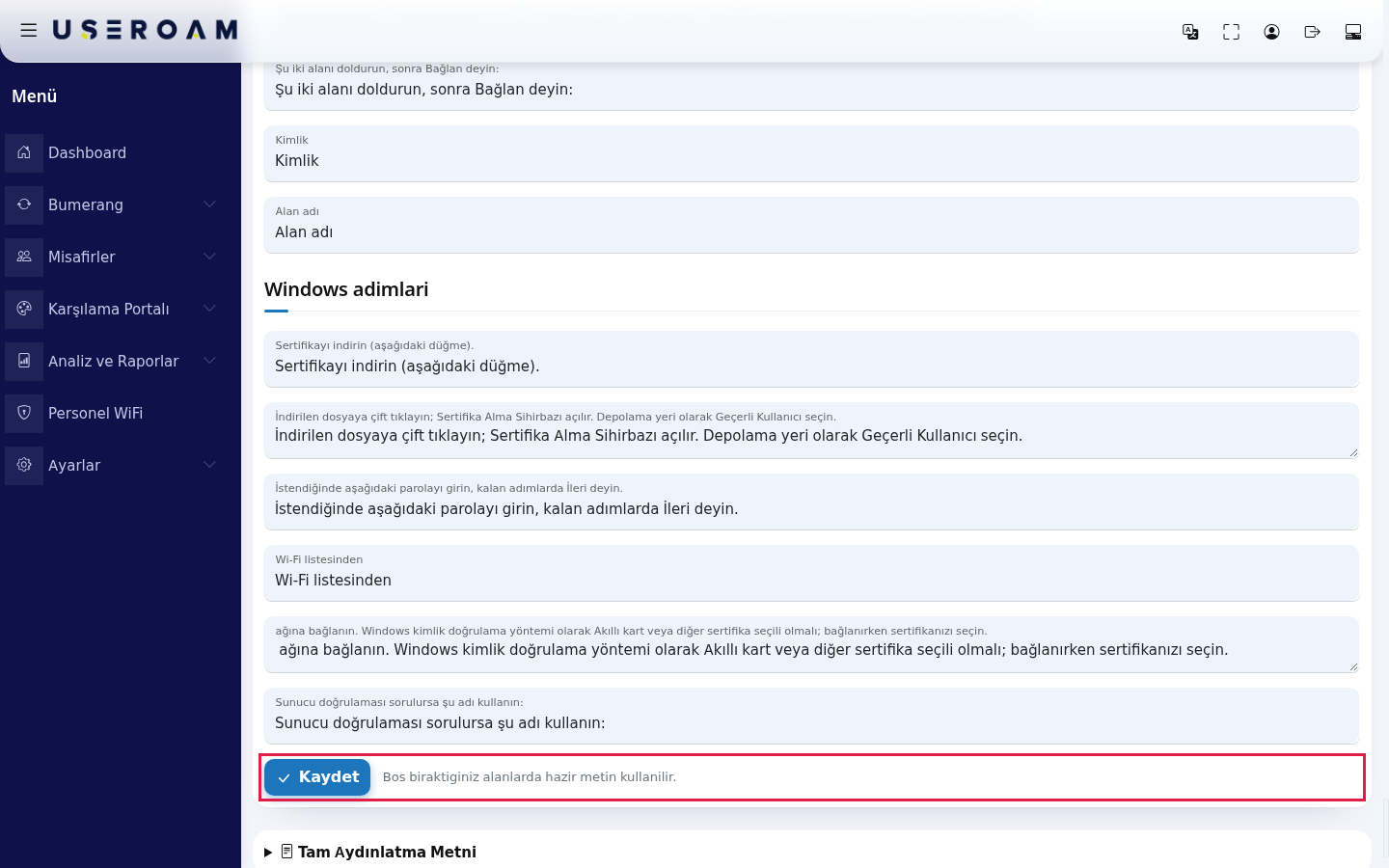
- Bölümün altındaki Kaydet'e basın. Yanındaki not: "Boş bıraktığınız alanlarda hazır metin kullanılır."
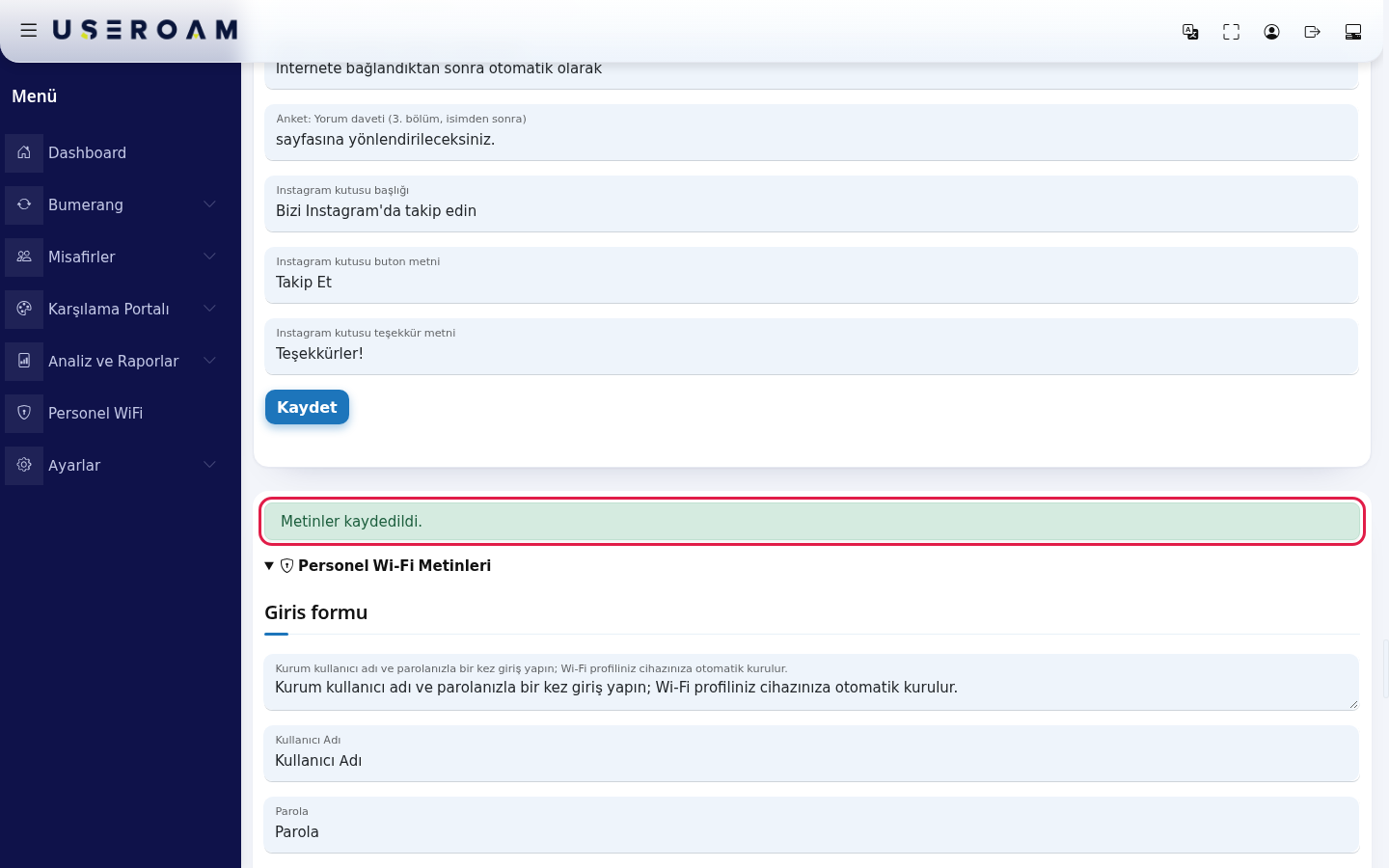
- Sayfa yenilenir ve bölümün üstünde yeşil Metinler kaydedildi. yazar. Kurulum sayfasını açıp değişikliği kontrol edin.
Metin grupları
| Grup | İçindeki yazılar (Türkçe hazır metin) |
|---|---|
| Giriş formu | Karşılama cümlesi ("Kurum kullanıcı adı ve parolanızla bir kez giriş yapın; Wi-Fi profiliniz cihazınıza otomatik kurulur."), Kullanıcı Adı, Parola, Kur düğmesi, Tekrar dene bağlantısı. |
| Durum ve hata mesajları | Bekleme notu, Kuruluyor..., "Kullanıcı adı ve parola boş bırakılamaz.", "Kullanıcı adı veya parola hatalı.", zaman aşımı, "personel Wi-Fi için tanımlı değil", "personel listesinde bulunamadı". Ne zaman çıktıkları: Personeli Davet Etme. |
| Kurulum sonucu | "Kimliğiniz doğrulandı, sertifikanız hazır.", Sertifikayı indir, Sertifika parolası, "Parola yalnız bu sayfada gösterilir ve kurulum sırasında bir kez sorulur.", "İndirme bağlantısı 15 dakika geçerlidir. Süre dolarsa formu tekrar doldurun." |
| Android adımları | Altı parça: indirme, sertifika yükleme yolu, parola, "Wi-Fi listesinden" + ağ adı + devamı, "Şu iki alanı doldurun, sonra Bağlan deyin:", ve alan etiketleri Kimlik ile Alan adı. |
| Windows adımları | Altı parça: indirme, Sertifika Alma Sihirbazı, parola, "Wi-Fi listesinden" + ağ adı + devamı, "Sunucu doğrulaması sorulursa şu adı kullanın:". |
"Wi-Fi listesinden" ve "ağına dokunun..." iki ayrı kutudur; arasına personel ağınızın adı kalın yazıyla kendiliğinden gelir. Bu kutuların başındaki ve sonundaki boşluklar anlamlıdır, silmeyin.
Android kutularındaki hazır metinler:
- Sertifikayı indirin (aşağıdaki düğme).
- Ayarlar > Güvenlik > Şifreleme ve kimlik bilgileri > Sertifika yükle > Wi-Fi sertifikası.
- İstendiğinde aşağıdaki parolayı girin. Telefonunuz kendi ekran kilidini de sorabilir; o sizin PIN/deseninizdir.
- Wi-Fi listesinden
- ağına dokunun. EAP yöntemi TLS, CA sertifikası ve Kullanıcı sertifikası olarak yüklediğiniz sertifikayı seçin.
- Şu iki alanı doldurun, sonra Bağlan deyin:
Windows kutularındaki hazır metinler:
- Sertifikayı indirin (aşağıdaki düğme).
- İndirilen dosyaya çift tıklayın; Sertifika Alma Sihirbazı açılır. Depolama yeri olarak Geçerli Kullanıcı seçin.
- İstendiğinde aşağıdaki parolayı girin, kalan adımlarda İleri deyin.
- Wi-Fi listesinden
- ağına bağlanın. Windows kimlik doğrulama yöntemi olarak Akıllı kart veya diğer sertifika seçili olmalı; bağlanırken sertifikanızı seçin.
- Sunucu doğrulaması sorulursa şu adı kullanın:
Kaydetme kuralları
- Hazır metni değiştirmeden kaydederseniz hiçbir şey kaydedilmez; o kutu hazır metinle çalışmaya devam eder ve Useroam hazır metni iyileştirirse sizin sayfanız da güncellenir.
- Bir kutuyu tamamen boşaltıp kaydederseniz o yazı hazır metne döner.
- Her kutu en fazla 1000 karakter alır.
- Bu bölümün Kaydet'i misafir portalı formundan ayrıdır: personel metinlerini kaydetmek misafir portalını etkilemez, tersi de geçerlidir.
- Sayfa çok uzun süre açık kaldıysa kaydederken kırmızı "Oturum doğrulaması başarısız, lütfen tekrar deneyin." çıkabilir. Sayfayı yenileyip yeniden kaydedin.
Nelere dikkat edin
- Sunucu adı yazmayın. Kurulum sayfası Kimlik ve Alan adı değerlerini kendisi üretip gösterir; metne elle yazılan değer yanlış olabilir.
- Android CA sertifikası cümlesi: hazır Android metni CA sertifikası için "yüklediğiniz sertifikayı seçin" diyebilir. Doğru seçim Sistem sertifikalarını kullan'dır (bkz. Android kurulumu). Personeliniz karışıyorsa Android adımları grubunda "ağına dokunun..." kutusunu şöyle düzeltebilirsiniz: " ağına dokunun. EAP yöntemi TLS olsun. CA sertifikası alanında Sistem sertifikalarını kullan seçin; Kullanıcı sertifikası alanında yüklediğiniz sertifikayı seçin."
- Personelin kullandığı dili önce düzenleyin. Diğer diller hazır metinlerle çalışmaya devam eder.
Sık sorulanlar
Personel Wi-Fi Metinleri bölümü görünmüyor.
Ya hesabınız yönetici değildir, ya da açtığınız dil satırı üst menüde seçili olmayan başka bir cihaza aittir.
Değiştirdim ama kurulum sayfası eski metni gösteriyor.
Personel sayfayı hangi dilde açtıysa o dilin metni görünür. Doğru dilin satırını düzenlediğinizi ve kurulum sayfasındaki bayraktan o dili seçtiğinizi kontrol edin.
İlgili sayfalar
- Portal Metinlerini Düzenleme (KVKK dahil): aynı sayfadaki misafir portalı metinleri
- Personeli Davet Etme