
Menü Düzenleyici
Ne işe yarar?
Menü Düzenleyici, menünüzün içeriğini kurduğunuz ekrandır: bölümler (kategoriler), ürünler, fiyatlar, alerjenler, fotoğraflar, menü ayarları, QR kodları, çeviri ve içe aktarma. Görünümü (renk, yazı tipi, düzen) değiştirmek için Menü Stüdyosu kullanılır. Sağdaki Canlı önizleme misafirin telefonda göreceği menüyü gösterir ve her kayıtta yenilenir.
Bu ekranı nasıl açarım? Restoran → Menüler ekranında menü kartındaki Düzenle'ye ya da menünün adına basın.
Ne zaman kullanılır?
- Menüye bölüm ve ürün eklemek, fiyat ya da açıklama değiştirmek istediğinizde.
- Bir ürünü tükendi yapmak ya da menüden gizlemek istediğinizde.
- Menü QR'ını ya da masa QR'larını basmak istediğinizde.
- Menüyü Excel, PDF ya da fotoğraftan içe aktarmak ve başka dillere çevirmek istediğinizde.
- Masadan sipariş, karşılama sayfası, hoş geldin kuponu gibi özellikleri açıp kapatmak istediğinizde.
Ekranın üst kısmı
Başlıkta menünün adı, altında misafir adresi (https://menu.useroam.com/...) ve "Son 30 gün: 86 görüntülenme (4 QR · 0 captive · 0 kampanya)" gibi özet. Altındaki düğmeler:
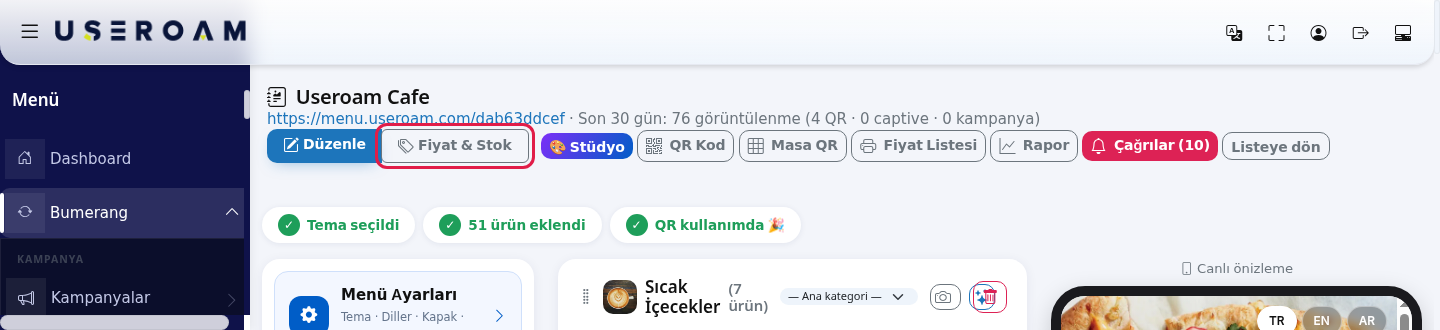
| Düğme | Ne yapar |
|---|---|
| Düzenle | Bu tam düzenleme görünümü. |
| Fiyat & Stok | Tüm ürünlerin fiyatını ve stok durumunu tek tabloda değiştirdiğiniz görünüm (aşağıda). |
| 🎨 Stüdyo | Menü Stüdyosu'nu açar. |
| QR Kod | Menünün tek QR kodu (giriş, vitrin için). |
| Masa QR | Her masaya ayrı QR (masadan çağrı ve sipariş için). |
| Fiyat Listesi | Yazdırılabilir fiyat listesi (yönetmelik: müşteri isterse yazılı liste gösterilmelidir). |
| Rapor | Menü Raporu. |
| Çağrılar (10) | Operasyon Ekranı; parantezde bekleyen çağrı sayısı, bekleyen varsa düğme kırmızıdır. |
| Listeye dön | Online Menü listesine döner. |
Düğmelerin altında ilerleme rozetleri: Tema seçildi, 51 ürün eklendi (ürün yoksa Ürünlerini ekle), QR kullanımda 🎉 (QR hiç okutulmadıysa QR kodunu indir & bastır).
Fiyatı 0 olan yayındaki ürün varsa sarı uyarı çıkar: "Fiyatı eksik ürünler var. Fiyat Etiketi Yönetmeliği gereği yayındaki tüm ürünlerin fiyatı görünür olmalıdır. Fiyatı 0 olan ürünler: ... Lütfen fiyat girin veya ürünü gizleyin."
Adım adım: bölüm (kategori) eklemek
- Soldaki yeşil Yeni Bölüm Ekle kartında ad yazın (
ör. Tatlılar), isterseniz Sıra numarası ve Üst kategori seçin (Ana kategori üst seviye demektir), Kategori fotoğrafı (önerilir) yükleyin ve Ekle'ye basın. Fotoğraf yüklemezseniz ekledikten sonra ücretsiz görsel önerileri açılır. Üstte "Bölüm eklendi." yazar.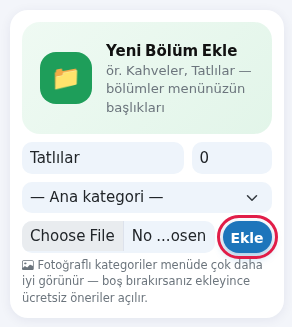
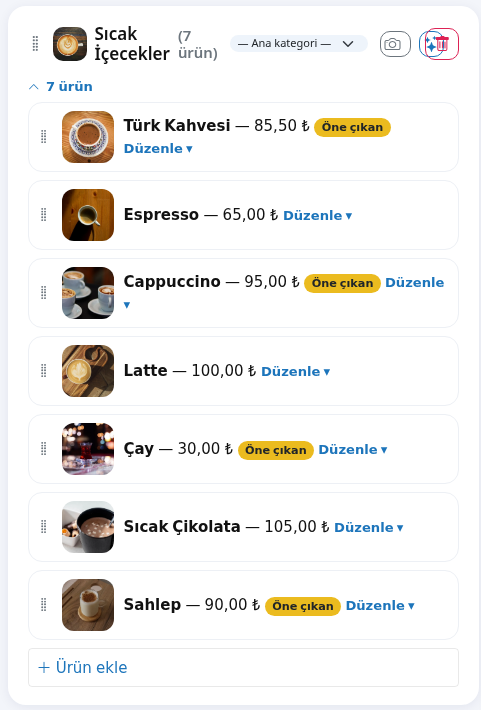
Bölüm kartında: sürükleme tutamacı (sıralama), fotoğraf, ad ve ürün sayısı, Üst kategori kutusu, kamera (Kategori fotoğrafı yükle), yıldız (Ücretsiz görsel öner) ve çöp kutusu. Çöp kutusu "Bu bölüm ve içindeki tüm ürünler silinecek. Emin misiniz?" diye sorar. Alt kategorisi olan bölüm silinmez: "Bu kategorinin alt kategorileri var. Önce onları taşıyın veya silin."
Adım adım: ürün eklemek
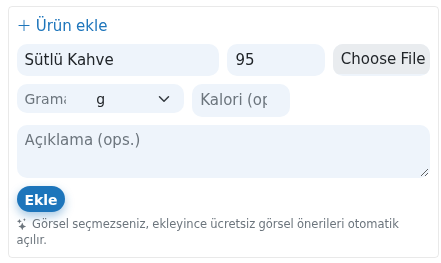
- Bölüm kartında 7 ürün gibi yazan satıra basarak ürünleri açın, en alttaki + Ürün ekle'ye basın. Ürün adı, fiyat, Açıklama (ops.) yazın, isterseniz görsel seçin ve Ekle'ye basın. Görsel seçmezseniz, ekleyince ücretsiz görsel önerileri otomatik açılır. Üstte "Ürün eklendi." yazar.
Adım adım: ürünü düzenlemek
- Ürün satırındaki Düzenle ▾'ye basın. Form açılır; değiştirin ve 💾 Kaydet'e basın ("Ürün güncellendi."). Sil onay sorar ("Emin misiniz? Tekrar tıklayın").
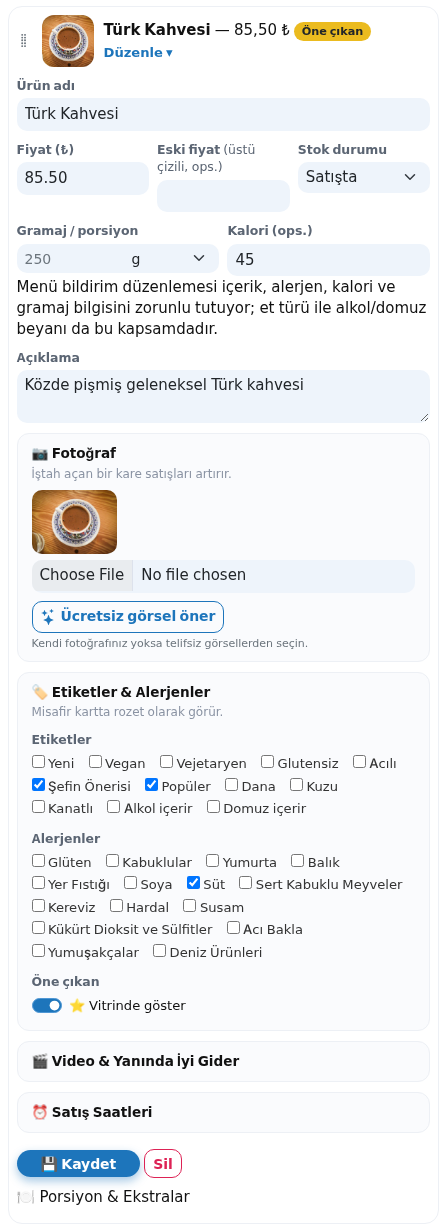
| Alan | Ne yapar | Örnek değer |
|---|---|---|
| Ürün adı | Menüde görünen ad. | Türk Kahvesi |
| Fiyat (₺) | Satış fiyatı. Ondalık için nokta ya da virgül. | 85,50 |
| Eski fiyat (üstü çizili, ops.) | İndirim göstermek için üstü çizili eski fiyat. | 95 |
| Stok durumu | Satışta, Tükendi (menüde görünür, sipariş verilemez), Menüde gizle. Listede Tükendi / Gizli rozeti çıkar. | Satışta |
| Gramaj / porsiyon | Miktar ve birim. | 250 g |
| Kalori (ops.) | Kalori değeri. | 45 |
| Mevzuat notu | "Menü bildirim düzenlemesi içerik, alerjen, kalori ve gramaj bilgisini zorunlu tutuyor; et türü ile alkol/domuz beyanı da bu kapsamdadır." | - |
| Açıklama + AI ile açıklama yaz | Ürün açıklaması; düğme ürün adından açıklama yazar (önce ürün adı gerekir). | - |
| 📷 Fotoğraf | Dosya yükleyin ya da Ücretsiz görsel öner ile telifsiz görsel seçin. | - |
| 🏷️ Etiketler & Alerjenler | Etiketler: Yeni, Vegan, Vejetaryen, Glutensiz, Acılı, Şefin Önerisi, Popüler, Dana, Kuzu, Kanatlı, Alkol içerir, Domuz içerir. Alerjenler: 14 alerjen. Öne çıkan: ⭐ Vitrinde göster (listede Öne çıkan rozeti). | Süt |
| 🎬 Video & Yanında İyi Gider | Video bağlantısı (YouTube/mp4, ops.) ve Yanında iyi gider önerisi (Öneri yok ya da başka bir ürün). | - |
| ⏰ Satış Saatleri | Ürünün satıldığı günler (Pzt-Paz) ve Başlangıç / Bitiş saati. Boş bırakırsanız her zaman satışta. | Pzt-Cum 07:00-11:00 |
| 🍽️ Porsiyon & Ekstralar | + Porsiyon: porsiyon adı ve fiyatı (120 gr / 180 gr). + Seçenek: grup (Ekstralar), ad ve ek fiyat (ekstra cheddar +35₺). | - |
Ürün küçük resmine basmak ücretsiz görsel önerileri penceresini açar: Kendi fotoğrafımı yükle (JPG, PNG veya WebP) ya da önerilerden birine basın ("İndiriliyor ve menünüze bağlanıyor…"). Görseller Openverse'ten gelir ve CC0 / kamu malı lisanslıdır. Şimdilik geç: fotoğrafsız devam et pencereyi kapatır.
Menü Ayarları
Soldaki Menü Ayarları kartına basınca açılır (Tema · Diller · Kapak · Wi-Fi · İşletme bilgileri). Değiştirip en alttaki Kaydet'e basın.

| Alan | Ne yapar |
|---|---|
| Ad, Tasarım, Para birimi | Menünün adı, hazır tasarım, para birimi simgesi. |
| Diller | TR, EN, AR, RU, DE, FA. TR kapatılamaz. |
| Logo (boşsa portal logosu kullanılır), Arka plan (ops.), Kapak için görsel öner | Logo ve kapak görseli. |
Telefon, Instagram (@isletme), Adres, Çalışma saatleri | Menünün altında ve kapakta görünen iletişim bilgileri. Instagram boşsa portal ayarlarındaki hesap kullanılır. |
| Haftalık performans özetini e-posta ile gönder | Her hafta menü raporu özeti e-postayla gelir. |
| Misafir puanlarını menüde göster (anketten) | Puan anketinin sonuçlarını ürün kartında gösterir. |
| Menüde puanlama (misafir yıldız verebilsin) | Ürün kartlarında 5 yıldız çıkar; puan anketi yoksa otomatik oluşturulur. Ortalama en az 3 puandan sonra görünür. |
| Menüde kayıt formu (Wi-Fi'ye bağlanmayan misafir için) + sorulacak alanlar (Ad, Soyad, Doğum günü, E-posta) | Menünün altında kayıt formu. Cep telefonu zorunlu ve SMS kodu ile doğrulanır. Kayıt olan kişiye otomatik kampanya gitmez; liste birikir, toplu gönderimden siz gönderirsiniz. |
| Karşılama sayfası: Görüş ve öneri kutusu | Açıkken QR önce karşılama sayfasını açar (Wi-Fi + Menü + Görüş kutusu); görüşler Menü Raporu'na düşer. Kapalıyken QR doğrudan menüye gider. |
Hoş Geldin Kuponu + Kupon kodu (HOSGELDIN), % indirim / Tutar, Değer | Karşılama sayfasından Menüyü Gör ile gelen misafire indirim otomatik uygulanır. |
| Wi-Fi giriş sayfasında Menü butonu göster | Misafir Wi-Fi giriş sayfasına menü düğmesi ekler. |
| QR'dan sipariş alınsın | Masadan sipariş. Masa QR'ında masa bilgisi olmalı; siparişler Operasyon Ekranı'na düşer. Kapalıyken misafir sipariş veremez, masada yalnız garson çağır ve hesap iste kalır. Ekrandaki not: Türkiye'de masadan sipariş için yazarkasa/POS entegrasyonu gerekir. |
| Menü yayında | Kapatırsanız menü misafire görünmez. |
| Kaydet / Sil | Ayarları kaydeder / menüyü siler ("Emin misiniz? Tekrar tıklayın" onayı). |
Araçlar ve çeviri
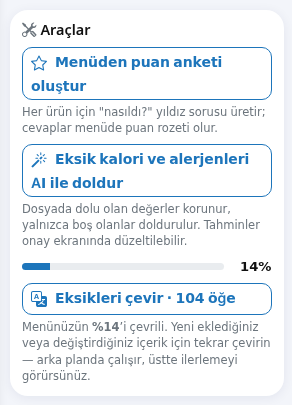
- Menüden puan anketi oluştur: her ürün için "nasıldı?" yıldız sorusu üreten bir anket taslağı açar. Mesaj: "Puan anketi taslağı oluşturuldu (51 soru): Bumerang > Anketler'den düzenleyip yayınlayın." Menüde ürün yoksa "Puan anketi oluşturulamadı: bu menüde hiç ürün yok."
- Eksik kalori ve alerjenleri AI ile doldur: onay sorar ("Menüdeki eksik kalori ve alerjen bilgileri yapay zeka tahminiyle doldurulacak. Devam edilsin mi?"); yalnız boş olanları doldurur. Sonuç: "12 ürün için kalori/alerjen dolduruldu." ya da "Kalorisi veya alerjeni eksik ürün yok." Tahminleri kontrol edin.
- Çeviri çubuğu: "Hedef dillerde %14 çeviri oranı". Eksikleri çevir · 104 öğe yeni ve değişen içeriği çevirir; Tüm içeriği yeniden çevir baştan çevirir. Çeviri arka planda çalışır: "Menünüz çevriliyor…", bitince "✅ Çeviri tamamlandı: menünüz tüm dillerde hazır". Menüde ek dil yoksa "Bu menüde çevrilecek ek dil bulunmuyor".
Menüyü içe aktarma
Menüyü içe aktar kartında üç yol vardır; her birine basınca açılır:
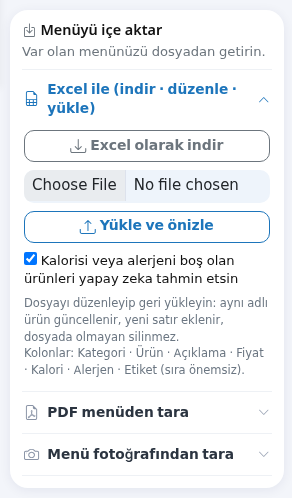
- Excel ile (indir · düzenle · yükle): Excel olarak indir'e basın, dosyada düzenleyin (kolonlar: Kategori · Ürün · Açıklama · Fiyat · Kalori · Alerjen · Etiket, sıra önemsiz), Yükle ve önizle'ye basın. İsterseniz Kalorisi veya alerjeni boş olan ürünleri yapay zeka tahmin etsin kutusunu işaretleyin. Aynı kategoride aynı adlı ürün güncellenir, yeni satır eklenir, dosyada olmayan silinmez. Excel önizleme ve onay ekranında kontrol edip Ekle ve güncelle'ye basın. Sonuç: "3 ürün eklendi, 12 ürün güncellendi, 1 yeni kategori açıldı."
- PDF menüden tara: PDF menünüzü seçip Tara'ya basın. Yapay zeka okurken bekleme penceresi çıkar ("Menünüz hazırlanıyor"). "8 kategori, 60 ürün bulundu" gibi bir sonuçla PDF Önizleme açılır; dahil etmek istemediklerinizin işaretini kaldırıp Onayla ve menüye ekle'ye basın.
- Menü fotoğrafından tara: menünüzün net bir fotoğrafını yükleyip Tara'ya basın; aynı önizleme ekranı açılır.
Sonuç: "İçe aktarıldı: 8 kategori, 60 ürün. Fotoğrafları ürünlere ekleyebilirsiniz." Okunamazsa "PDF içinden menü satırı çıkarılamadı." ya da "Görselden menü çıkarılamadı."; İptal taslağı siler ("Taslak silindi.").
QR Kod ve Masa QR
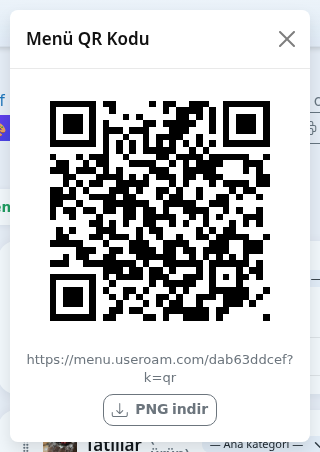
- QR Kod'a basın: Menü QR Kodu penceresinde menünün QR'ı çıkar, PNG indir ile kaydedip basın.
- Masa QR'a basın: Masa sayısı: kutusuna sayı yazın ya da veya adlar: kutusuna masa adlarını virgülle yazın (
örn: a10, b2, c5, teras1), Oluştur'a basın, çıkan kartları Yazdır. Her masanın QR'ı menüyü o masa numarasıyla açar; misafir garson çağırabilir, hesap isteyebilir, sipariş açıksa sipariş verebilir; raporda masa kırılımı görünür. Geçersiz adda "Geçerli masa adı bulunamadı (harf, rakam ve - kullanın)." çıkar.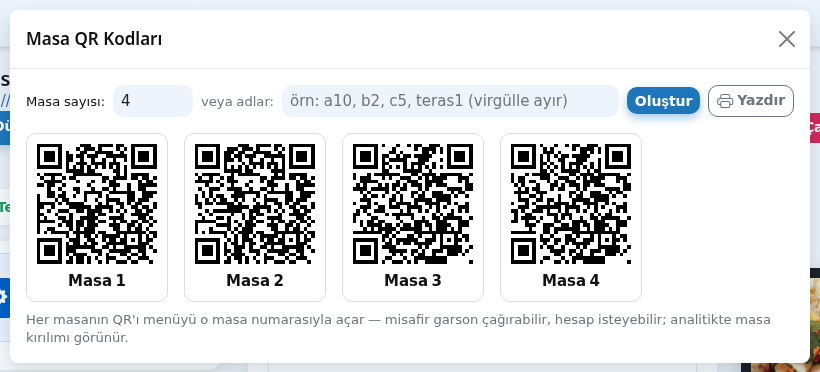
Fiyat & Stok görünümü
- Üstteki Fiyat & Stok'a basın. Fiyat ve stok güncelleme tablosunda (Ürün, Kategori, Fiyat, Stok) fiyatları yazın ve stok kutusundan Satışta / Tükendi / Menüde gizle seçin, sonra en alttaki Değişiklikleri kaydet'e basın. Yalnız değiştirdiğiniz satırlar kaydedilir. Mesaj: "5 ürün güncellendi."
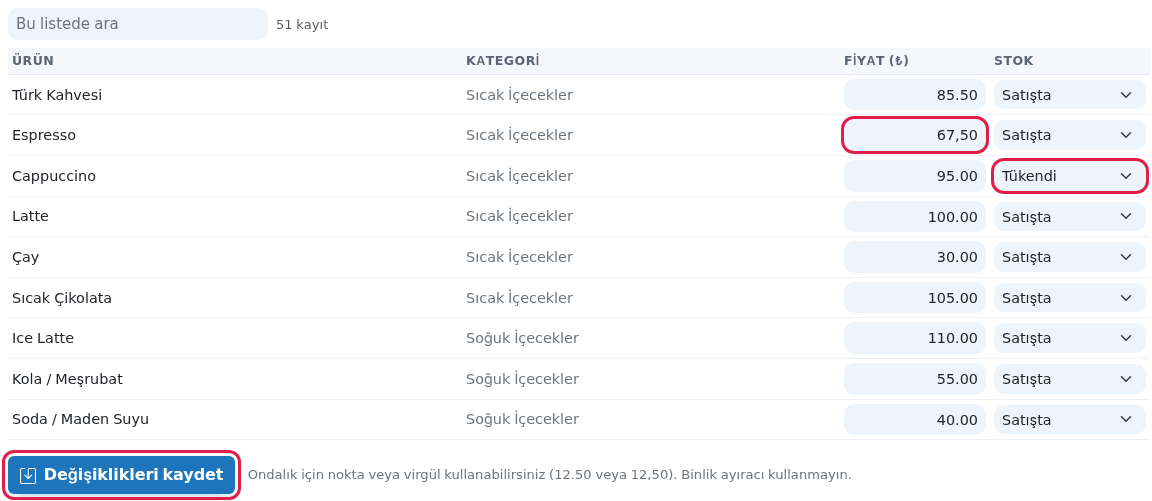
- Ondalık için nokta ya da virgül kullanın (
12.50ya da12,50); binlik ayırıcı kullanmayın. - Fiyat 0 ile 9.999.999 arasında olmalı; olmayan satırlar yazılmaz: "2 satır geçersiz fiyat içerdiği için yazılmadı (0 ile 9.999.999 arası olmalı)."
- Bu listede ara kutusu tabloyu süzer.
Büyük menüler ve şube menüleri
- Büyük menü: 120'den fazla ürünü olan menüde sayfa hızlı açılsın diye yalnız seçtiğiniz kategorinin ürünleri gösterilir; diğer kategoriler için kategori başlığının altındaki bağlantıya basın. Yalnız fiyat ve stok değiştirecekseniz Fiyat & Stok görünümünü kullanın.
- Şube menüsü: Menü bir ana menünün şubesiyse düzenleyici Şube menüsü: ana menüden gelen ürünler tablosunu gösterir (Ürün, Ana fiyat, Şube fiyatı, Stok: Ana / Var / Tükendi, Gizle). Boş bırakılan ürün ana menüden aynen gelir. Şube ayarlarını kaydet'e basın ("Kaydedildi ✓ (3 özel ürün)"). Ana menüde ürün yoksa "Ana menüde henüz ürün yok: önce ana menüye ürün ekleyin." Bu görünüm demo hesapta olmadığı için görseli yoktur.
- Hiç bölümü olmayan menüde ortada Menünüz neredeyse hazır! yazar ve ilk bölümü eklemeniz ya da PDF yüklemeniz önerilir.
Ekranda çıkabilecek diğer mesajlar
| Mesaj | Anlamı ve ne yapmalı |
|---|---|
| Kaydedildi. / Ürün güncellendi. / Ürün silindi. / Kategori silindi. / Kategori fotoğrafı güncellendi. | İşlem tamam. |
| Porsiyon eklendi. / Porsiyon silindi. / Seçenek grubu eklendi. / Seçenek grubu silindi. | Porsiyon ve ekstra işlemleri tamam. |
| Geçersiz üst kategori seçimi. | Başka bir üst kategori seçin. |
| Önce ürün adını yazın. / Ürün adı boş. | AI açıklama ya da görsel öneri için önce ürün adını yazın. |
| AI şu an cevap veremedi, tekrar deneyin. / Saatlik AI limitine ulaşıldı: biraz sonra tekrar deneyin. / AI açıklama şu an demo cihazda test ediliyor. | Biraz sonra tekrar deneyin ya da açıklamayı elle yazın. |
| Şu an öneri alınamıyor: kendi fotoğrafınızı yükleyebilirsiniz. / Saatlik arama limitine ulaşıldı... / Görsel indirilemedi: başka bir öneri deneyin. / Seçim bulunamadı: aramayı yenileyin. | Görsel önerisi alınamadı; başka öneri seçin ya da kendi fotoğrafınızı yükleyin. |
| Çeviri kuyruğuna 6 iş eklendi: çeviri hemen başladı... | Çeviri başladı; birkaç saniye içinde menüde görünür. |
| 2 satır bu menüye ait olmadığı için atlandı. | Fiyat tablosunda başka menünün ürünü vardı; sayfayı yenileyin. |
| Kaydediliyor… / Hata / Bağlantı hatası | Şube tablosu kaydı sırasında; hata çıkarsa tekrar deneyin. |
Sık sorulanlar
Değişikliğim menüde görünmüyor.
Kaydettiğinizden emin olun ve misafir sayfasını yenileyin. Ürün Menüde gizle durumunda ya da satış saatleri dışında olabilir.
Masadan sipariş nasıl açılır?
Menü Ayarları → QR'dan sipariş alınsın'ı açın ve masalara Masa QR ile üretilen QR'ları yapıştırın. Genel QR Kod masa bilgisi taşımaz, sipariş için masa QR'ı gerekir. Ayrıntı: QR menüyü baştan sona kurma.
Fiyatı 0 olan ürün neden uyarı veriyor?
Yönetmelik yayındaki ürünlerin fiyatını zorunlu tutar. Fiyat girin ya da ürünü gizleyin.