
Mağaza Metinleri
Mağaza
Ne Metinleri,işe müşterinin gördüğü tüm yazıları dile göre düzenlediğiniz ekrandır. Formdaki etiketlerden çark mesajlarına, teşekkür metninden kabin çağrı yazılarına kadar her şey buradadır.
yarar?
Bu ekranı nasıl açarım? Sol menüden Bumerang → Retail → Mağaza Metinleri adımlarınıekranında izleyin.
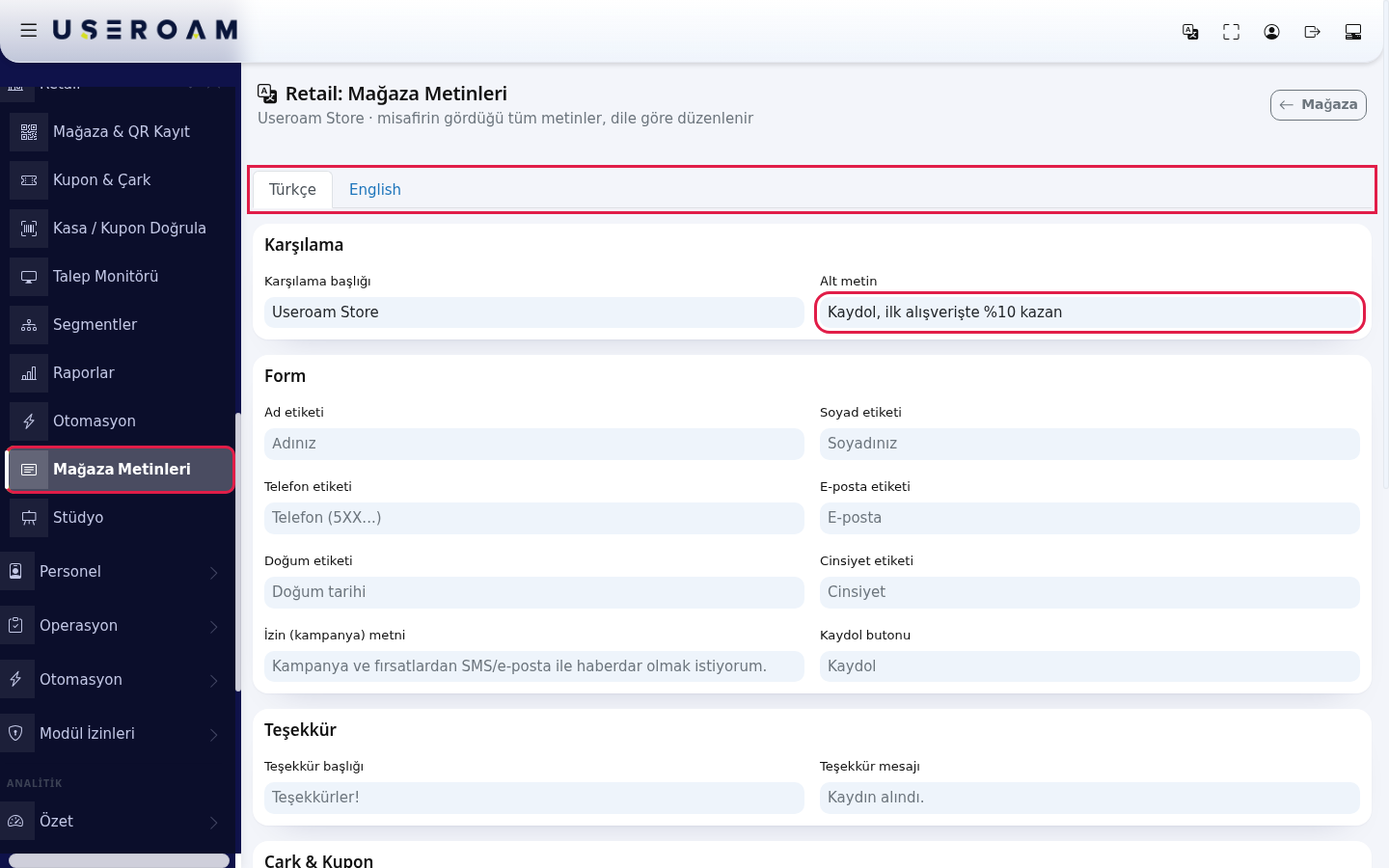
Üsttekigördüğü Türkçe / English sekmeleriyle dil değiştirir,yazıları her dil için metinleri ayrı ayrı yazarsınız.değiştirirsiniz: Hangikarşılama dillerinbaşlığı, görüneceğiform etiketleri, izin metni, Kaydol düğmesi, teşekkür yazısı, çark ve kupon yazıları, kabin/reyon düğmeleri.
Ne zaman kullanılır?
- Sayfadaki hazır yazıyı kendi dilinize ya da markanıza uydurmak istediğinizde (örnek: "Kaydol" yerine "Fırsatları Al").
- İngilizce ya da başka dildeki metinleri düzeltmek istediğinizde.
Başlamadan önce
- Sekmeler, Mağaza & QR Kayıt ekranında işaretlediğiniz dillerden oluşur. Yeni dil için önce orada işaretleyin.
- Mağaza ayarlarında Karşılama başlığı
ekranındakiyaDillerdaseçimineTeşekkürbağlıdır.mesajıdoluysa, o yazılar tüm dillerde buradaki metnin önüne geçer. Dile göre farklı yazı istiyorsanız mağaza ayarlarındaki bu iki kutuyu boşaltın.
- KVKK aydınlatma metni burada değil, Portal Metinlerini Düzenleme ekranında değiştirilir.
Adım adım
- Sol menüde Retail > Mağaza Metinleri'ni açın. Üstteki dil sekmelerinden birini seçin (örnek: Türkçe). Her kutudaki gri yazı, boş bırakırsanız kullanılacak hazır metindir. Değiştirmek istediğiniz kutuya kendi metninizi yazın.
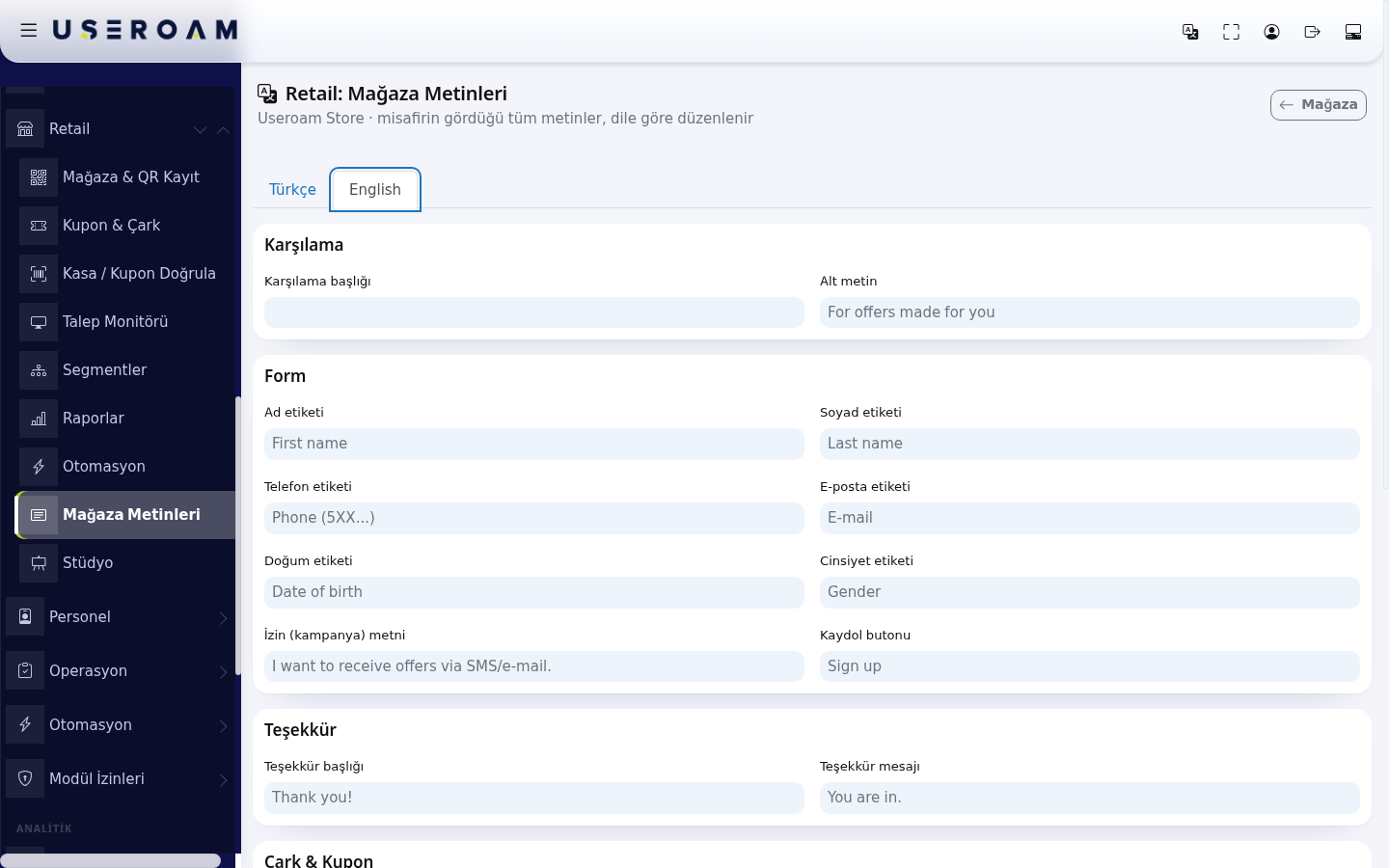
- Başka dil için o dilin sekmesine geçip aynı şekilde doldurun.
- En altta Metinleri Kaydet'e basın. Tüm dillerin metinleri birlikte kaydedilir ve üstte "Metinler kaydedildi." yazar. Yanındaki not: "Boş bırakılan alan, gri varsayılan metni kullanır."
Yani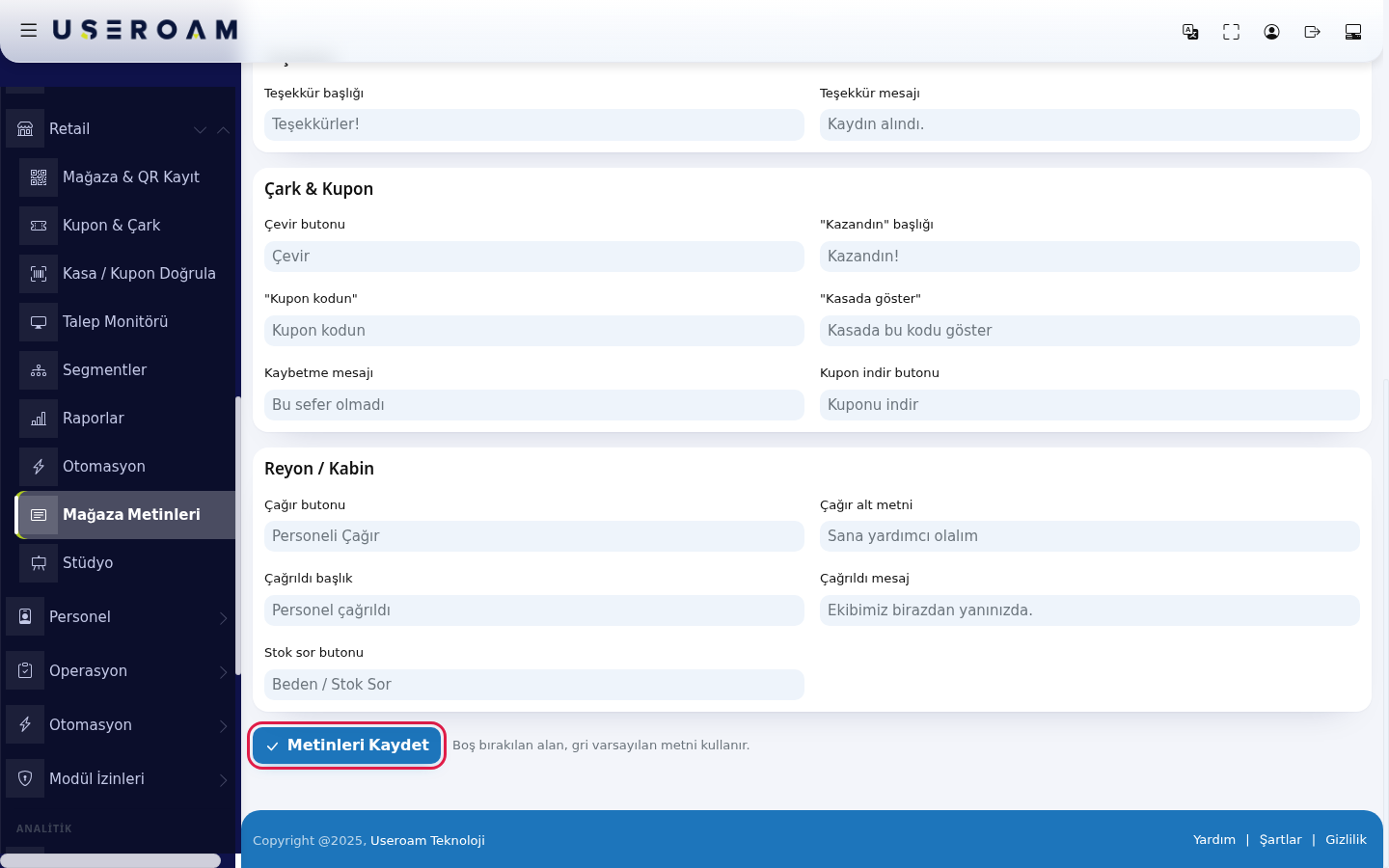
Ekrandaki her alanı doldurmak zorunda değilsiniz — yalnızca değiştirmek istediklerinizi yazın.
1. Karşılamaalan
Grup Alan Müşteri nerede görür Hazır metin (TR) Karşılama Karşılama başlığı:başlığı Sayfanın en Formun üstündeki başlık.büyük - yazı
(boş; mağaza adı ayarı kullanılır) Alt metin:metin Başlığın altındaki açıklama.küçük yazı Sana
özel 2.fırsatlar için
Form
Kayıt formundaki alan etiketleri:
Ad etiketi, Ad kutusunun üstü Adınız Soyad etiketi, Soyad kutusu Soyadınız Telefon etiketi, Telefon kutusu Telefon (5XX...) E-posta etiketi, E-posta kutusu E-posta Doğum etiketi, Doğum tarihi kutusu Doğum tarihi Cinsiyet etiketi. Cinsiyet kutusu
Cinsiyet İzin (kampanya) metni:metni Ticari ileti onayizni kutusunun yanında görünecek metin. Açıkyazısı Kampanya ve anlaşılırfırsatlardan yazınSMS/e-posta —ile müşterininhaberdar neyeolmak onayistiyorum. verdiğini bilmesi hem yasal gerekliliktir hem de sonradan şikâyeti önler.
Kaydol butonu:butonu Formu gönderen düğmenindüğme Kaydol yazısı.
3. Teşekkür
Teşekkür başlığı Kayıt vesonrası büyük yazı Teşekkürler! Teşekkür mesajı:mesajı Altındaki Formyazı Kaydın gönderildiktenalındı. sonra görünen ekranın metinleri.
4. Çark & Kupon
Çevir butonu:butonu Çarkın Çarkıaltındaki döndürendüğme Çevir düğmenin yazısı.
"Kazandın" başlığı:başlığı Kupon Ödülekranının çıktığındabaşlığı Kazandın! görünen başlık.
"Kupon kodun": Kod alanının Kodun üstündeki etiket.yazı Kupon - kodun
"Kasada göster": QR'ın Müşteriyealtındaki yazı Kasada bu kodu neredegöster kullanacağını söyleyen metin.
Kaybetme mesajı:mesajı Çarkta Ödülkazanamayınca çıkmadığındabaşlık Bu görünensefer teselliolmadı metni. Müşteriyi mağazada tutan bir cümle yazmak burada işe yarar.
Kupon indir butonu:butonu Kupon görselini indiren düğme Kuponu kaydetmeindir düğmesinin yazısı.
5. Reyon / Kabin
Çağır butonu Kabin/reyon veekranındaki ana düğme Personeli Çağır Çağır alt metni:metni Başlığın Müşterininaltındaki personelyazı Sana çağırdığıyardımcı düğmeolalım ve açıklaması.
Çağrıldı başlık Çağrı vesonrası başlık Personel çağrıldı Çağrıldı mesaj:mesaj Altındaki Talepyazı Ekibimiz gönderildiktenbirazdan sonrayanınızda. müşteriye gösterilen onay ekranı.
Stok sor butonu:butonu İkinci Beden/stokdüğme Beden sorgusu/ düğmesininStok yazısı.Sor
DeğişiklikleriHer Metinlerikutuya Kaydeten ilefazla onaylayın.400 karakter yazılabilir. Sekme adları: Türkçe, English, Deutsch, Русский, العربية, فارسی. Almanca, Rusça, Arapça ve Farsça için hazır metin İngilizcedir; bu dillerde kutuları kendi çevirinizle doldurun.
Ekranda çıkabilecek mesajlar
Mesaj Anlamı / ne yapmalısınız Metinler kaydedildi. Tüm dillerin metinleri kaydedildi. Bazı diller için kayıt oluşturulamadı. Bir dilin metni kaydedilemedi. Tekrar deneyin; sürerse destek ekibimize yazın.
Sık sorulanlar
İlgiliKarşılama sayfalar:başlığını değiştirdim ama sayfada eski yazı var.
Mağaza ayarlarındaki Karşılama başlığı Retaildoluysa →o önceliklidir. Mağaza & QR Kayıt ekranında o kutuyu boşaltıp kaydedin.
Bazı yazılar listede yok (dillerörnek: aydınlatma metni onay cümlesi, hata uyarıları).
Onay cümlesi, "Seçiniz", cinsiyet seçenekleri, hata uyarıları, kabin formundaki Beden, Renk, Ürün kodu ve formNot alanları),etiketleri Retailbu Stüdyoekrandan (görseldeğiştirilemez. tasarım),Hepsinin Kuponlistesi: Müşterinin Gördüğü Mağaza Sayfası.
İlgili sayfalar
| Grup | Alan | Müşteri nerede görür | Hazır metin (TR) |
|---|---|---|---|
| Karşılama | Karşılama | Formun üstündeki | (boş; mağaza adı ayarı kullanılır) |
| Alt | Başlığın altındaki | Sana özel
| |
| Form
| Ad etiketi | Ad kutusunun üstü | Adınız |
| Soyad etiketi | Soyad kutusu | Soyadınız | |
| Telefon etiketi | Telefon kutusu | Telefon (5XX...) | |
| E-posta etiketi | E-posta kutusu | E-posta | |
| Doğum etiketi | Doğum tarihi kutusu | Doğum tarihi | |
| Cinsiyet etiketi | Cinsiyet
| Cinsiyet | |
| İzin (kampanya) | Ticari ileti | Kampanya ve | |
| Kaydol | Formu gönderen | Kaydol | |
| Teşekkür | Teşekkür başlığı | Kayıt | Teşekkürler! |
| Teşekkür | Altındaki | Kaydın | |
| Çark & Kupon | Çevir | Çarkın | Çevir |
| "Kazandın" | Kupon | Kazandın! | |
| "Kupon kodun" | Kodun üstündeki | Kupon | |
| "Kasada göster" | QR'ın | Kasada bu kodu | |
| Kaybetme | Çarkta | Bu | |
| Kupon indir | Kupon görselini indiren düğme | Kuponu | |
| Reyon / Kabin | Çağır butonu | Kabin/reyon | Personeli Çağır |
| Çağır alt | Başlığın | Sana | |
| Çağrıldı başlık | Çağrı | Personel çağrıldı | |
| Çağrıldı | Altındaki | Ekibimiz | |
| Stok sor | İkinci | Beden |
DeğişiklikleriHer Metinlerikutuya Kaydeten ilefazla onaylayın.400 karakter yazılabilir. Sekme adları: Türkçe, English, Deutsch, Русский, العربية, فارسی. Almanca, Rusça, Arapça ve Farsça için hazır metin İngilizcedir; bu dillerde kutuları kendi çevirinizle doldurun.
Ekranda çıkabilecek mesajlar
| Mesaj | Anlamı / ne yapmalısınız |
|---|---|
| Metinler kaydedildi. | Tüm dillerin metinleri kaydedildi. |
| Bazı diller için kayıt oluşturulamadı. | Bir dilin metni kaydedilemedi. Tekrar deneyin; sürerse destek ekibimize yazın. |
Sık sorulanlar
İlgiliKarşılama sayfalar:başlığını değiştirdim ama sayfada eski yazı var.
Mağaza ayarlarındaki Karşılama başlığı Retaildoluysa →o önceliklidir. Mağaza & QR Kayıt ekranında o kutuyu boşaltıp kaydedin.
Bazı yazılar listede yok (dillerörnek: aydınlatma metni onay cümlesi, hata uyarıları).
Onay cümlesi, "Seçiniz", cinsiyet seçenekleri, hata uyarıları, kabin formundaki Beden, Renk, Ürün kodu ve formNot alanları),etiketleri Retailbu Stüdyoekrandan (görseldeğiştirilemez. tasarım),Hepsinin Kuponlistesi: Müşterinin Gördüğü Mağaza Sayfası.