
Personel
Ne işe yarar?
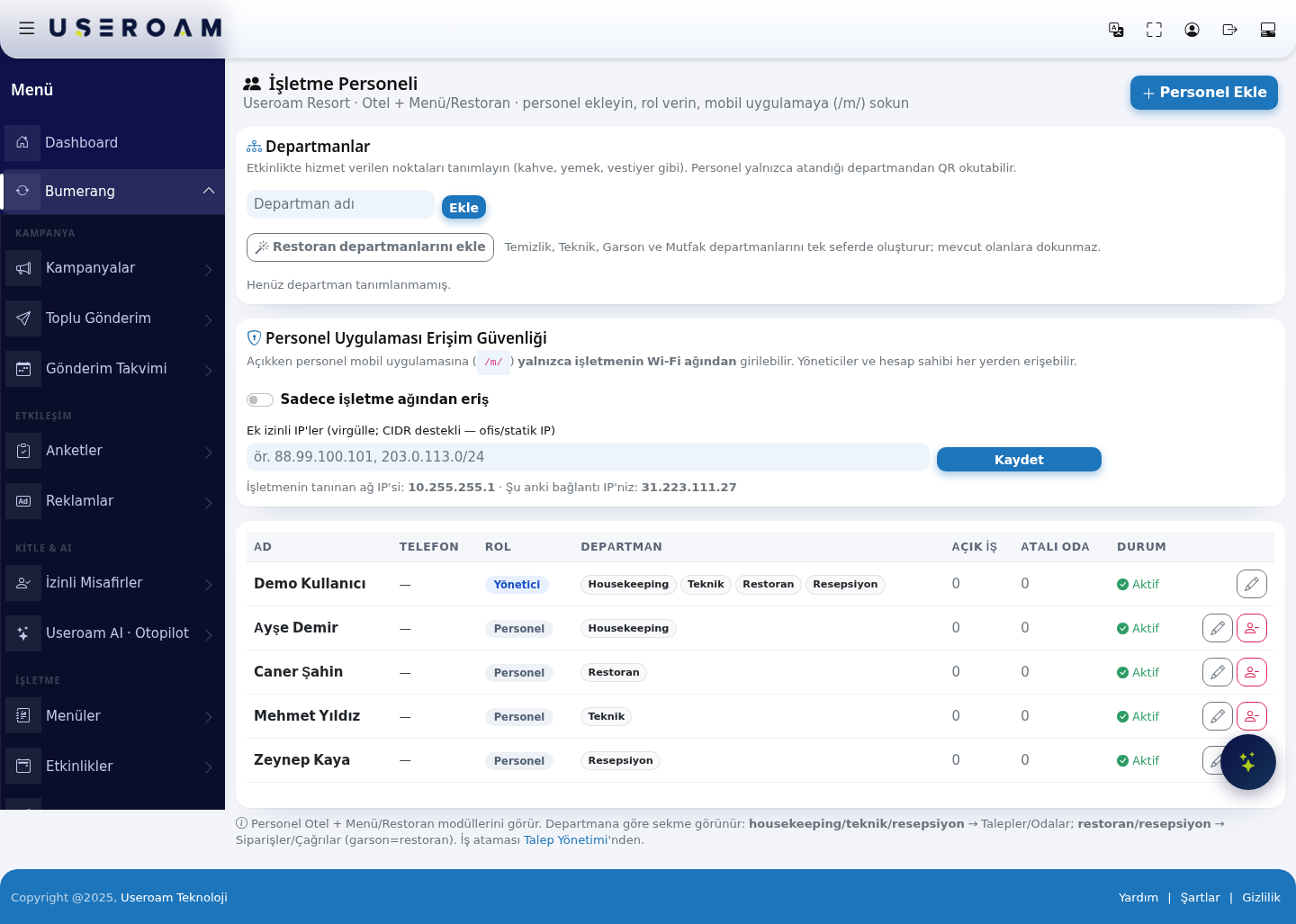
İşletme Personeli,Personeli otelekranı, sahada çalışan ekibinizi (kat görevlisi, garson, teknik, resepsiyon) yönettiğiniz yerdir. Personeli eklersiniz, departmanını ve restoranrolünü operasyonundaseçersiniz; çalışankişi ekibi yönetir:telefonundaki Useroam Go personel ekler,uygulamasıyla roltalepleri, verirgörevleri ve mobilsiparişleri uygulamaya (/m/) erişimini açarsınız. Talep ataması ve departman yetkisi bu ekrandan belirlenir.
Bu ekranı nasıl açarım?Sol menüdenBumerang → Personeladımlarını izleyin.
Ne zaman kullanılır?
- Yeni bir personel işe başladığında ya da işten ayrıldığında.
- Bir personelin görev alanı değiştiğinde (örneğin temizlikten resepsiyona geçtiğinde).
- İlk kurulumda departmanları oluştururken ve her departmanın uygulamada neyi göreceğini belirlerken.
- Personel uygulamasının yalnız işletme Wi-Fi'sinden açılmasını istediğinizde.
1.Başlamadan Departmanlarönce
Etkinlikte
- İşletmede
verilenbirnoktalarıOteltanımlarsınızya(kahve,dayemek,QRvestiyerMenügibi)./ Restoran profili kurulu olmalıdır. Yoksa ekran "Bu cihazda otel ya da menü profili yok. Önce Otel Portalı veya Dijital Menü oluşturun." yazar ve Personelyalnızca atandığı departmandan QR okutabilirEkle—düğmesidepartman,pasifyetki sınırıdır.- kalır.
- Değişiklik yapabilmek için hesap sahibi ya da işletme yöneticisi olmanız gerekir. Değilseniz "Bu sayfayı görüntüleyebilirsiniz ancak değişiklik için hesap yöneticisi veya işletme yöneticisi olmanız gerekir." uyarısı çıkar.
Adım adım: ilk personeli eklemek
- Sol menüde İŞLETME başlığı altındaki Personel'e tıklayın.
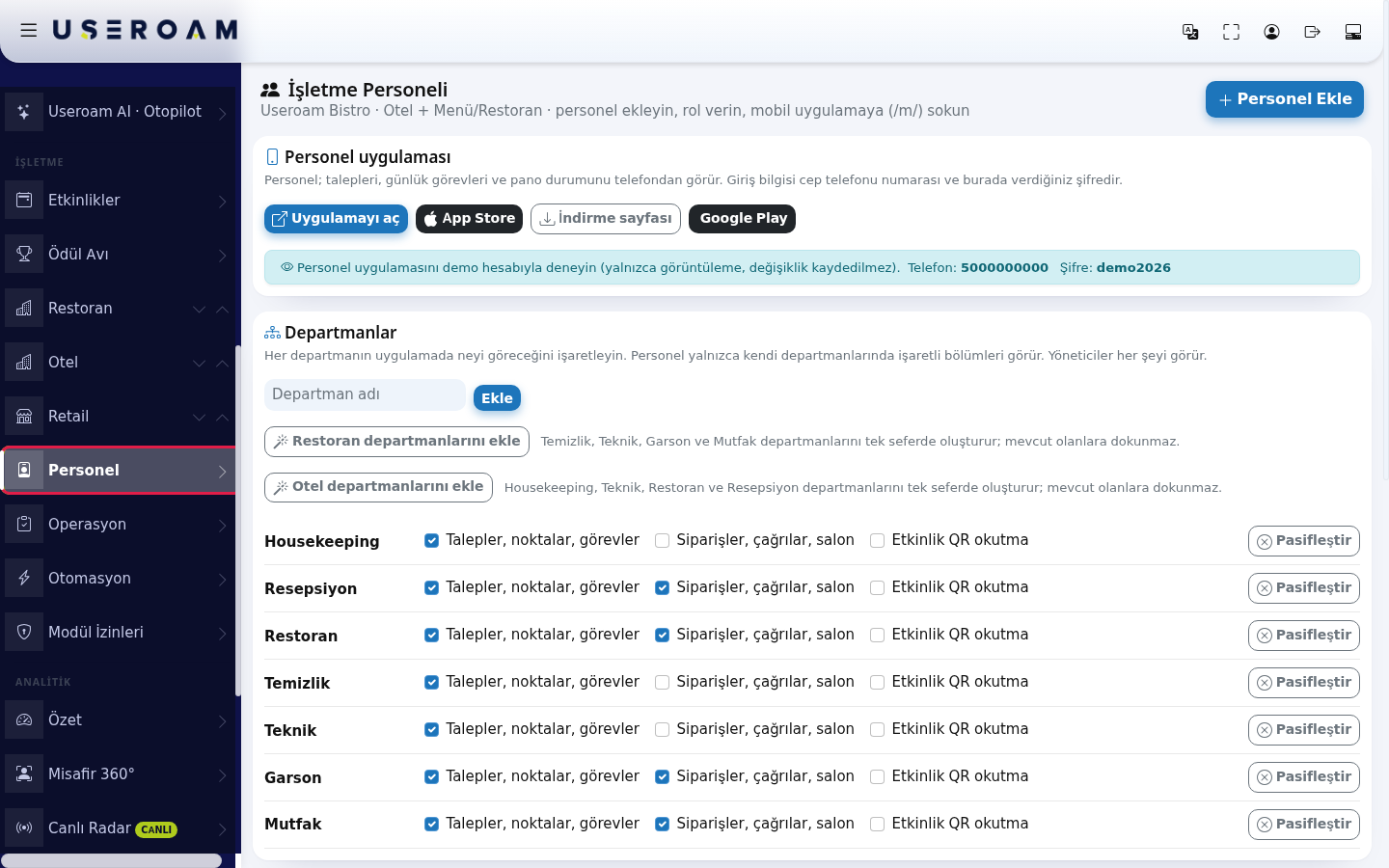
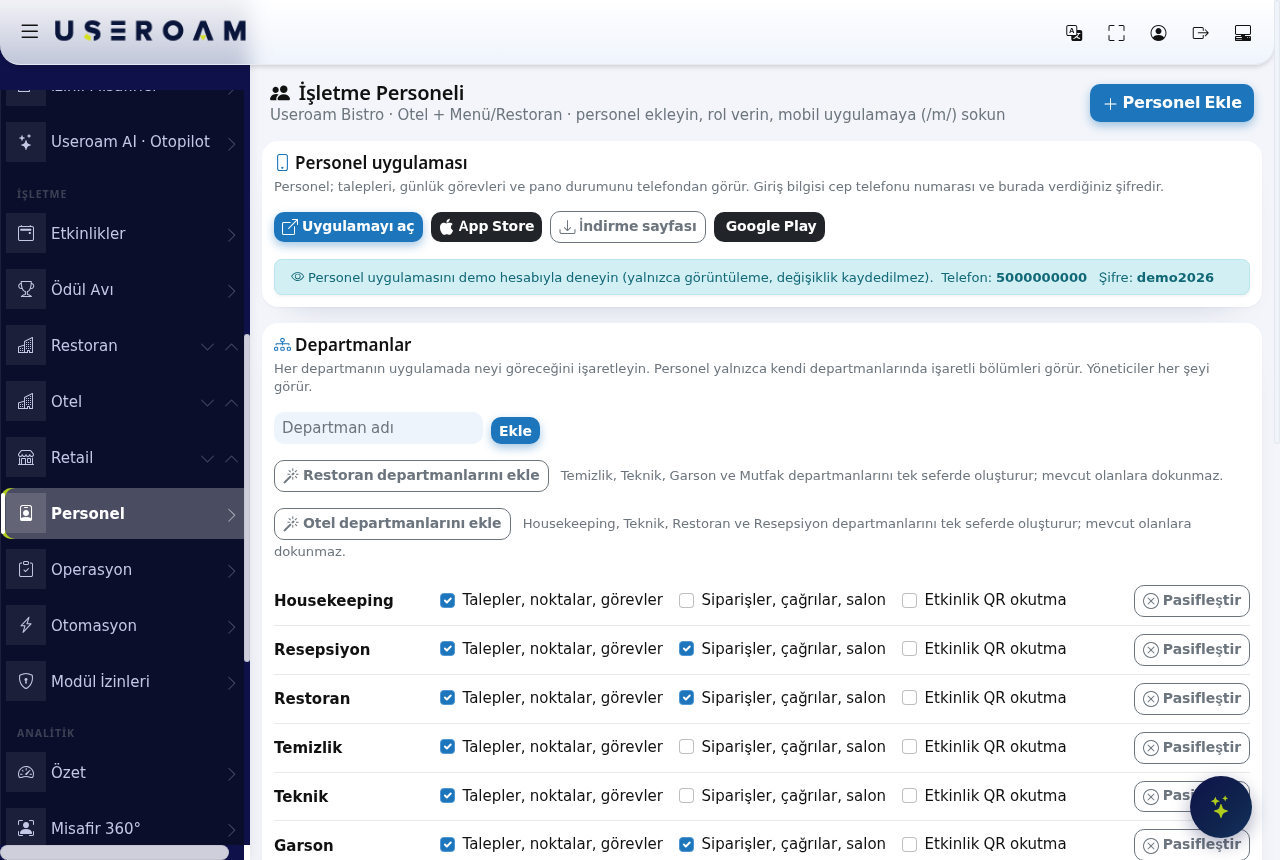
- Departmanlar kartında departmanlarınızı oluşturun. Tek tek eklemek için Departman adı kutusuna ad yazıp (örnek:
Bar) Ekle'yeilebasın.oluşturursunuz.Hazır - liste için Restoran departmanlarını
ekle:ekle (Temizlik, Teknik,GarsonGarson, Mutfak) ya da Otel departmanlarını ekle (Housekeeping, Teknik, Restoran, Resepsiyon) düğmesine basın; var olan departmanlara dokunulmaz.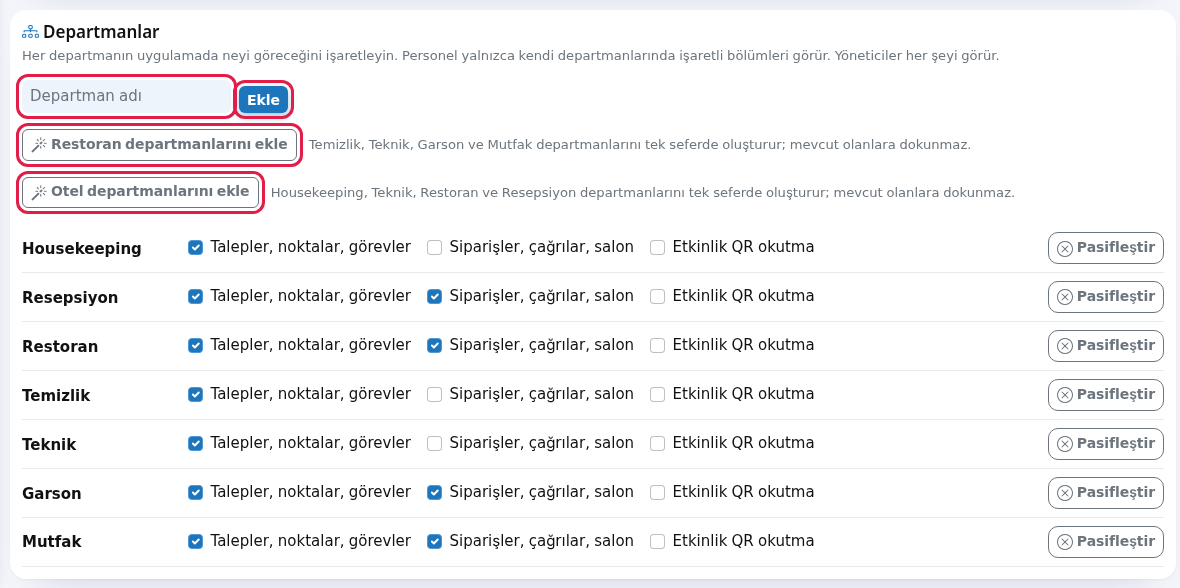
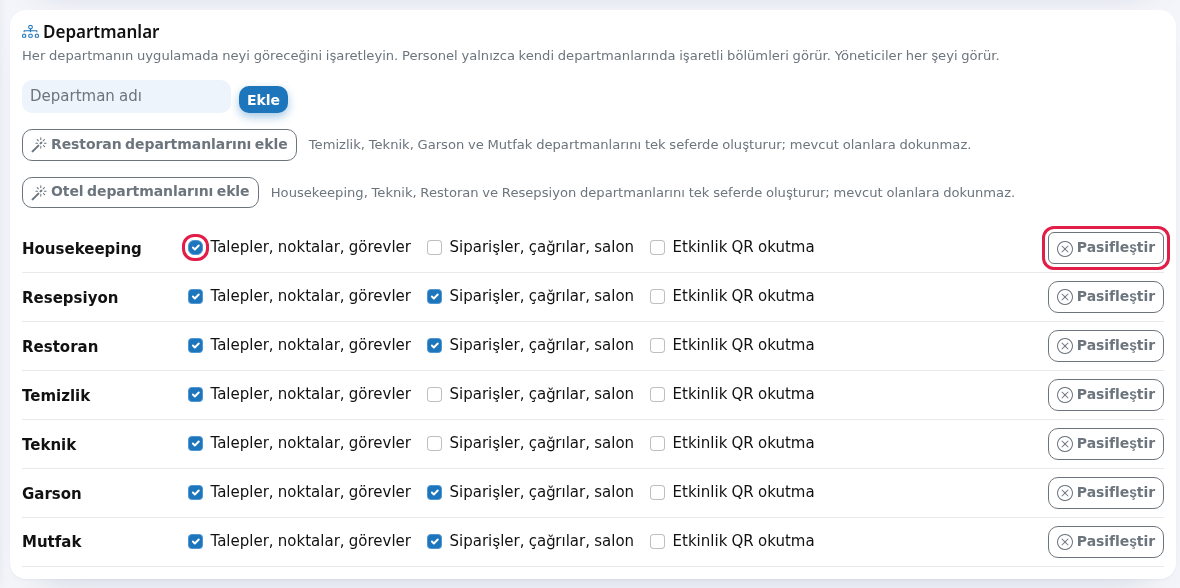
- Her departman satırında uygulamada görünecek bölümleri işaretleyin: Talepler, noktalar, görevler, Siparişler, çağrılar, salon, Etkinlik QR okutma. Kutuya dokunduğunuz anda kaydedilir ("Departmanın uygulama yetkisi kaydedildi."). Artık kullanmadığınız departmanı Pasifleştir ile kapatın; geri açmak için Yeniden aktifleştir.
- Sağ üstteki Personel Ekle düğmesine basın.

- Yeni Personel penceresini doldurun: Ad (zorunlu), Soyad, Cep telefonu (giriş kimliği) (örnek:
5321234567), Rol veMutfakendepartmanlarınıaztekbirseferdeDepartman(lar)oluşturur;kutusu.mevcutŞifreolanlaranasıldokunmaz.verilsin? sorusunda SMS ile gönder (önerilen) seçili kalsın. Sonra Ekle'ye basın.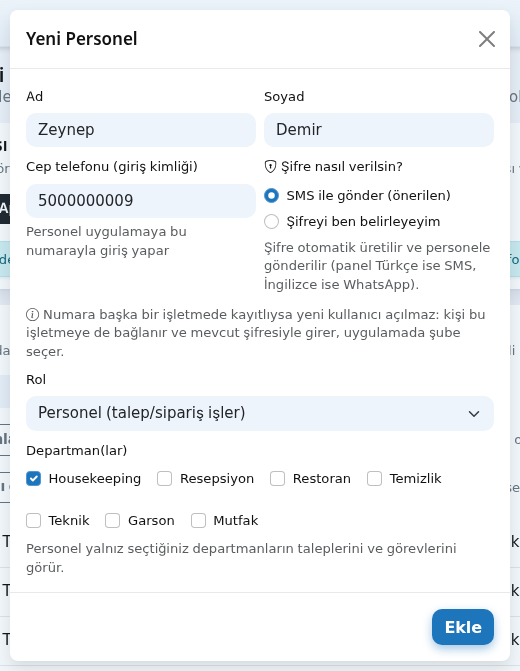
- Personele SMS gitmeyecekse (örneğin yurtdışı numarası) Şifreyi ben belirleyeyim'i seçin ve altındaki kutuya en az 6 karakterlik bir şifre yazın. Bu durumda mesaj gönderilmez; şifreyi personele siz iletirsiniz.
Departman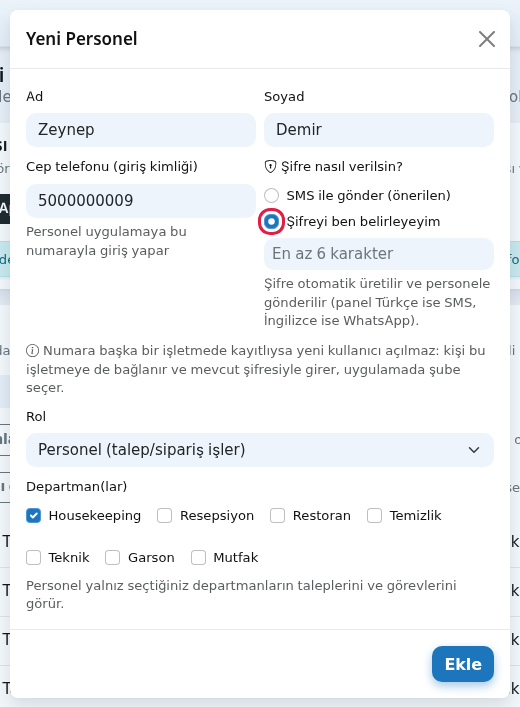
- Personel listede görünür. Kişiye uygulamayı indirmesini söyleyin: Personel uygulaması kartındaki App Store, Google Play ya da İndirme sayfası bağlantılarını paylaşın. Tarayıcıdan açmak için Uygulamayı aç'ı kullanın.

Adım adım: personeli düzenlemek ya da çıkarmak
- Personel tablosunda kişinin satırındaki kalem simgesine basın.
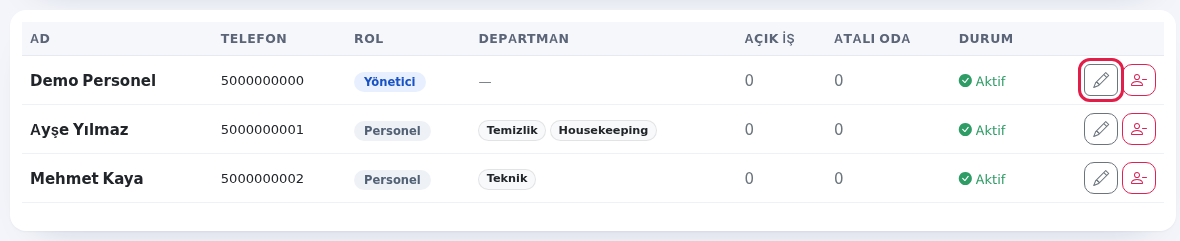
- Personel Düzenle penceresinde telefonu, Rol'ü, departmanları değiştirin. Şifreyi değiştirmek için Yeni şifre (boş = değişmez) kutusuna yeni şifreyi yazın (en az 6 karakter). Geçici olarak durdurmak için Aktif işaretini kaldırın; kişi listede
"Henüz departman tanımlanmamış."Pasifyazar.görünür. Kaydet'e basın.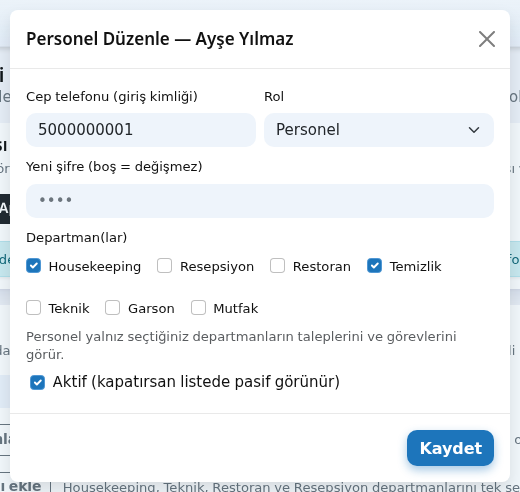
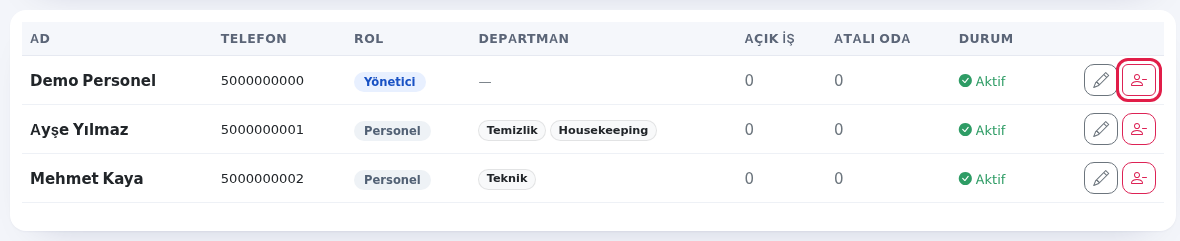
- Kişiyi tamamen çıkarmak için satırdaki kırmızı Personeli çıkar simgesine basın ve "Bu personeli işletmeden çıkarmak istediğinize emin misiniz? Mobil uygulama girişi kapanır." sorusunu onaylayın.
2.Adım adım: uygulama ayarları
- Personelin talep açması kartında Personel uygulamadan talep açabilir anahtarını açın ve Kaydet'e basın. Açıkken personel "305 numaralı odada arıza" gibi talepleri kendisi açar; talep ilgili departmana gider. Kapalıyken yalnız yöneticiler talep açar.

- Personel Uygulaması Erişim Güvenliği
- kartında
- Sadece işletme ağından
eriş:erişAçıkkenanahtarını açarsanız personelmobiluygulamayauygulamasına (/m/)yalnızcayalnız işletmenin Wi-FiFi'sindenağındangirilebilir.girebilir. Yöneticiler ve hesap sahibi her yerdenerişebilir.girer. - Ofis ya da sabit IP'den de girilsin istiyorsanız Ek izinli IP'
ler:lerVirgüllekutusunaayrılmış,IP'leriCIDRvirgülledestekli listeyazın (ofisörnek:veya88.99.100.101,)statik203.0.113.0/24IP'lerinizveiçin).Kaydet'e
EkranınKartın altındaişletmeninİşletmenin tanınan ağ IP'si veoŞu anki bağlantı IP'nizgösterilir — kuralı yazmadan önce doğru IP'yi buradan görebilirsiniz.yazar.
Neden
- Sadece işletme ağından
Ekrandaki alanlar ve sütunlar
| Alan / sütun | Ne yapar |
|---|---|
| Başlık altı | İşletme adı, açık modüller (Otel, Menü/Restoran) ve "personel ekleyin, rol verin, mobil uygulamaya (/m/) sokun" yazar. |
| Demo bilgi şeridi | Yalnız demo işletmede çıkar: "Personel
|
| Rol | Personel (
|
| Departman(lar) | Personel yalnız seçtiğiniz departmanların taleplerini ve
|
| Çok şubeli numara | "Numara başka bir işletmede kayıtlıysa yeni kullanıcı açılmaz: kişi bu işletmeye de bağlanır ve mevcut şifresiyle girer, uygulamada şube seçer." |
| Ad, Telefon, Rol, Departman | Tablo sütunları. Rol rozeti Yönetici ya da Personel; departmanlar rozet olarak yazar. |
| Açık İş / Atalı Oda | Otel kuruluysa görünür: kişideki açık talep sayısı ve ona atanmış oda sayısı. İş yükünü dengelemek için bakın. |
| Durum | Aktif ya da Pasif. |
| Tablonun altı | Personelin gördüğü modüller ve departmana göre sekmeler özetlenir. Otelde iş ataması Talep Yönetimi'nden yapılır. |
| "Henüz | Liste boşken çıkar. |
Ekranda çıkabilecek mesajlar
| Mesaj | Ne yapmalısınız |
|---|---|
| "Personel eklendi" + "Şifre SMS ile gönderildi." (panel İngilizce ise "Şifre WhatsApp ile gönderildi.") | Bir şey yapmanız gerekmez; personel gelen şifreyle girer. |
| "Şifre elle belirlendi, mesaj gönderilmedi. Şifre: …" | Şifreyi personele siz iletin. |
| "Şifre GÖNDERİLEMEDİ. Geçici şifre: … (personele elden iletin)." | Mesaj gitmedi; ekrandaki geçici şifreyi kişiye kendiniz verin. |
| "Mevcut personel bu işletmeye de eklendi (şifresi değişmedi)" / "Bu numara zaten personel olarak kayıtlı; şifresi değişmedi ve mesaj gönderilmedi. Kişi mevcut şifresiyle girer." | Kişi başka şubenizde de çalışıyor; eski şifresiyle girer. |
| "Geçerli bir | Numarayı 10 hane olarak yazın (örnek: 5321234567). |
| "Bu numara zaten bu işletmenin personeli." / "Bu cep telefonu zaten kayıtlı, başka bir numara girin" | Listede o numarayı arayın ya da başka numara girin. |
| "Yeni şifre en az 6 hane." | En az 6 karakterlik şifre yazın. |
| "Personel güncellendi." / "Personel bulunamadı." | Kayıt tamam / kişi bu arada silinmiş, sayfayı yenileyin. |
| "Kendinizi personel listesinden çıkaramazsınız." | Kendi hesabınızı başka bir yönetici çıkarabilir. |
| "Personel çıkarıldı ve kullanıcı hesabı silindi." / "Personel işletmeden çıkarıldı, girişi kapatıldı. Geçmiş kayıtlarında adı görünmeye devam etsin diye kullanıcı hesabı silinmedi." / "Personel bu işletmeden çıkarıldı. Başka bir işletmede de çalıştığı için kullanıcı hesabı ve oradaki erişimi korundu." | Çıkarma tamam. Hangisinin çıkacağı kişinin geçmiş kaydı ve başka şubesi olup olmamasına göre değişir. |
| "Departman eklendi." / "… departman eklendi." / "Departman adı boş olamaz ve 60 karakteri aşamaz." | Departman işlemi sonucu. |
| "Departman durumu güncellendi." / "Departmanın uygulama yetkisi kaydedildi." | Pasifleştirme ya da kutu değişikliği kaydedildi. |
| "Talep açma ayarı kaydedildi." / "PWA erişim güvenliği güncellendi." | Uygulama ayarı kaydedildi. |
| "Personel yönetimi yalnızca işletme yöneticileri ve hesap sahibi içindir." | Yetkiniz yok; hesap sahibinden yetki isteyin. |
Sık sorulanlar
Personelim SMS almadı.
Ekranda "Şifre GÖNDERİLEMEDİ" mesajı çıktıysa geçici şifreyi kendiniz iletin. Sonradan değiştirmek için personeli düzenleyip Yeni şifre kutusunu kullanın. Personel uygulamadaki "Şifremi unuttum" ile de yeni şifre alabilir.
Personel uygulamada hiçbir sekme görmüyor.
Kişinin en az bir departmanı olmalı ve o departmanın satırında en az bir kutu işaretli olmalı.
Personel evden giremiyor.
Sadece işletme ağından eriş açıktır. Bu istenen davranıştır; evden girmesi gerekiyorsa anahtarı kapatın ya da IP'sini Ek izinli IP'ler'e ekleyin.
Aynı kişi iki şubemde çalışıyor.
İkinci şubede aynı numarayla ekleyin; yeni hesap açılmaz, kişi uygulamada şube seçer.
7.İlgili Demo personel girişisayfalar
Demo
- Useroam
buGo:sayfanınPersoneluygulamasıhesaplarıkartındavedemodepartmanlar - Useroam
bilgisiGo:yazar:Departmanlaratelefongöre5000000000,ekranlar - Otel: Talep Yönetimi
, - Operasyon
İlgili sayfalar:Otel Çözümü →OdaPanosu,Retail → Talep Monitörü,Ayarlar → Yöneticiler.