
Operasyon
Ne işe yarar?
Operasyon, işletmenizin günlük düzenini tek yerden yönettiğiniz ekrandır: hangi işin hangi saatte yapılacağı (Günlük Görevler), işin yapıldığı yerler (Noktalar) ve yapılan ile yapılmayan her şeyin dökümü (Rapor). Ekranın alt başlığı: "Günlük görevler, noktalar ve rapor (restoran ve otel için ortak)". İşletmenizde hem restoran hem otel varsa ikisinin görevleri ve noktaları tek listede görünür.
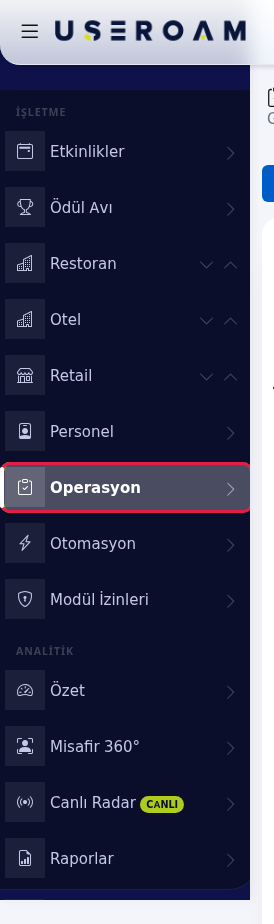
Bu ekranı nasıl açarım? Sol menünün İşletme bölümünde Operasyon. Altında Günlük Görevler, Noktalar ve Rapor bağlantıları vardır. Restoran Yönetimi'ndeki Operasyon sekmesi ve Restoran menüsündeki Pano bağlantısı da buraya gelir.
Ne zaman kullanılır?
- Açılış, kapanış, sıcaklık ölçümü, tuvalet turu gibi her gün tekrarlanan işleri tanımlamak için.
- Masa, tuvalet, mutfak, havuz gibi yerlerin temiz, kirli ya da arızalı olduğunu bir bakışta görmek için.
- Bir noktanın sorumlusunu (departman ya da kişi) belirlemek için.
- Geçen hafta hangi görevin yapılmadığını, hangi talebin ne kadar sürdüğünü raporlamak için.
Başlamadan önce
- İşletmede bir restoran profili ya da aktif bir otel modülü olmalı. Yoksa ekranda "Operasyon için bu işletmede bir restoran ya da aktif otel modülü olmalı." yazar; kurulum sihirbazıyla başlayın.
- Görevleri ve noktaları personel Useroam Go uygulamasında yapar ve günceller. Panelde görevi "yapıldı" işaretleyen bir düğme yoktur; panel planlar ve izler.
- Departmanı olmayan personel departmana bağlı görevleri ve noktaları uygulamada göremez. Otelli işletmelerde bu durumda sayfada "Departmanı olmayan 2 personel, departmana bağlı görevleri ve noktaları uygulamada göremez." uyarısı ve Personele departman ver bağlantısı çıkar.
1. Günlük Görevler
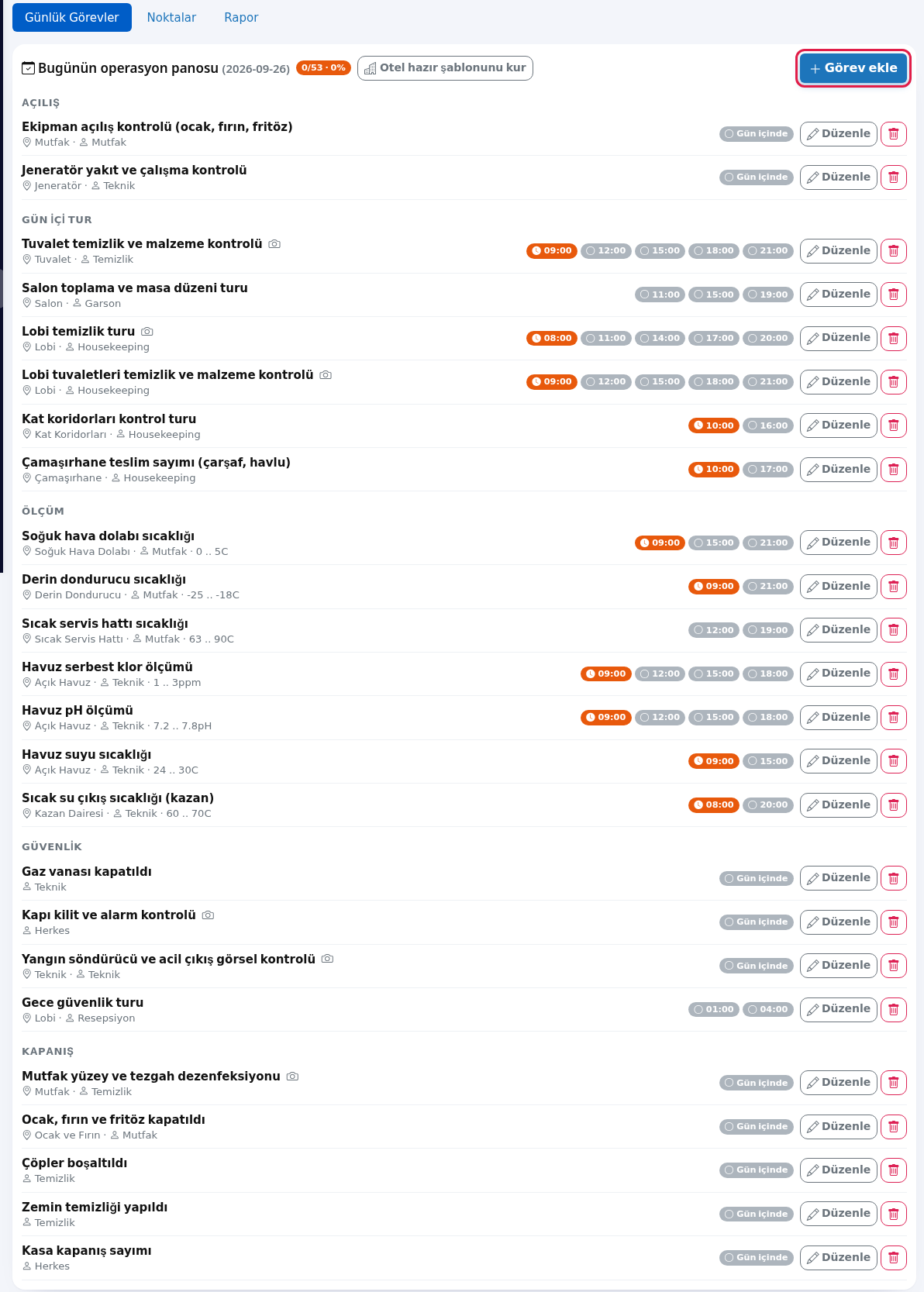
Sekmenin başında Bugünün operasyon panosu ve tarih yazar; yanındaki rozet bugün yapılan saatlerin sayısını ve yüzdesini gösterir (örnek 12/53 · 23%). Görevler türüne göre gruplanır: Açılış, Gün içi tur, Ölçüm, Güvenlik, Kapanış.
Her satırda: görevin adı (fotoğraf zorunluysa kamera simgesi), altında yeri, kim yapacağı (kişi, departman ya da Herkes) ve ölçüm görevlerinde sınırlar (örnek 0 .. 4°C). Sağda her saat için bir rozet:
- Yeşil tik: yapıldı. Rozetin üzerine gelince kimin, ne zaman yaptığını ve ölçüm değerini görürsünüz.
- Kırmızı ünlem: ölçüm sınır dışında (uygunsuz).
- Turuncu saat: saati geçti, yapılmadı (gecikti).
- Gri daire: saati gelmedi, bekliyor. Saati olmayan görevde rozette Gün içinde yazar.
Geciken görev bildirimi: saati olan bir görev, saatinden 30 dakika sonra hala yapılmamışsa (turuncu saat) işletmenin yöneticilerine Useroam Go'da Görev gecikiyor bildirimi gider; görev tek bir kişiye atandıysa o kişi de alır. Bildirim her görev saati için bir kez gider, saatsiz görevlerde gitmez. Personel ekranında e-posta adresi yazılı ve E-posta bildirimleri açık olan kişilere aynı uyarı İş gecikiyor başlıklı e-postayla da gider. Görev tamamlanınca ve ölçüm aralık dışında kalınca yöneticilere de e-posta gider (Görev tamamlandı, Görev: uygunsuz ölçüm).
Gün değişince bütün rozetler yeniden gri olur; geçmiş günler Rapor'da kalır. Gece yapılan kapanış görevleri önceki güne yazılsın diye günlük pano sabah 06:00'da yeni güne geçer.
Adım adım: görev eklemek
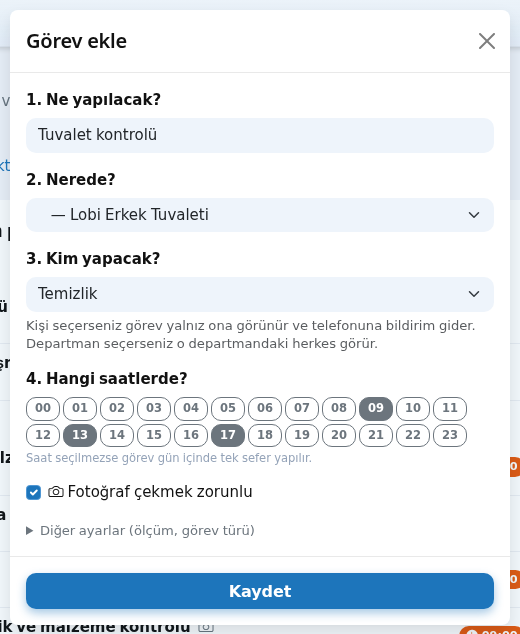
- Sağ üstteki + Görev ekle düğmesine basın. Pencerede sırayla doldurun, sonra Kaydet'e basın; üstte "Görev eklendi." yazar.
- 1. Ne yapılacak? Görevin adı (zorunlu), örnek
Tuvalet kontrolü. - 2. Nerede? Nokta seçin ya da Belirli bir yer değil bırakın. Listede yoksa + Yeni nokta ekle ile ad yazın (
Örn: Teras). - 3. Kim yapacak? Herkes, Kişiler grubundan bir kişi ya da Departmanlar grubundan bir departman. Altındaki not: "Kişi seçerseniz görev yalnız ona görünür ve telefonuna bildirim gider. Departman seçerseniz o departmandaki herkes görür."
- 4. Hangi saatlerde? 00-23 kutucuklarına dokunarak saatleri seçin (örnek 09, 13, 17). Altındaki not: "Saat seçilmezse görev gün içinde tek sefer yapılır."
- Fotoğraf çekmek zorunlu: işaretlerseniz personel görevi fotoğrafsız bitiremez.
- 1. Ne yapılacak? Görevin adı (zorunlu), örnek
- Ölçüm görevi (sıcaklık, klor gibi) için pencerenin altındaki Diğer ayarlar (ölçüm, görev türü) bölümünü açın: görev türünü seçin (Açılış, Gün içi tur, Ölçüm, Güvenlik, Kapanış), Birim (örn: °C) kutusuna birimi, min ve max kutularına alt ve üst sınırı yazın (örnek
0ve4). Personel sınır dışında bir değer girerse o saat kırmızı olur ve otomatik bir arıza talebi açılır.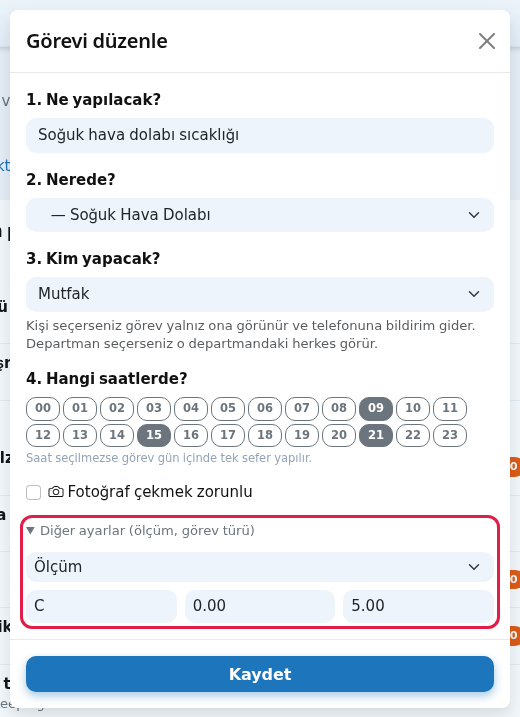
Satırdaki Düzenle aynı pencereyi görevin kendi değerleriyle açar (başlık Görevi düzenle). Çöp kutusu görevi siler: "Bu görev silinsin mi? Geçmiş raporlar korunur." onayından sonra görev panodan kalkar, geçmiş kayıtları raporda kalır.
Hazır şablonlar
- Hazır restoran şablonunu kur: yalnız hiç görev yokken çıkar. Restoran oluşturulurken bu şablon zaten kurulur. Sonuç mesajı: "Şablon kuruldu, eklenen görev sayısı: 13" gibi.
- Otel hazır şablonunu kur: işletmede aktif otel varsa her zaman görünür. Basınca onay sorar: "Otel hazır şablonu kurulsun mu? Havuz, teknik, lobi noktaları ve 11 günlük görev eklenir; ölçüm aralıklarını sonra düzenleyebilirsiniz." Havuz, teknik, lobi, çamaşırhane ve kat koridoru noktalarını ve 11 görevi (havuz klor ve pH, havuz suyu ve kazan sıcaklığı, lobi ve tuvalet turları, yangın tüpü kontrolü, gece güvenlik turu gibi) ekler. Şablon kendiliğinden gelmez. İki kez basmak aynı şeyleri tekrar eklemez; mesaj "Otel şablonu kuruldu: 0 yeni nokta, 0 yeni görev" olur.
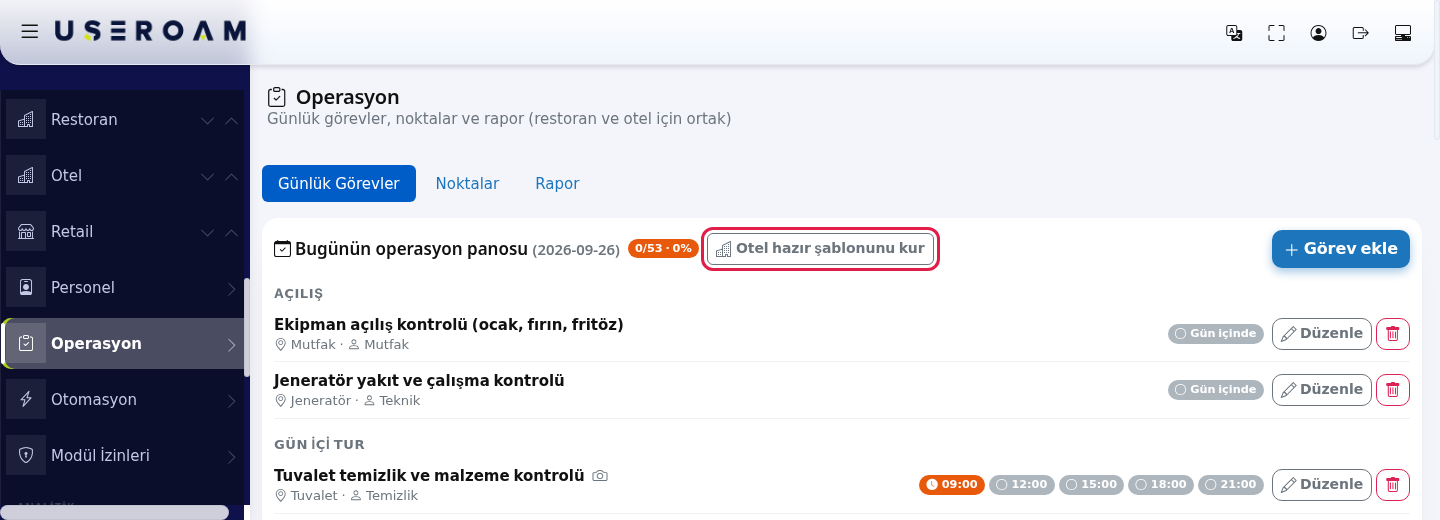
Hiç görev yoksa "Henüz görev tanımlanmadı. Hazır şablonu kurabilir veya aşağıdan kendi görevlerinizi ekleyebilirsiniz." yazar.
2. Noktalar
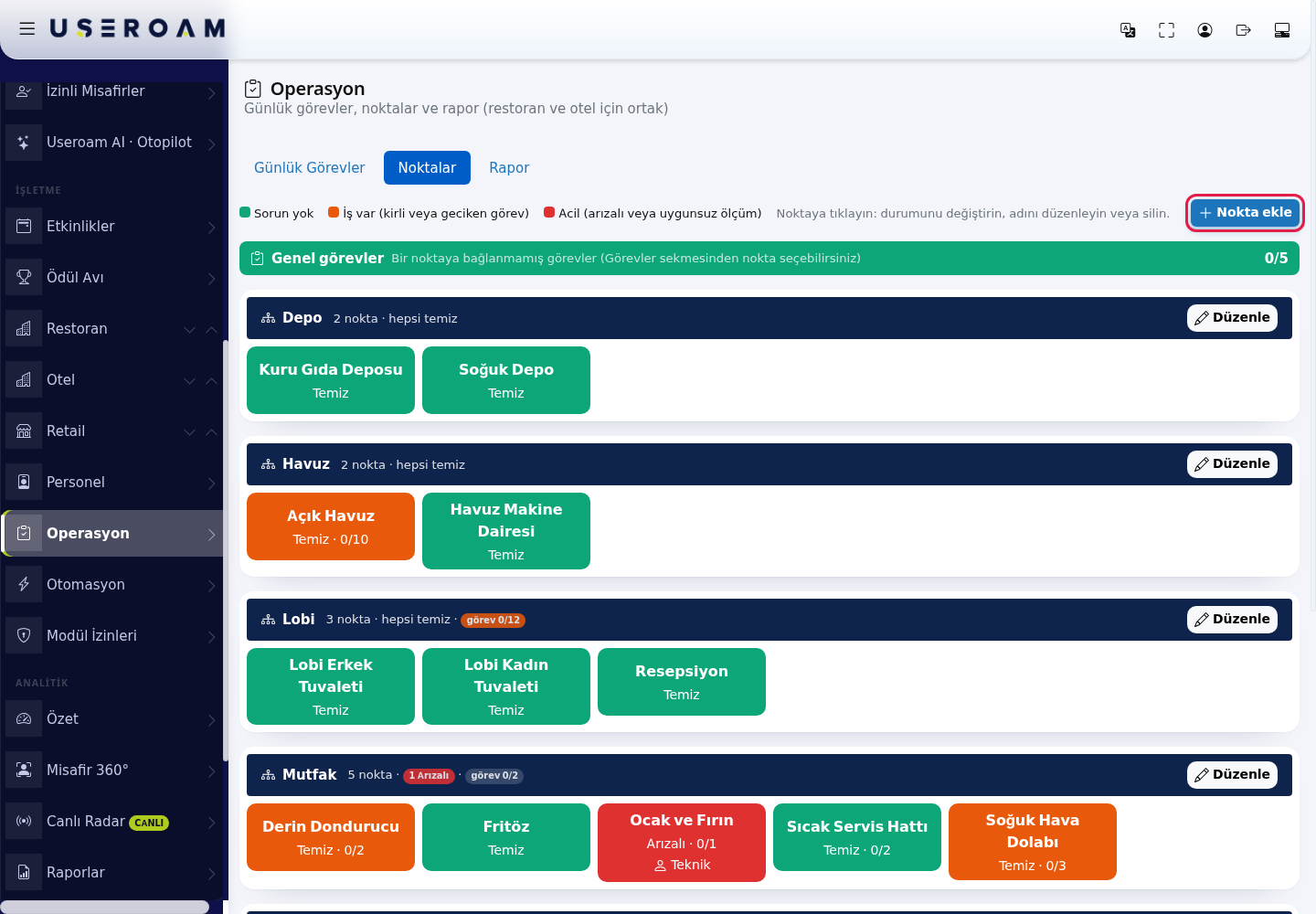
Nokta, işin yapıldığı yerdir: masa, tuvalet, ocak, havuz, lobi. Noktalar iç içe olabilir: Mutfak altında Ocak ve Fırın, Soğuk Hava Dolabı. Üst nokta lacivert bir başlık şeridi olarak görünür (altında kaç nokta olduğu, kirli ve arızalı sayısı, görev sayısı ve sorumlusu yazar); alt noktalar renkli kutulardır. Tek başına noktalar en altta sıralanır.
Renkler (sayfanın başındaki açıklama):
- Yeşil Sorun yok.
- Turuncu İş var (kirli veya geciken görev).
- Kırmızı Acil (arızalı veya uygunsuz ölçüm).
Kutunun içinde: adı, durumu (Temiz, Kirli, Arızalı), o noktadaki bugünkü görev sayısı (örnek 0/2) ve sorumlusu. Hiçbir noktaya bağlı olmayan görevler en üstteki Genel görevler şeridinde toplanır ("Bir noktaya bağlanmamış görevler (Görevler sekmesinden nokta seçebilirsiniz)"); şeride basınca Günlük Görevler açılır.
Adım adım: noktanın durumunu ya da sorumlusunu değiştirmek
- Noktanın kutusuna (üst noktada Düzenle'ye) basın. Noktayı düzenle penceresinde değiştirin ve Kaydet'e basın; üstte "Nokta kaydedildi." yazar.
- Şu anki durumu: Temiz, Kirli, Arızalı. Not: "Kirli veya Arızalı seçerseniz otomatik talep açılır ve en boş personele gider." İş kapanınca nokta kendiliğinden temize döner.
- Noktanın adı, Hangi noktanın altında? (Hiçbiri (ana nokta) ya da bir üst nokta). Altında nokta olan bir nokta başka noktanın altına taşınamaz; bu durumda kutu kilitlenir ve açıklama çıkar.
- Hangi departman bakar? ve Hangi kişi bakar? (isteğe bağlı): noktanın sorumlusu. Not: "Personel uygulamada yalnız kendi departmanının ve kendisine verilen noktaları görür ve değiştirir. Hiçbiri seçilmezse personel bu noktayı görmez, yalnız yönetici görür. Alt noktada boş bırakırsan üst noktanın sorumlusu geçerli olur."
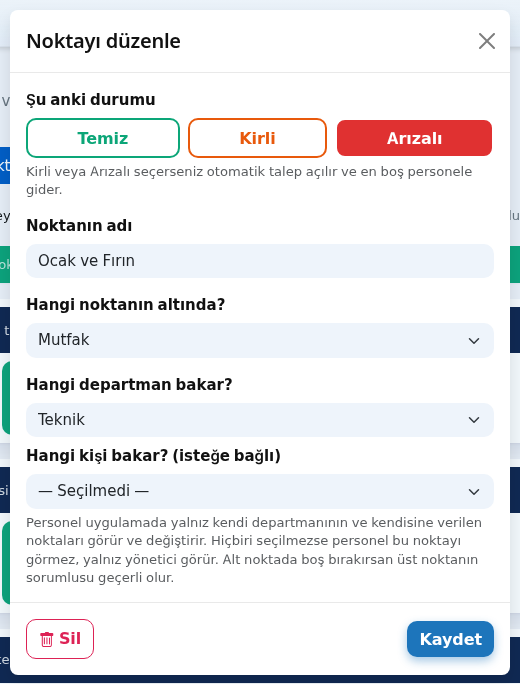
Pencerenin solundaki Sil, "Bu nokta silinsin mi? Altındaki noktalar da silinir." onayından sonra noktayı ve alt noktalarını siler. O noktalara bağlı görevler silinmez, yeri boş kalır.
Adım adım: yeni nokta eklemek
- Sağ üstteki + Nokta ekle düğmesine basın. Noktanın adı kutusuna adı yazın (örnek
Teras), gerekirse üst noktayı ve sorumluyu seçin, Kaydet'e basın. Yeni noktada durum kutusu yoktur; nokta Temiz başlar.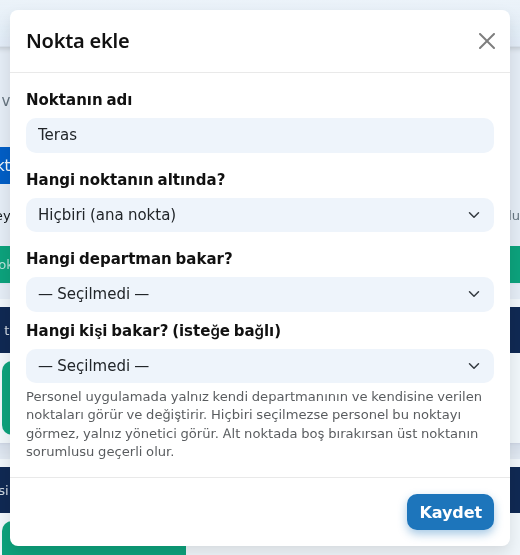
Hiç nokta yoksa "Henüz nokta tanımlanmadı." yazar ve Standart restoran noktalarını kur (restoranda) ile Otel hazır şablonunu kur (otelde) düğmeleri çıkar.
3. Rapor
Rapor, talepleri, yapılan görevleri ve yapılmayan görevleri tek tabloda birleştirir. Varsayılan aralık son 7 gündür; en fazla 63 gün seçilebilir.
- Filtreleri seçip Filtrele'ye basın: Başlangıç ve Bitiş tarihi, Tür (Hepsi, Talepler, Görevler), Kişi, İş (talep tipleri ve görevler iki grup halinde), Nokta (üst nokta seçilirse alt noktaları da dahil), Durum. Çarpı düğmesi (Temizle) filtreleri sıfırlar.

Tablonun üstünde sayaç rozetleri: Toplam ve durum başına sayı. Durumlar: Tamamlandı, Açık, Yapılmadı (saati geçmiş ve kaydı olmayan görev), Uygunsuz ölçüm, İptal.
| Sütun | Ne gösterir |
|---|---|
| Zaman | Talebin açıldığı ya da görevin yapıldığı an (yapılmayan görevde görevin saati). |
| Tür | Mavi Talep ya da gri Görev. |
| İş | Talep tipi ya da görev adı, varsa fotoğraflar ve not. |
| Nerede | Nokta adı. |
| Kim | Yapan kişi (yapılmayan görevde sorumlu kişi, departman ya da Herkes). |
| Durum | Yukarıdaki durumlar. |
| Süre / Ölçüm | Talepte açılıştan kapanışa geçen dakika (örnek 12 dk), ölçüm görevinde girilen değer (örnek 3.5°C). |
Tablonun üstündeki Bu listede ara kutusu sonuçlar içinde arar; altında kayıt sayısı yazar. Sonuç yoksa "Bu filtrelerle kayıt yok." çıkar. Otelli işletmelerde otel taleplerinden yalnız bir noktaya bağlı olanlar (oda değil) rapora girer.
Ekrandaki her alan ve düğme
| Alan / Düğme | Ne yapar | Örnek değer |
|---|---|---|
| Günlük Görevler / Noktalar / Rapor | Sekmeler. | - |
| + Görev ekle | Görev penceresini açar. | - |
| Düzenle / çöp kutusu | Görevi düzenler / siler. | - |
| Hazır restoran şablonunu kur | Hazır restoran görevlerini kurar (hiç görev yokken). | - |
| Otel hazır şablonunu kur | Otel noktalarını ve 11 görevi ekler. | - |
| Görev penceresi alanları | 1. Ne yapılacak?, 2. Nerede?, 3. Kim yapacak?, 4. Hangi saatlerde?, Fotoğraf çekmek zorunlu, Diğer ayarlar (ölçüm, görev türü). | Soğutucu sıcaklığı, 09 ve 15, °C, 0-4 |
| + Nokta ekle | Yeni nokta penceresini açar. | - |
| Nokta penceresi alanları | Şu anki durumu, Noktanın adı, Hangi noktanın altında?, Hangi departman bakar?, Hangi kişi bakar? (isteğe bağlı), Sil, Kaydet. Boş seçim Seçilmedi olarak görünür. | Teras |
| Standart restoran noktalarını kur | Hazır restoran noktalarını kurar (hiç nokta yokken). | - |
| Rapor filtreleri + Filtrele / Temizle | Raporu daraltır / sıfırlar. | Son 7 gün, Görevler, Yapılmadı |
| Bu listede ara | Tabloda metin arar. | kazan |
Ekranda çıkabilecek mesajlar
| Mesaj | Anlamı ve ne yapmalı |
|---|---|
| Görev eklendi. / Kaydedildi. / Görev silindi. | İşlem tamam. |
| Görev adı gerekli. | 1. Ne yapılacak? kutusunu doldurun. |
| Nokta kaydedildi. / Silindi. | Nokta işlemi tamam. |
| Nokta adı boş olamaz. | Adı yazın. |
| Bu adla bir nokta zaten var. | Farklı bir ad kullanın (ad işletme içinde tektir). |
| Bu noktanın altında başka noktalar var; başka bir noktanın altına taşınamaz. | Önce alt noktaları taşıyın ya da üst nokta olarak bırakın. |
| Eklenen nokta sayısı: ... | Standart restoran noktaları kuruldu (var olan adlar tekrar eklenmez; Tuvalet, Mutfak ve Depo üst noktaları altında gruplanır). |
| Şablon kuruldu, eklenen görev sayısı: 13 | Hazır restoran görevleri kuruldu. |
| Otel şablonu kuruldu: 12 yeni nokta, 11 yeni görev | Otel şablonu kuruldu. Ölçüm aralıklarını kendi değerlerinize göre düzenleyin. |
| Departmanı olmayan 2 personel, ... | Personele departman ver bağlantısından departman seçin. |
| Operasyon için bu işletmede bir restoran ya da aktif otel modülü olmalı. | Önce restoranı ya da oteli kurun. |
Ekrandaki diğer yazılar
Aşağıdaki ipuçları, sayaçlar, bekleme ve durum yazıları ekranda bu haliyle görünür (sayılar ve adlar örnektir, "..." yerine sizin verileriniz gelir).
- Otel şablonu kuruldu: ... yeni nokta, ... yeni görev
- Arıza (öncesi)
- Çözüldü (sonrası)
- Örn: Tuvaletleri kontrol et
- Oda Temizliği
- Aramanıza uyan kayıt yok.
- Noktaya tıklayın: durumunu değiştirin, adını düzenleyin veya silin.
- hepsi temiz
Sık sorulanlar
Personel görevi uygulamada göremiyor.
Görev bir departmana ya da kişiye verildiyse, personelin o departmanda olması gerekir. Nokta bağlı görevlerde personel yalnız sorumlusu olduğu noktaları görür. Departmansız personel departmanlı işleri göremez. Ayrıntı: Useroam Go: Görevler.
Otel ve restoranım var. Görevler iki yerde mi tanımlanıyor?
Hayır. Görevler ve noktalar işletme bazında tek listedir. Restoranı da olan işletmede görev ya da noktadan doğan talepler restoran taleplerine gider; yalnız otel olan işletmede otel taleplerine gider.
Odalar neden Noktalar'da yok?
Otel odaları Oda Panosu'nda yönetilir; noktalar oda dışındaki alanlardır (havuz, lobi, kazan dairesi gibi).
Noktayı Temiz yapamıyorum.
Panelden her zaman yapabilirsiniz. Personel ise uygulamada, noktada açık bir iş varken Temiz'e basamaz; iş kapanınca nokta kendiliğinden temize döner.
Eski "Günlük Görevler", "Noktalar", "Rapor" sayfaları nerede?
Restoran Yönetimi'ndeki bu sekmeler Operasyon'a taşındı; eski adresler buraya yönlenir.