Personeli Davet Etme
Ne işe yarar?
Personel kurulumukuruluma kurulum bağlantısı ile başlar. BağlantıyıBu eldensayfa verebilir,bağlantıyı QRpersonele olaraknasıl okutabilirulaştıracağınızı ve personelin bağlantıyı açınca ne gördüğünü, hangi hata mesajının ne anlama geldiğini anlatır.
Ne zaman kullanılır?
- Yeni bir çalışan işe başladığında.
- Personel WiFi'yi ilk kez açıp tüm personele kurulum yaptıracağınızda.
- Bir çalışan telefonunu değiştirdiğinde ya da
kullanıcısertifikasıoluştururkendolmakcepüzereyken. - Personel
gönderebilirsiniz."kurulumsayfası
Buhatakartveriyor"nerede?dediğinde.
Başlamadan önce
- Ayarlar kartında Personel WiFi
→açık olmalı ve ağ adı yazılmış olmalı. - Çalışanın personel kaydı olmalı: Active Directory'den gelmiş ya da Yeni Kullanıcı ekranından Personel WiFi (sertifikalı) tipinde açılmış.
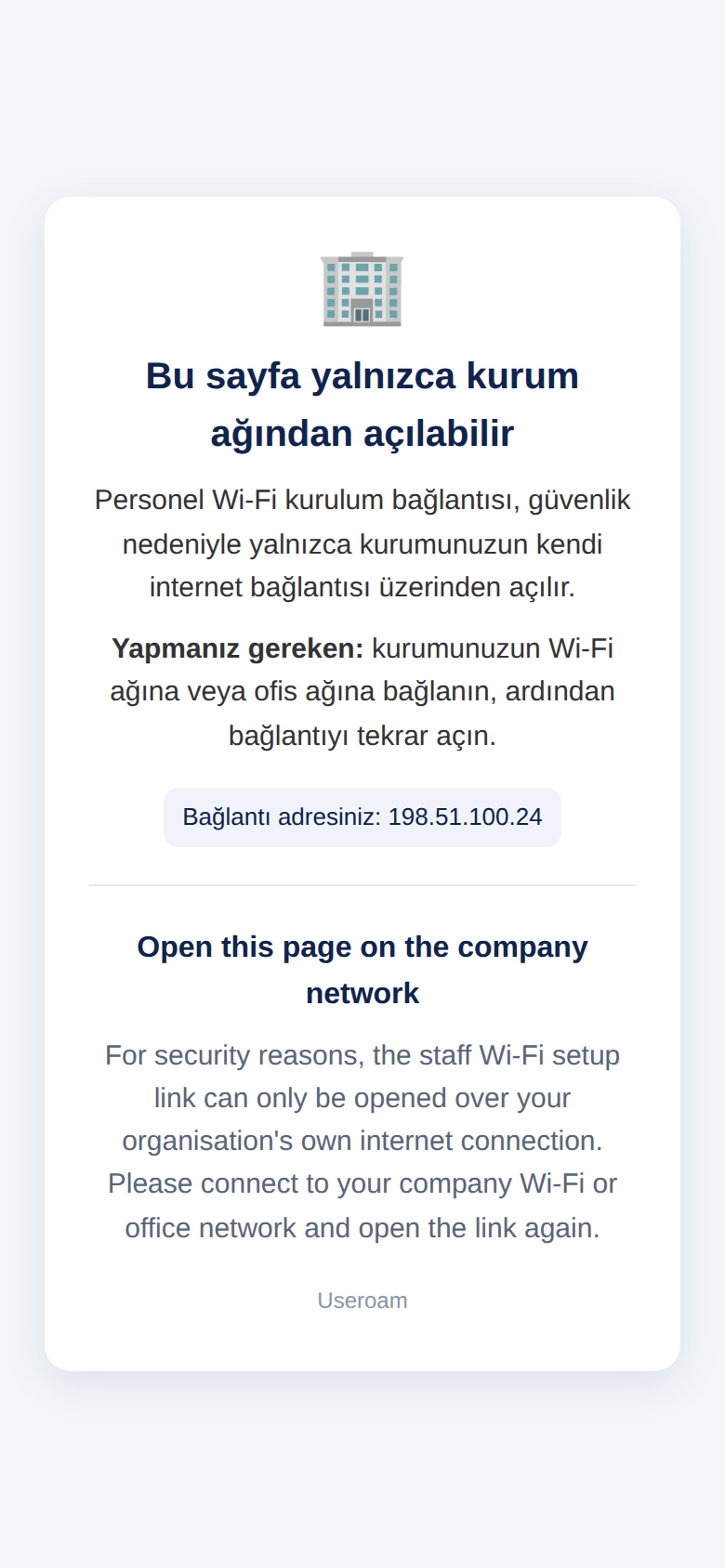
- Kurulum sayfası yalnız kurum ağından açılır. Çalışan telefonunu kurumunuzun Wi-Fi ağına bağlamış olmalıdır; mobil veriyle açılmaz.
Adım adım: bağlantıyı gönderme
- Sol menüde Personel WiFi'yi açın. Sağ üstteki Kurulum bağlantısı
.Kartkartındayalnızca cihaz seçiliyken görünür.1. Kurulum bağlantısı kartı- Bağlantıyı kopyala'ya
—basın (düğmede kısa süre Kopyalandı yazar) ve bağlantıyı e-postaya ya da mesaja yapıştırın. Personel yanınızdaysa telefon kamerasıyla QR kodu okutması yeterlidir.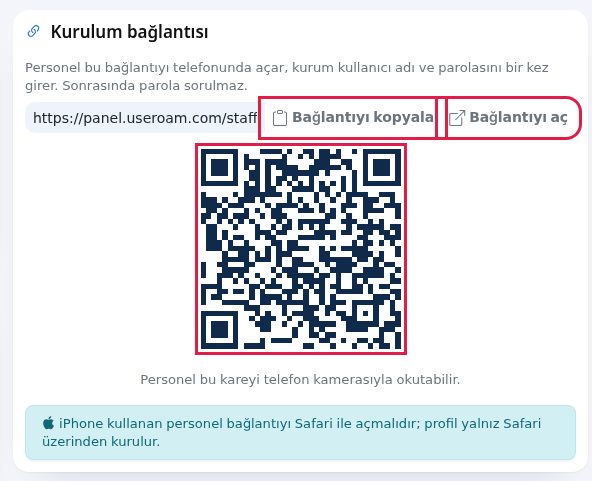
- Yerel kullanıcı açıyorsanız bağlantıyı ayrıca göndermeniz gerekmez: Yeni Kullanıcı ekranında Kullanıcı tipi olarak Personel WiFi (sertifikalı) seçip telefonu yazdığınızda, panel bir geçici parola üretir ve bağlantı, kullanıcı adı ve geçici parola çalışanın telefonuna gider (Türkiye numarasına SMS, yurt dışı numarasına WhatsApp). Ayrıntı: Yeni Kullanıcı.
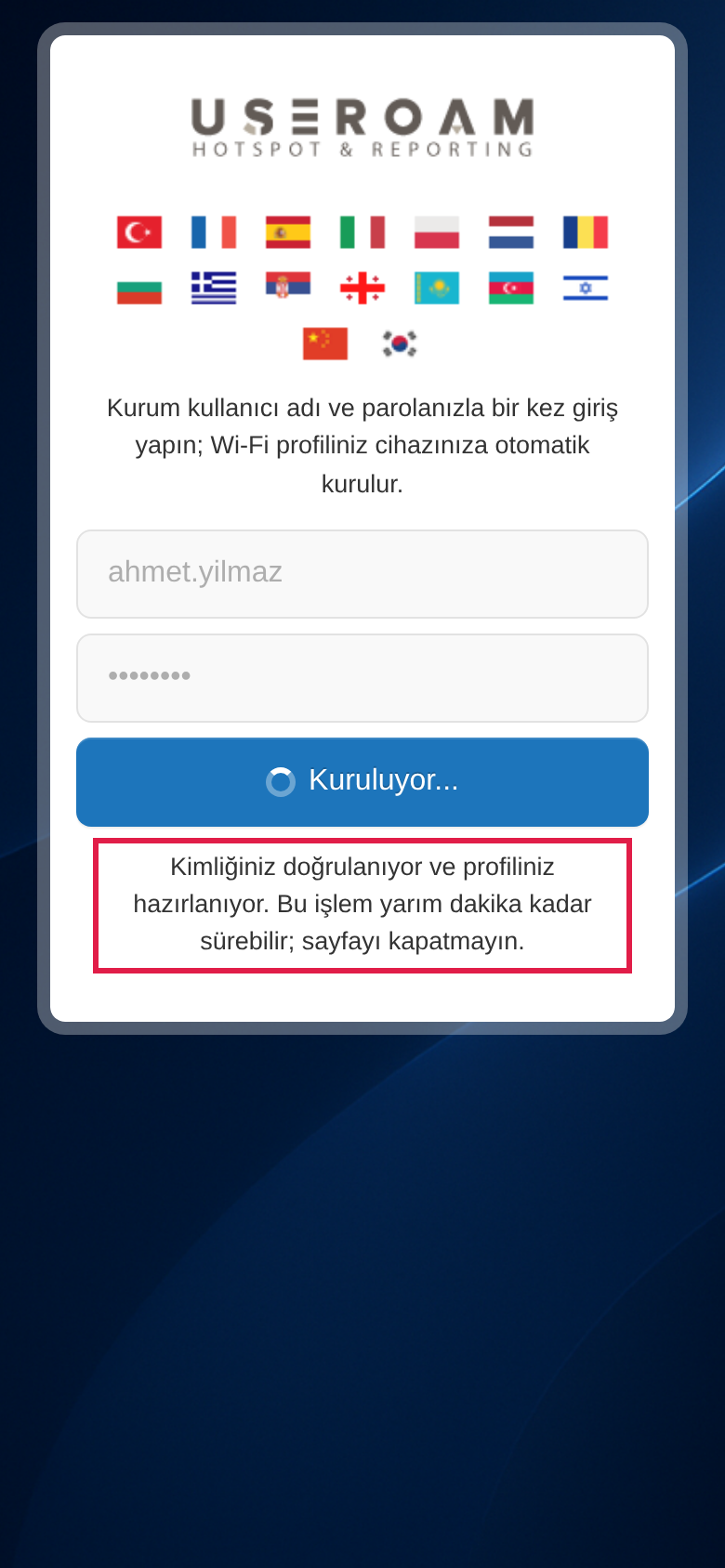
- Çalışan bağlantıyı açar ve kurum kullanıcı adıyla parolasını girip Kur'a basar. iPhone'da bağlantı Safari ile açılmalıdır.
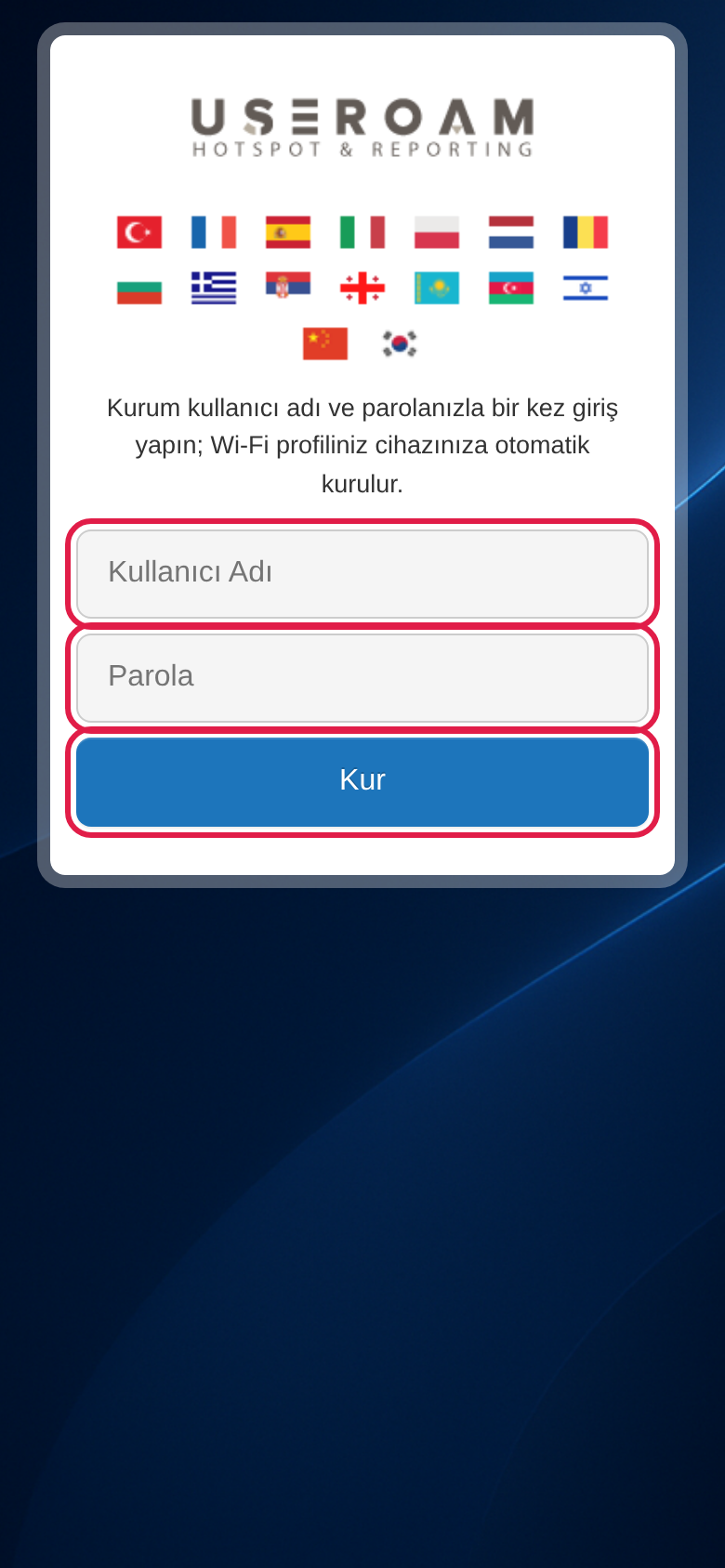
- Kimlik doğrulanırken düğmede Kuruluyor... yazar ve altında "Kimliğiniz doğrulanıyor ve profiliniz hazırlanıyor. Bu işlem yarım dakika kadar sürebilir; sayfayı kapatmayın." notu çıkar.
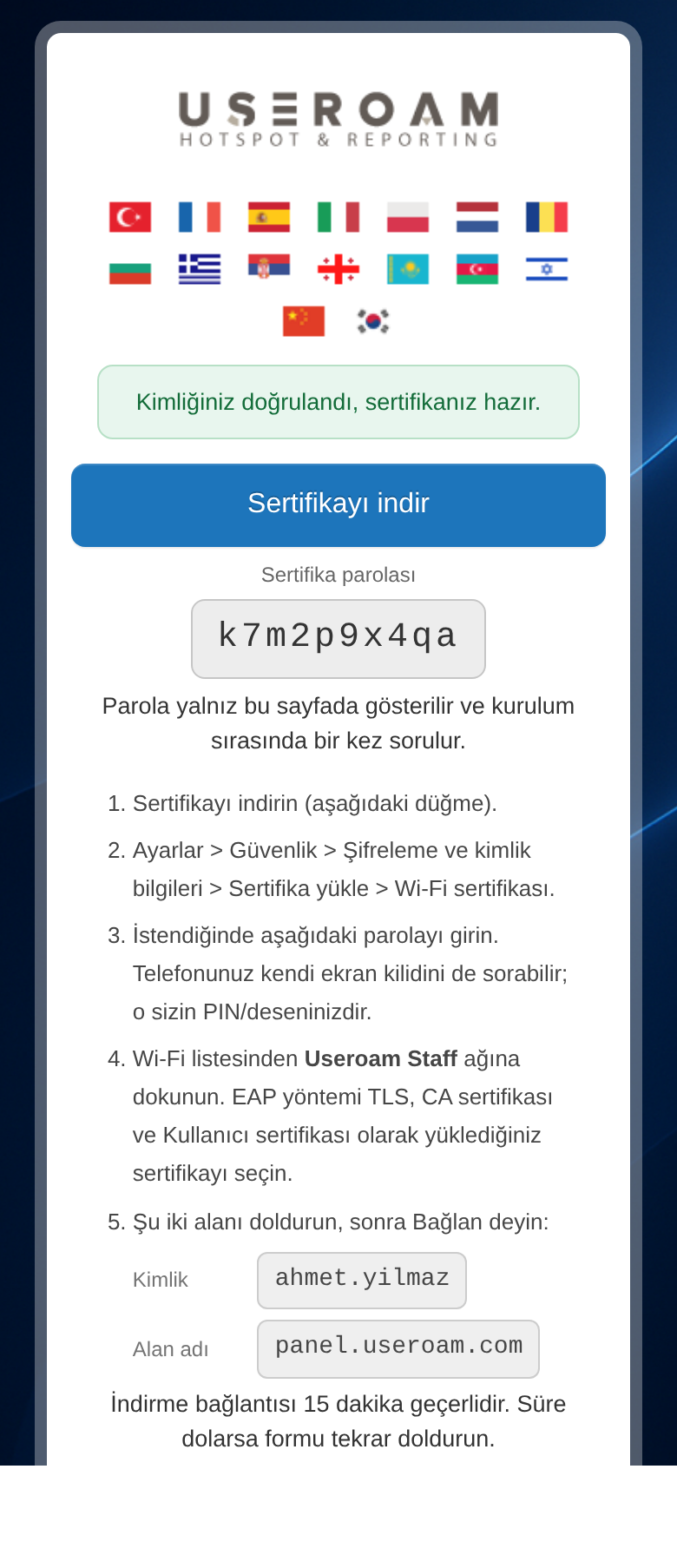
- iPhone ve iPad'de profil kendiliğinden iner. Android ve Windows'ta Sertifikayı indir düğmesi, Sertifika parolası ve cihaza göre adımlar çıkar. Çalışan cihazına uygun rehberi izler: iPhone ve iPad, Android, Windows.
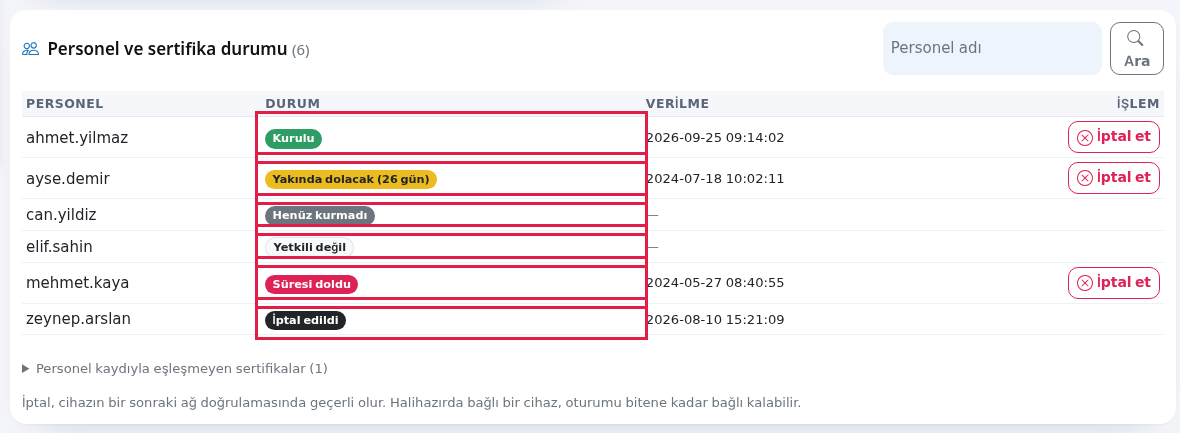
- Panelde Personel ve sertifika durumu listesinde çalışanın yanında Kurulu rozetini görün.
- Bağlantıyı kopyala'ya
Kurulum bağlantısı kartındaki her şey
| Alan / Düğme | Ne yapar |
|---|---|
| Kartın üst notu | "Personel bu bağlantıyı telefonunda açar, kurum kullanıcı adı ve parolasını bir kez girer. Sonrasında parola sorulmaz." |
| Adres kutusu | https://panel.useroam.com/staff-wifi/?u=... biçiminde, cihazınıza özel adres. Adresin sonu her açılışta biraz değişebilir; eski bağlantılar da çalışmaya devam eder. |
| Bağlantıyı kopyala | Adresi panoya alır, |
| Bağlantıyı aç | Kurulum |
| QR kod | Aynı |
| Mavi | "iPhone |
| Sarı uyarılar | "Personel WiFi kapalı..." ya da "Ağ adı boş..." Bkz. Ayarlar ve Durum. |
Bağlantı Bağlantının süresi dolmazcihaza — cihaza özeldir, kişiye özel değildir;değildir: aynı bağlantıyı tüm personel kullanır.kullanır Kimve süresi dolmaz. Kimin sertifika alabileceğini bağlantı değil, personel kaydı belirler.
Kurulum
sayfasının mesajları
Personelin gördüğü mesaj Neden Ne yapmalı iPhoneBuuyarısı:BağlantıSafariile açılmalıdır. Profilsayfa yalnızcaSafarikurumüzerindenağındankurulur;açılabilirChrome(Türkçe ve İngilizce, altında bağlantı adresi)Telefon mobil veriyle ya da kurum dışı bir uygulamaağlaiçibağlanmış.Kurumun tarayıcıWi-Fiprofiliağınakuramaz.bağlanıpBubağlantıyınotyenidenkartınaçsın.altında da yazar.
2. Kullanıcı tipi: hotspot mu, sertifikalı mı
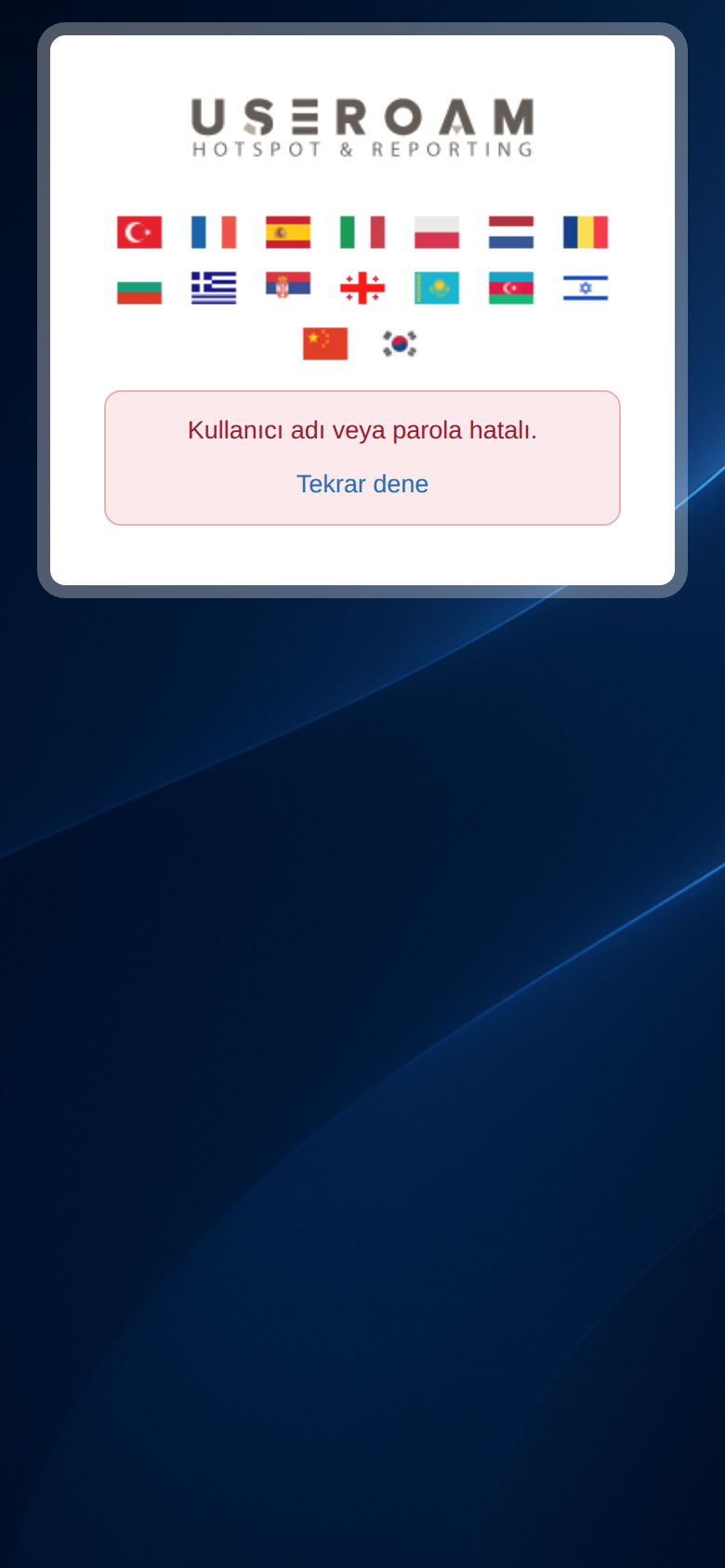
Yerel kullanıcı oluştururken (Misafirler → Yeni Kullanıcı)Kullanıcı tipiadı veya parola hatalı.alanı(altındaçıkar:Tekrardene
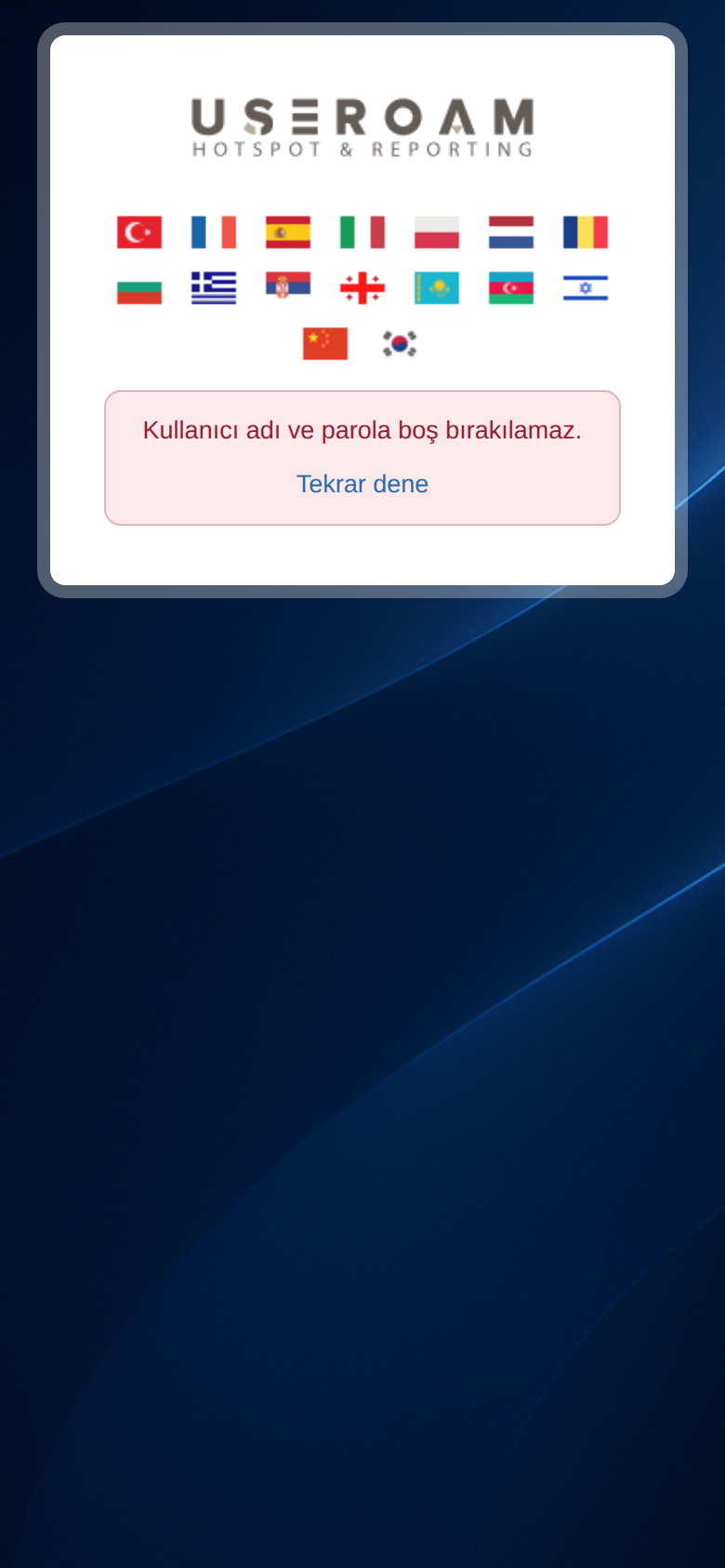
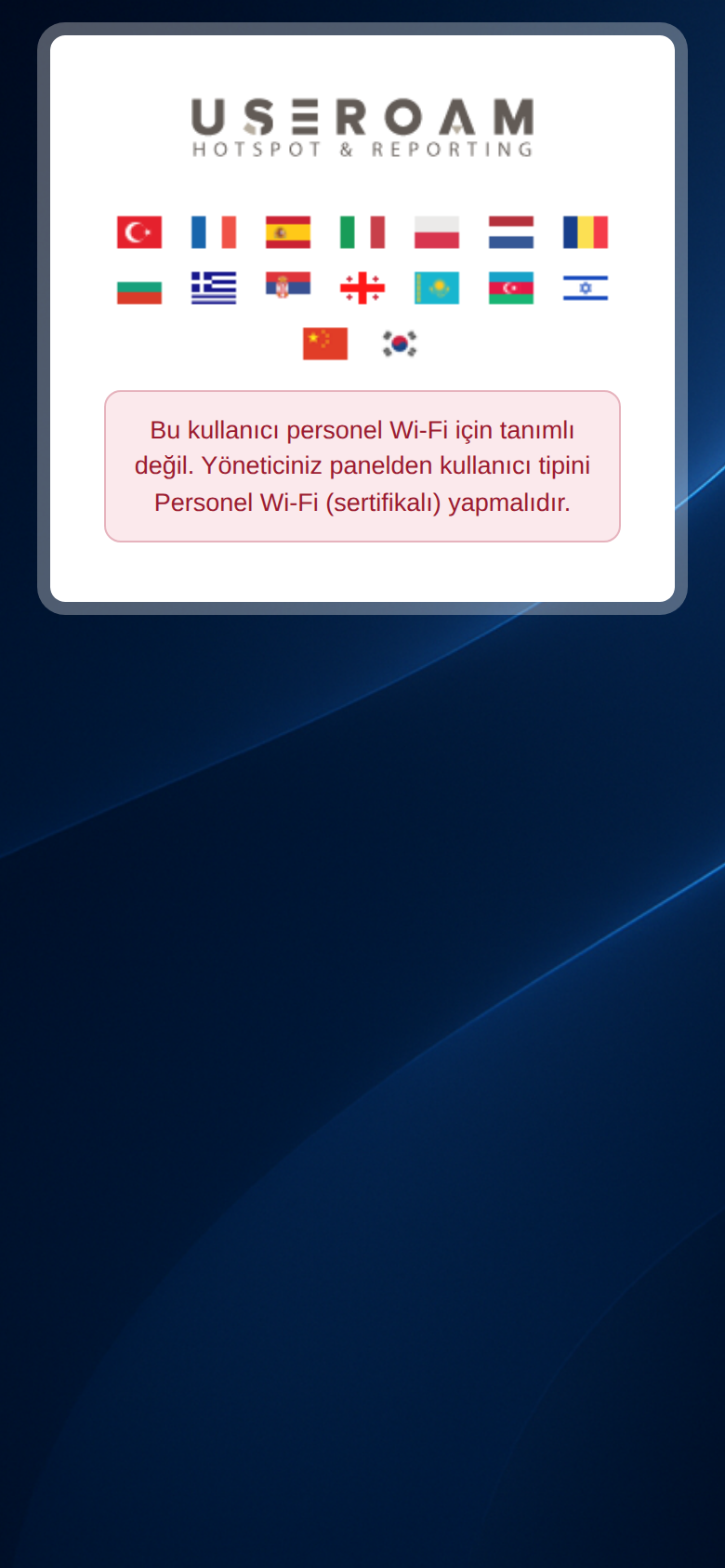
)Parola yanlış. Yerel kullanıcıda SMS ile gelen geçici parola kullanılmalıdır. HotspotTekrarkullanıcısıdene'ye(parolaylabasıpbağlanır)doğru—bilgilerleVarsayılan.girsin.Klasik kullanıcıKullanıcı adı ve parola ileboşgiriş.bırakılamaz.Kutulardan biri boş gönderildi. İki kutuyu da doldursun. Bu kullanıcı personel Wi-Fi için tanımlı değil. Yöneticiniz panelden kullanıcı tipini Personel Wi-Fi (sertifikalı) yapmalıdır. Yerel kullanıcı Hotspot kullanıcısı tipinde açılmış. Panel listesinde Yetkili değil görünür. Çalışanı Personel WiFi (sertifikalı) —tipindeKullanıcıyenidensertifikaaçın.alabilirBu ve kurulum bağlantısıcep telefonuna gönderilir: yerel numaraya SMS, yurt dışı numaraya WhatsApp.
Sertifikalı seçildiğindetelefon alanı zorunludur; boş bırakırsanız kayıt tamamlanmaz.oluşturduktan
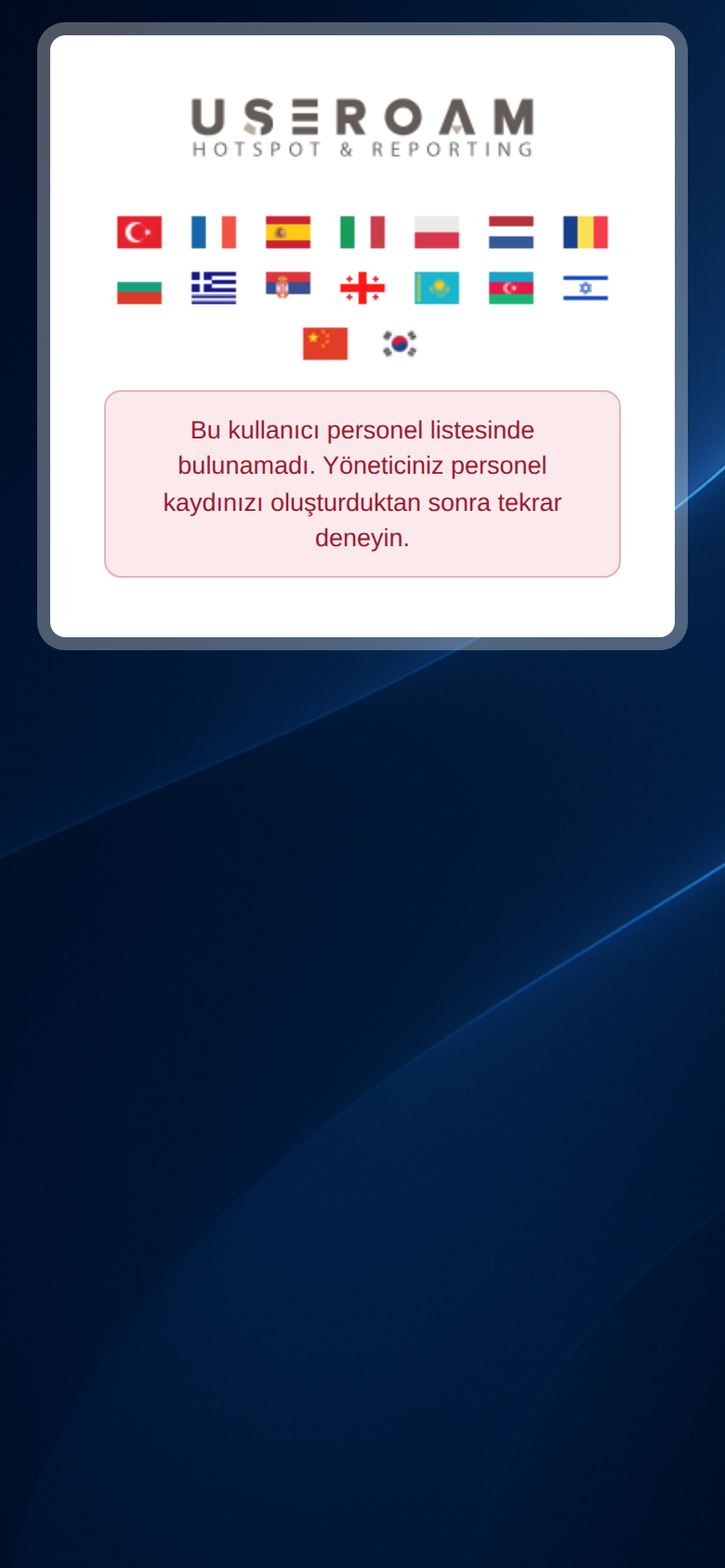
Active Directory'den senkron gelenkullanıcı personeliçinlistesindeayrıcabulunamadı.birYöneticinizşeypersonelseçmenizkaydınızıgerekmez.
sonra
3.tekrarPersoneldeneyin.Active bağlantıyıDirectoryaçıncaparolasınedoğruoluramaçalışan
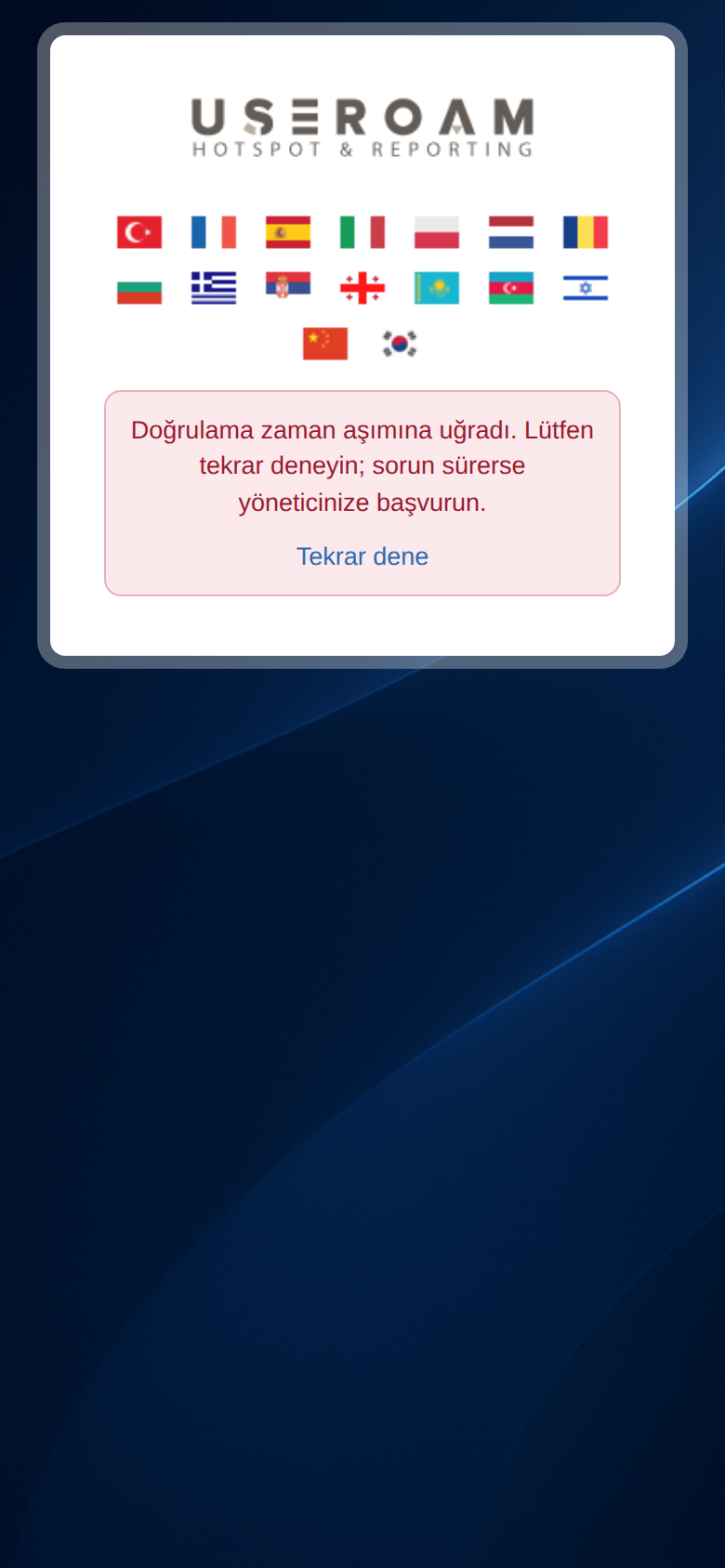
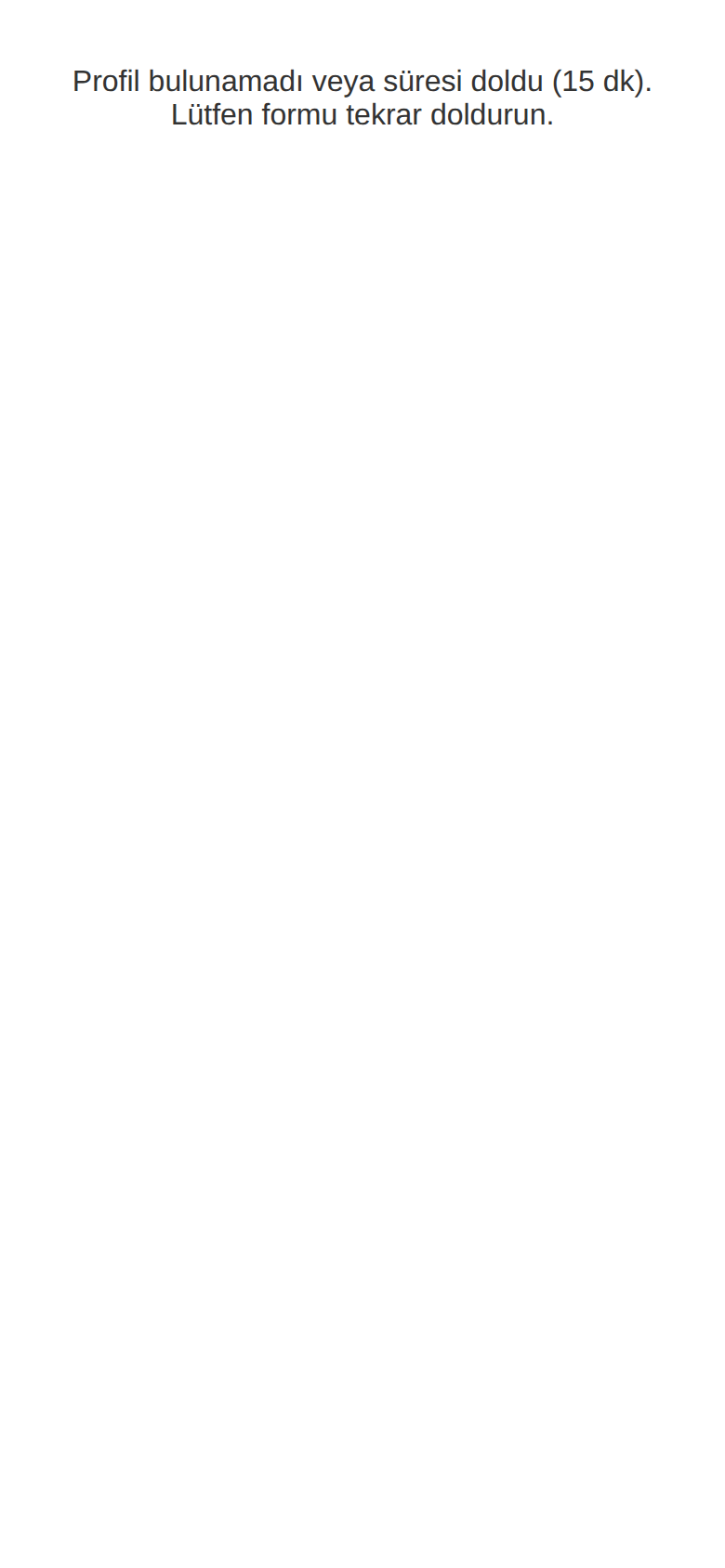
Kurumbukullanıcıcihazınadıpersonelvelistesindeparolasınıyok.Connector'ın girer.personeliParolaaktardığını kontrol edin.UseroamDoğrulama zaman aşımına uğradı. Lütfen tekrar deneyin; sorun sürerse yöneticinize başvurun.Connector üzerindenbirkaçdoğrulanır.Portal cihazı tanır ve uygun dosyayı üretir: iPhone/iPad için imzalı yapılandırma profili, Android ve Windows için parolalı.p12sertifika dosyası.Android ve Windows'ta portal, Wi-Fi ayarlarına elle yazılacakKimlikveAlan adıdeğerlerini ekranda gösterir. Personel bunları birebir girmelidir.İndirme adımı15 dakikasaniye içindetamamlanmalıdır.cevapSüre geçerse personel formu tekrar doldurur; yeni bir bağlantıya ihtiyaç yoktur.
4. Sık karşılaşılan durumlar
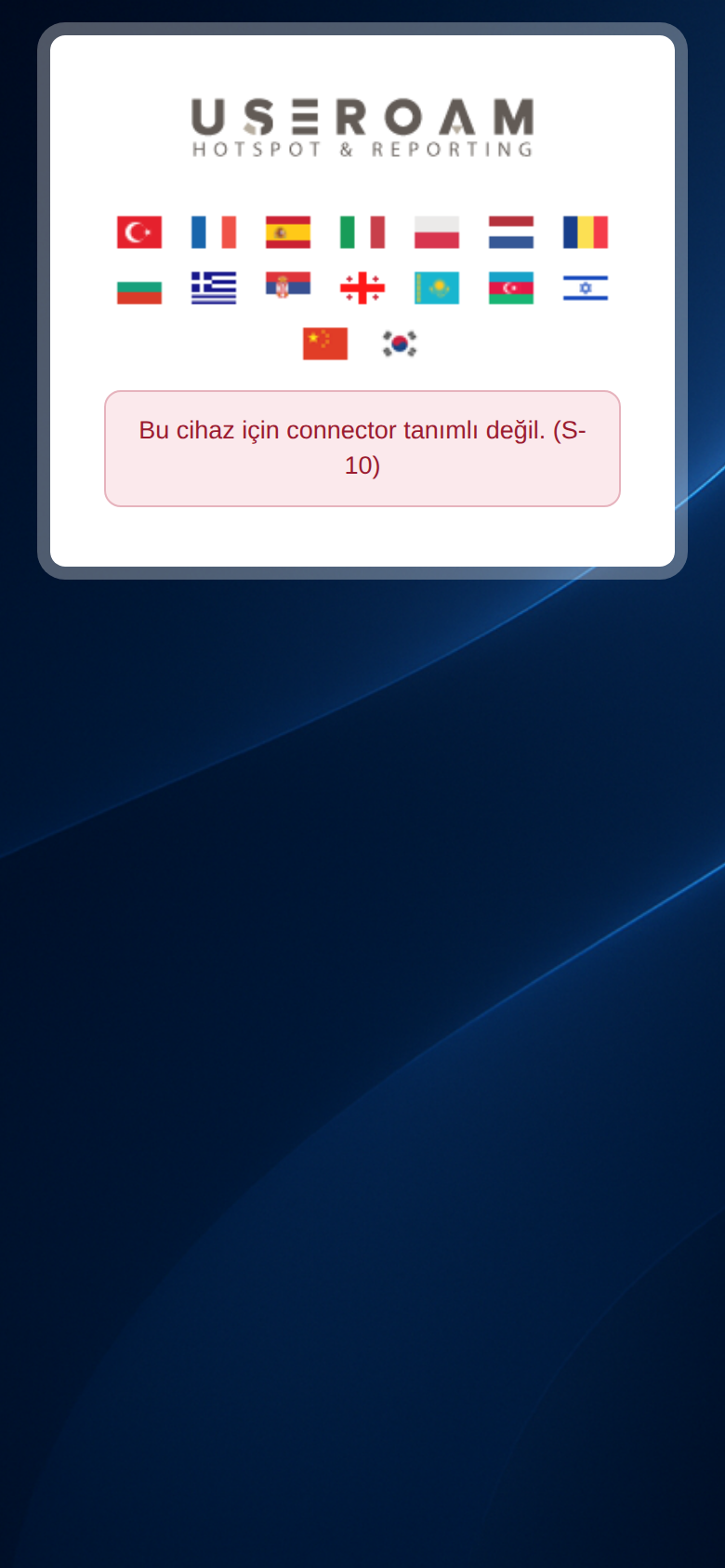
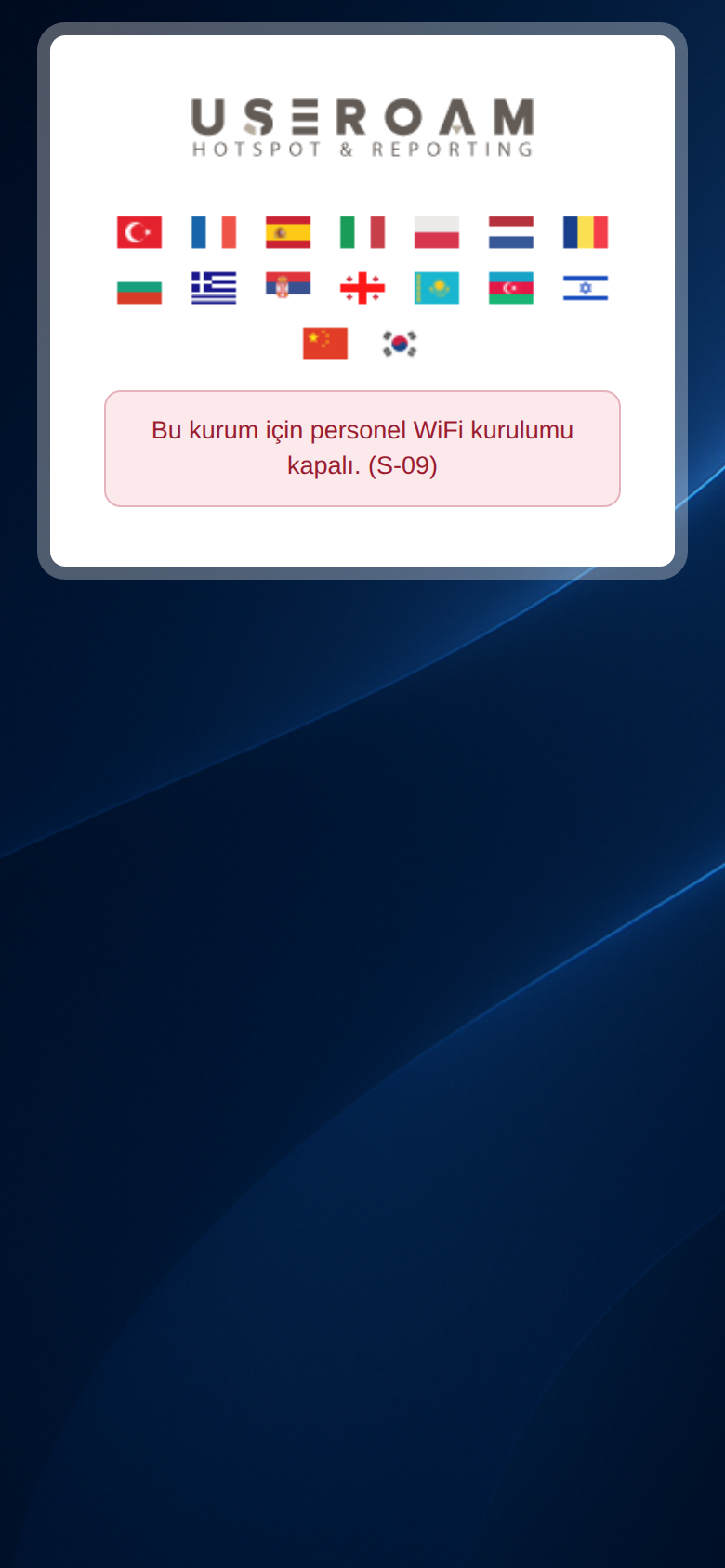
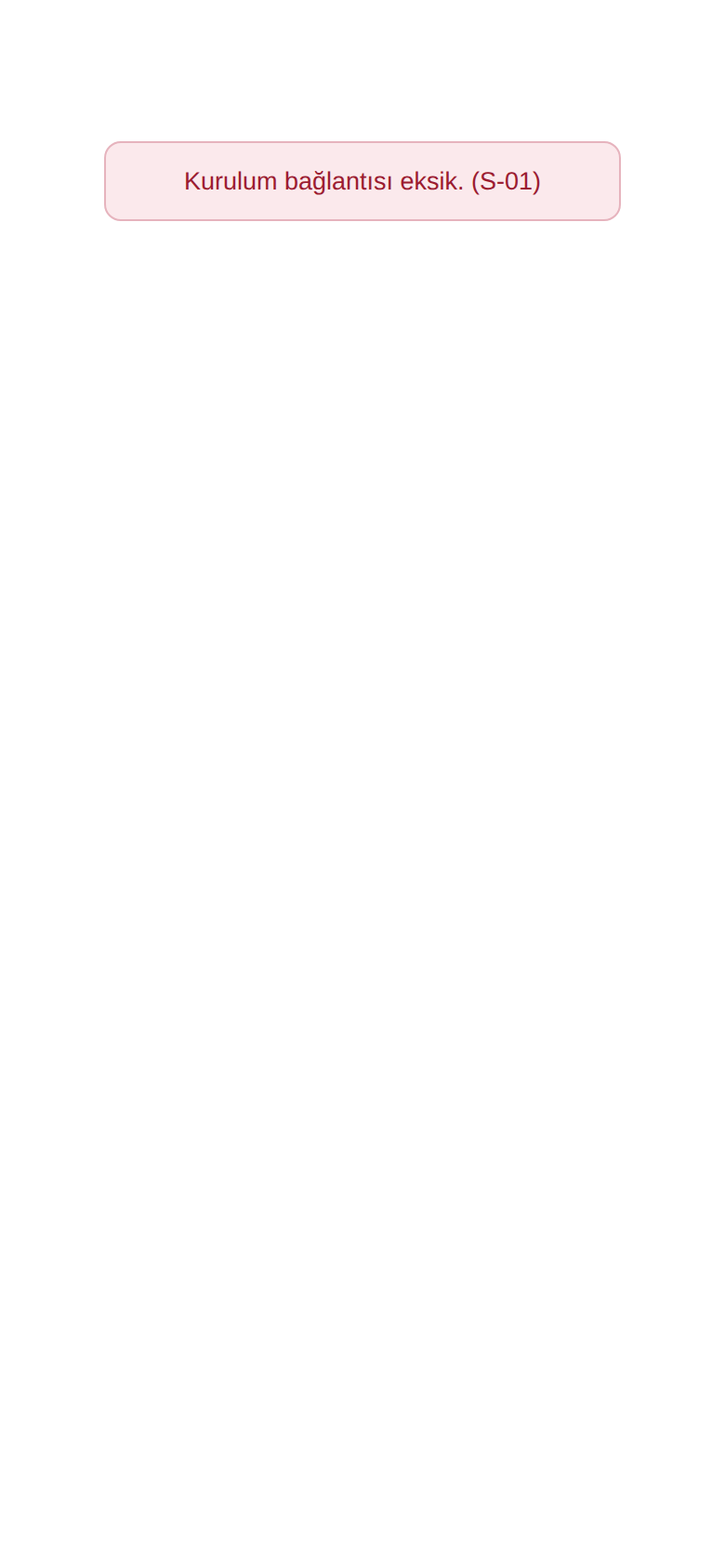
Personel “bağlanamadı” diyor— ÖnceDurumkartındavermedi.Panelde Connector'ın çevrimiçiÇevrimiçi olduğunudoğrulayın.kontroledin. KurulumBusayfasıcihazaçılmıyoriçin connector tanımlı değil. (S-10)Kullanıcı —adı panelde yerel kullanıcı olarak yok ve Connector kurulmamış.Kullanıcı adının doğru yazıldığını kontrol edin; yerel kullanıcıysa panelde açın, Active Directory kullanıyorsanız Connector'ı kurun. Bu kurum için personel WiFi kurulumu kapalı. (S-09) Personel WiFi açık anahtarı kapalıkapalı.Anahtarı olabilir.açıpkaydedin. PersonelKurulumlistedebağlantısı“Yetkilieksik.değil”(S-01)Adresin görünüyorsonu kopyalanırken kesilmiş.Bağlantıyı kartta yeniden kopyalayıp tam gönderin. Cihaz bulunamadı. (S-06) —/OBukullanıcınıncihaztipipasif.hotspot;(S-08)Bağlantı bozuk ya da cihaz lisansı pasif. Bağlantıyı yeniden kopyalayın; cihaz pasifse bayinizle görüşün. Profil bulunamadı veya süresi doldu (15 dk). Lütfen formu tekrar doldurun. İndirme bağlantısı 15 dakika içinde kullanılmadı ya da iPhone profili zaten bir kez indirildi. Kurulum bağlantısını açıp formu yeniden doldursun. Profili Safari ile yükleyin (Bağlantıyı kopyala düğmesiyle) iPhone'da bağlantı Chrome ya da başka bir uygulamanın içinde açıldı. Gösterilen bağlantıyı kopyalayıp Safari'de açsın; formu tekrar doldurması gerekmez. Sertifika üretilemedi: ... / Doğrulama başlatılamadı. / Connector anahtarı geçersiz. Sunucu tarafında bir sorun. Birkaç dakika sonra yeniden deneyin; sürerse Useroam destekle iletişime geçin. Kurulum sayfasının üstündeki bayraklarla dil değişir. Sayfadaki yazıları kurumunuza göre değiştirebilirsiniz: Portal Metinleri.
Sık sorulanlar
Her çalışana ayrı bağlantı mı göndermeliyim?
Hayır. Bağlantı herkes için aynıdır. Çalışan kendi kullanıcı adıyla girer.Çalışan formu doldurdu ama indirmeyi unuttu.
İndirme 15 dakika geçerlidir. Süre geçtiyse aynı bağlantıyı açıp formu yeniden doldursun; yeni bağlantı gerekmez.Çalışan telefonunu değiştirdi.
Yeni telefonda kurulumu yeniden yapsın. Yeni sertifikaalamaz.üretilince aynı
kişinineski sertifikaları kendiliğinden iptal edilir.Yeni KullanıcıSMS gelmedi.
Telefon numarasını Yerel Kullanıcılar listesinden kontrol edin. Gerekirse bağlantıyı karttan kopyalayıp elle gönderin; geçici parolayı Kullanıcıyı Düzenle ekranındaki Grup ve Şifre sekmesinden yenisiyle değiştirip çalışana iletebilirsiniz.İlgili
sayfalar:sayfalarPersonel
Wi-Fi Yönetimi →- Sertifika ve
personel yönetimi;PersonelWi-FiYönetimikitabı- Useroam
(çalışanlaraConnectorgönderilecek- Misafirler
rehberler).>Çalışan rehberleri: iPhone ve iPad, Android, Windows