
Online Menü
Ne işe yarar?
Online Menü, masadaki QR koddan ve Wi-Fi giriş sayfasından açılan dijital menülerinizin listesidir. Buradan yeni menü oluşturur, mevcut menüyü düzenlemeye, raporuna ya da canlı haline geçer, menüyü siler ve şubeli işletmelerde bir menüyü başka bir menünün şubesi yaparsınız. Fiyat değiştiğinde yeniden baskı gerekmez: menüyü panelden güncellersiniz, QR aynı kalır. Ekranın alt başlığı: "QR ve captive portal üzerinden dijital menünüz".
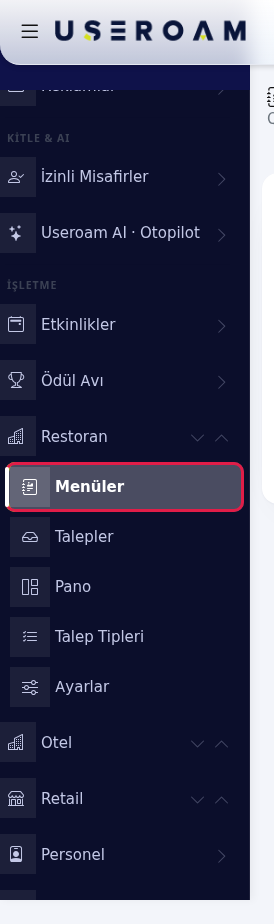
Bu ekranı nasıl açarım? Sol menünün İşletme bölümünde Restoran → Menüler. Kurulum sihirbazındaki Dijital menü oluştur düğmesi de buraya gelir.
Ne zaman kullanılır?
- İlk QR menünüzü oluşturmak istediğinizde.
- Kahvaltı, akşam ya da bar için ayrı bir menü açmak istediğinizde.
- Bir şubenin ana menünün ürünlerini kullanmasını istediğinizde (zincir menü).
- Artık kullanmadığınız bir menüyü yayından kaldırmak istediğinizde.
Ekranın düzeni
Solda Menüleriniz kartı, sağda Yeni Menü formu. Hiç menü yoksa solda "Bu cihazda henüz menü yok: sağdan ilk menünüzü oluşturun." yazar.
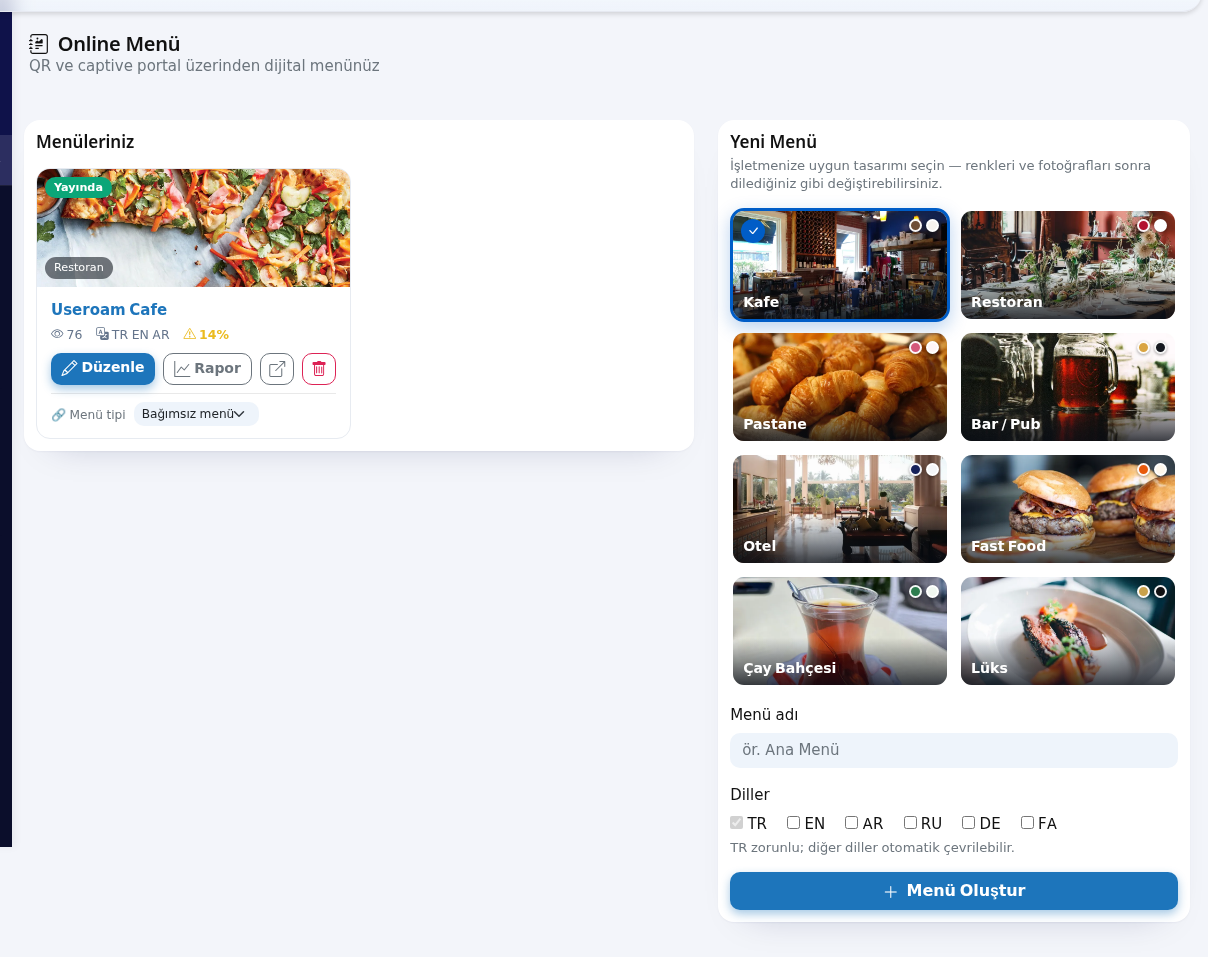
Her menü kartında:
- Kapak görseli, sol üstte yeşil Yayında ya da gri Kapalı rozeti, altta tasarım adı (örnek Restoran).
- Menünün adı (basınca düzenleyici açılır).
- Göz simgesi ve sayı: son 30 gündeki görüntülenme. Dil simgesi: menünün dilleri (örnek TR EN AR). Sarı üçgen ve yüzde: çeviri eksik; üzerine gelince "Çeviri %14 tamamlandı · 104 öğe eksik. Menüyü düzenleyip "Eksikleri Çevir" düğmesine basın." yazar.
- Düzenle (menü düzenleyici), Rapor (menü raporu), dışa ok simgesi (Menüyü görüntüle: misafirin gördüğü sayfa yeni sekmede), kırmızı çöp kutusu (Menüyü sil).
- Menü tipi: Bağımsız menü ya da Şube → Ana menünün adı. Şubesi olan menüde bunun yerine "Ana menü · 2 şube" rozeti görünür.
Adım adım: yeni menü oluşturmak
- Sağdaki Yeni Menü kartında işletmenize uygun tasarımı seçin (Kafe, Restoran, Pastane, Bar / Pub, Otel, Fast Food, Çay Bahçesi, Lüks; renkleri ve fotoğrafları sonra değiştirebilirsiniz). Menü adı kutusuna adı yazın (örnek
Ana Menü). Diller'de menünün sunulacağı dilleri işaretleyin (TR zorunlu; diğer diller otomatik çevrilebilir). Menü Oluştur'a basın.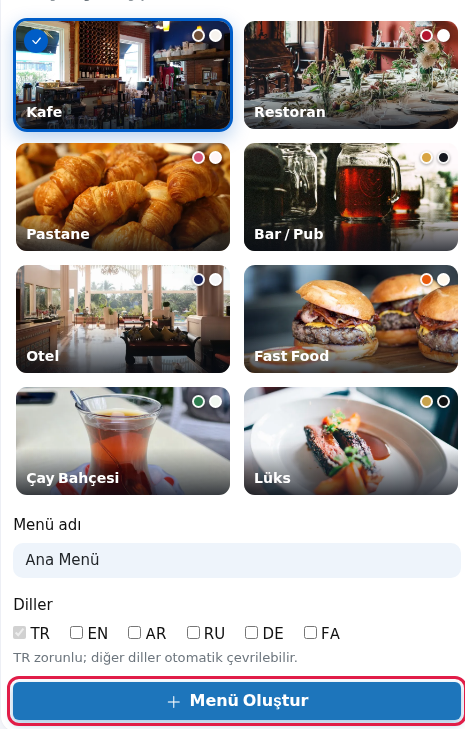
- Menü düzenleyici açılır. Bölümleri ve ürünleri ekleyin ya da menünüzü Excel, PDF veya fotoğraftan içe aktarın. Ayrıntı: Menü Düzenleyici ve QR menüyü baştan sona kurma.
Adım adım: menüyü şube yapmak (zincir menü)
- Şube olacak menünün kartında Menü tipi kutusundan Şube → Ana menünün adı'nı seçin. Seçim kendiliğinden kaydedilir. Şube, ana menünün ürünlerini kullanır; şubeye özel fiyatı, tükendi ve gizle ayarını şube menüsünün düzenleyicisinde verirsiniz. Tekrar Bağımsız menü seçerek ayırabilirsiniz.
Kurallar: kendi şubesi olan bir menü şube yapılamaz; ana menü yalnız başka bir menünün şubesi olmayan (bağımsız ya da ana) bir menü olabilir.
Adım adım: menüyü silmek
- Menü kartındaki kırmızı çöp kutusuna basın. Açılan pencerede "Useroam Cafe menüsünü silmek üzeresiniz.", içerik özeti ("Bu menüde 10 bölüm, 51 ürün ve 76 görüntülenme kaydı var.") ve güvenlik notu yazar. Silmek için Menüyü Sil'e, vazgeçmek için Vazgeç'e basın.
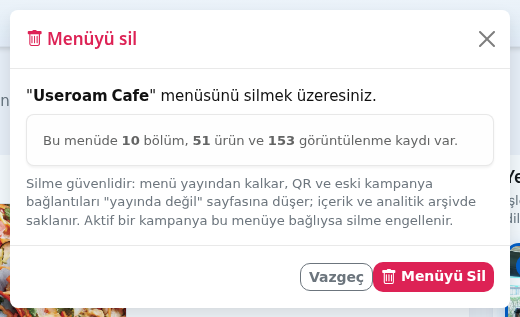
Silme güvenlidir: menü yayından kalkar, masa QR'ları ve eski kampanya bağlantıları "yayında değil" sayfasına düşer; içerik ve analitik arşivde durur. Menüye bağlı aktif bir Bumerang kampanyası varsa menü silinmez: "Silinemedi: şu aktif kampanyalar bu menüye bağlı: ... Önce kampanya linkini değiştirin ya da kampanyayı duraklatın."
Ekrandaki her alan ve düğme
| Alan / Düğme | Ne yapar | Örnek değer |
|---|---|---|
| Tasarım kutucukları | Yeni menünün başlangıç görünümü. | Kafe |
| Menü adı | Menünün adı (zorunlu). | ör. Ana Menü |
| Diller | TR, EN, AR, RU, DE, FA. TR her zaman açıktır. | TR, EN |
| Menü Oluştur | Menüyü oluşturup düzenleyiciyi açar. | - |
| Düzenle / Rapor | Menü Düzenleyici / Menü Raporu. | - |
| Menüyü görüntüle | Misafirin gördüğü sayfayı açar. | - |
| Menüyü sil | Silme penceresini açar. | - |
| Menü tipi | Bağımsız ya da bir ana menünün şubesi. | Bağımsız menü |
Ekranda çıkabilecek mesajlar
| Mesaj | Anlamı ve ne yapmalı |
|---|---|
| "Useroam Cafe" menüsü silindi. Eski bağlantılar "yayında değil" sayfasına düşer; içerik ve analitik arşivde durur. | Silme tamam. |
| Silinemedi: şu aktif kampanyalar bu menüye bağlı: ... | Kampanyanın bağlantısını değiştirin ya da kampanyayı duraklatın, sonra tekrar deneyin. |
| Menü oluşturulamadı. / Hata: ... | Menü adını kontrol edip tekrar deneyin. |
| Menü bulunamadı. / Silinemedi. | Sayfayı yenileyin; menü başka bir cihazda olabilir. |
Ekrandaki diğer yazılar
Aşağıdaki ipuçları, sayaçlar, bekleme ve durum yazıları ekranda bu haliyle görünür (sayılar ve adlar örnektir, "..." yerine sizin verileriniz gelir).
- Son 30 gün görüntülenme
- Çeviri ... tamamlandı · ... öğe eksik. Menüyü düzenleyip "Eksikleri Çevir" düğmesine basın.
- Zincir menü: bu menüyü başka bir menünün şubesi yapabilirsiniz. Şube, ana menüden ürünleri alır; fiyat/stok farkını menü düzenlemede ayarlarsınız.
- Ana menü · ... şube
- İşletmenize uygun tasarımı seçin: renkleri ve fotoğrafları sonra dilediğiniz gibi değiştirebilirsiniz.
- Bu menüde ... bölüm, ... ürün ve ... görüntülenme kaydı var.
- Menünüzün özeti. Düzenle ile editöre, QR ile baskıya hazır koda ulaşın.
- Buradan yeni bir menü oluşturabilirsiniz: PDF menünüzden otomatik içe aktarım da var.
Sık sorulanlar
Menüyü sildim, masadaki QR ne gösterir?
"Yayında değil" sayfası. Menüyü geçici kapatmak istiyorsanız silmek yerine düzenleyicide Menü Ayarları → Menü yayında anahtarını kapatın.
Menüm Wi-Fi giriş sayfasında görünsün mü?
Düzenleyicide Menü Ayarları → Wi-Fi giriş sayfasında Menü butonu göster anahtarını açın.
Sarı yüzde ne demek?
Menünün seçtiğiniz dillere çevirisi eksik. Düzenleyicideki Araçlar kartında Eksikleri çevir'e basın.