
Mağaza QR Kaydı ve Kupon Çarkını Kurma
Ne işe yarar?
Bu sayfa, mağazanızda QR kodla müşteri kaydı toplamayı ve kayıt olan müşteriye kupon çarkı çevirtmeyi baştan sona kurar. Kurulum bitince müşteri vitrindeki QR'ı okutur, adını ve telefonunu yazar, çarkı çevirir, kazandığı kupon kodunu kasada gösterir. Kasadaki çalışan kodu panelden doğrulayıp kullanır.
Ne zaman kullanılır?
- Mağaza modülünü ilk kez açıyorsanız.
- Vitrin, giriş ya da kasa için yeni bir QR kodu basacaksanız.
- Kayıt olan müşteriye indirim ya da hediye vermek istiyorsanız.
Başlamadan önce
- Hesabınızda Bumerang (pazarlama) paketi açık olmalı. Paket kapalıysa müşterinin açtığı mağaza sayfası "Bulunamadı" der.
- Panelde doğru cihazı (mağazanın cihazını) seçin. Mağaza, seçili cihaza bağlı kurulur; her cihazda bir mağaza olur.
- Tasarım (logo, renk, arka plan) ve KVKK aydınlatma metni misafir Wi-Fi giriş ekranınızdan otomatik gelir. İsterseniz sonra Stüdyo'dan değiştirirsiniz.
Adım adım
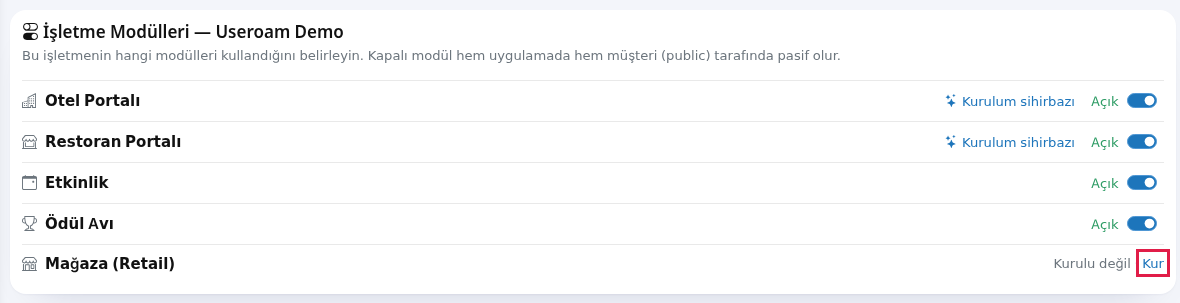
- Mağaza modülü henüz kurulu değilse sol menüde Retail görünmez. Sol menünün İşletme bölümündeki Modül İzinleri ekranını açın. İşletme Modülleri kartında Mağaza (Retail) satırında "Kurulu değil" yazar; yanındaki Kur bağlantısına tıklayın.
- Açılan Mağazanızı oluşturun kartında Mağaza adı kutusuna mağazanızın adını yazın (örnek:
Kafe Butik) ve Oluştur'a basın. Üstte "Mağaza oluşturuldu." yazar ve mağaza ekranı açılır. Sol menüde artık Retail bölümü görünür.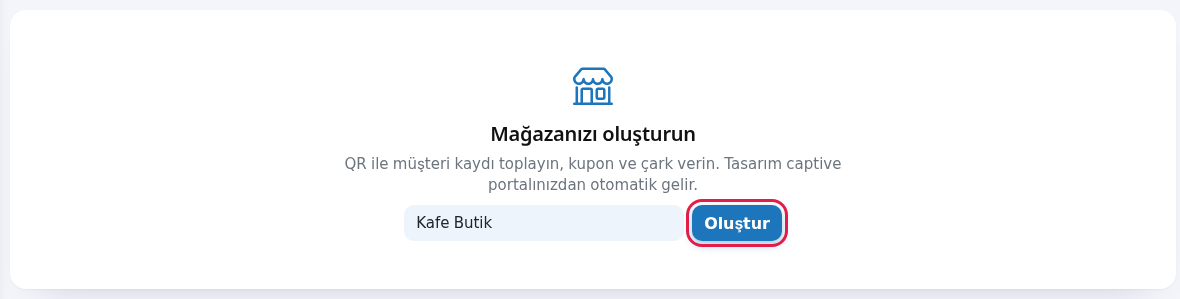
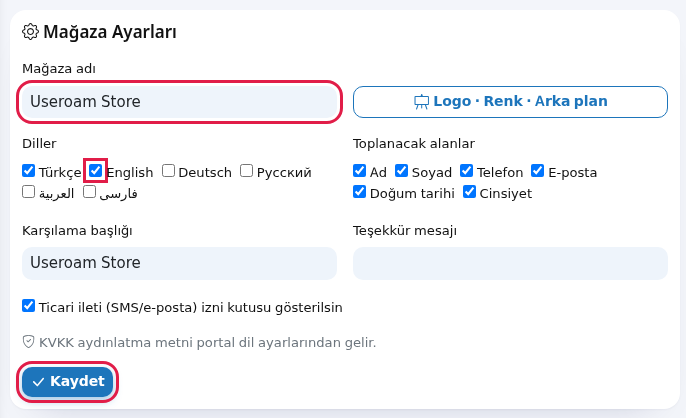
- Mağaza Ayarları kartında müşteri formunun dillerini (Diller) ve sormak istediğiniz bilgileri (Toplanacak alanlar) işaretleyin. Kampanya SMS'i göndermek istiyorsanız Ticari ileti (SMS/e-posta) izni kutusu gösterilsin seçili kalsın. Bu kutuyu işaretleyen müşterinin numarasına WhatsApp'tan (olmazsa SMS'le) 6 haneli bir kod gider; izin ancak müşteri kodu girince kaydedilir. Bu yüzden izin toplayacaksanız Toplanacak alanlar'da telefon seçili olmalıdır: telefon sorulmayan formda izin kaydedilemez. Kaydet'e basın.
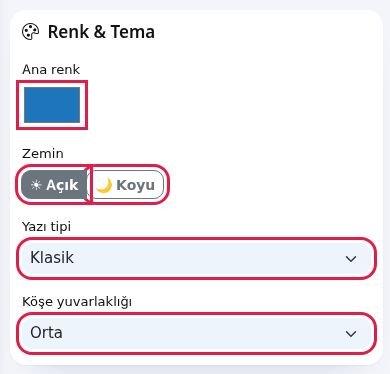
- Logonuzu ve renginizi değiştirmek için sol menüden Retail > Stüdyo'yu açın. Renk, zemin, yazı tipi ve köşe seçimleri anında kaydedilir; sağdaki telefon önizlemesi hemen değişir. Ayrıntı: Retail Stüdyo.
- Mağaza ekranındaki QR Noktaları kartında QR'ı koyacağınız yeri tanımlayın: Tip seçin (kayıt için Vitrin, Giriş ya da Kasa), Etiket yazın (örnek:
Vitrin sağ), isterseniz Konum (ops.) yazın ve Ekle'ye basın.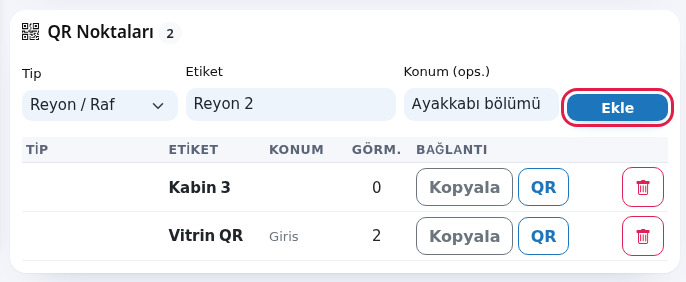
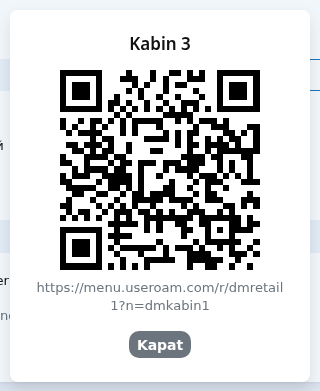
- Listede noktanın satırındaki QR düğmesine basın. Açılan pencerede QR kodu ve altında adresi görünür. Ekran görüntüsünü alıp bastırın ya da Kopyala ile adresi kendi QR aracınıza yapıştırın. Pencereyi Kapat ile kapatın.
- Sol menüden Retail > Kupon & Çark'ı açın. Kuponlar kartında kuponu tanımlayın: Başlık (örnek:
Hoş geldin %10), Tip, Değer ve isterseniz Bitiş tarihi. Ekle'ye basın; kupon listede Aktif görünür.
- Aynı ekranda Çevir-Kazan Çarkı kartında dilimleri düzenleyin. Kupon verecek dilimin yanındaki kutudan kuponunuzu seçin; ödül vermeyecek dilimlerde Ödül yok kalsın. Çark aktif kutusu işaretli olsun ve Çarkı Kaydet'e basın.
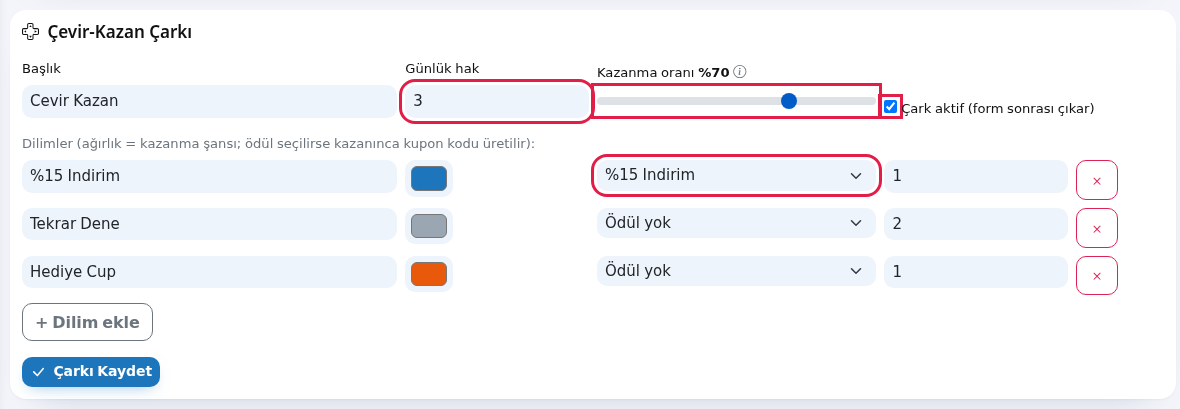 Önemli: Çarkı her kaydettiğinizde ödül kutularını kontrol edin. Ekran şu an daha önce seçtiğiniz kuponu gösteremiyor ve kutu Ödül yok olarak açılıyor; kontrol etmeden kaydederseniz dilimler ödülsüz kalır.
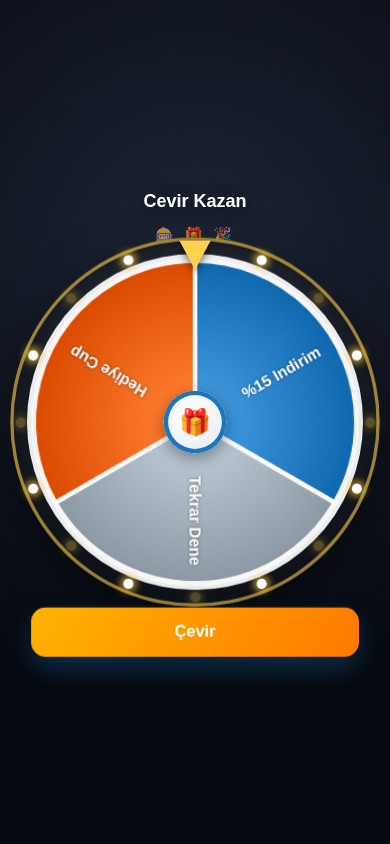
 - Kendi telefonunuzla QR'ı okutup müşteri gibi deneyin: formu doldurun, aydınlatma metni kutusunu işaretleyin ve Kaydol'a basın. Kampanya izni kutusunu da işaretlerseniz önce telefonunuza bir doğrulama kodu gelir; kodu yazıp Doğrula ve kaydol'a basın. Çark açılır; Çevir'e basın. Kazanırsanız kupon kodunuz ekrana gelir. Müşteri tarafının tüm ekranları: Müşterinin Gördüğü Mağaza Sayfası.
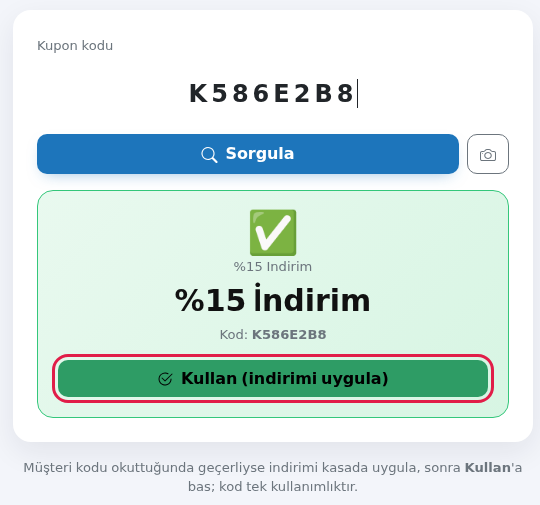
- Kasada Retail > Kasa / Kupon Doğrula'yı açın, kodu yazın ve Sorgula'ya basın. Geçerliyse indirimi uygulayın ve Kullan (indirimi uygula)'ya basın. Ayrıntı: Kasa / Kupon Doğrulama.
Kurulum sonrası kontrol listesi
| Kontrol | Nereden görürsünüz |
|---|---|
| Deneme kaydınız düştü mü? | Retail Raporları > Toplanan Kayıtlar |
| Kupon üretildi mi? | Kupon & Çark listesinde Üretilen/Kullanılan sayısı arttı mı? |
| QR okutulunca sayılıyor mu? | Mağaza ekranında QR noktasının Görm. sayısı. |
Sık sorulanlar
Müşteri QR'ı okuttu ama "Bulunamadı" yazıyor.
Üç sebep olabilir: hesabınızda Bumerang (pazarlama) paketi kapalı ya da süresi bitmiş, Modül İzinleri'nde Mağaza kapatılmış ya da QR adresi yanlış kopyalanmış. Paket için destek ekibimize ya da bayinize yazın.
Çark çıkmıyor, müşteri doğrudan kupon alıyor.
Çark kapalıysa ya da hiç kaydedilmediyse müşteri, dağıtımı Form sonrası olan en yeni aktif kuponu doğrudan alır. Çark açıksa form kuponu verilmez, yalnız çark çıkar.
Reyon ya da kabin QR'ı neden kayıt formu açmıyor?
Deneme Kabini ve Reyon / Raf tipindeki QR'lar kayıt formu yerine "Personeli Çağır" ekranı açar. Kayıt için Vitrin, Giriş, Kasa ya da Genel tipini kullanın.
SMS gidiyor mu?
Bu kurulum SMS göndermez. Otomatik SMS için Otomasyon ekranında kural açmanız gerekir.