
Useroam AI · Otopilot
Ne işe yarar?
Useroam AI · Otopilot, misafir verinizi düzenli aralıklarla tarayan ve sizin adınıza pazarlama işi yapan yapay zeka asistanıdır. Bir süredir gelmeyen misafirleri fark eder ve geri çağırma kampanyası hazırlar, çok bakılan menü ürününü öne çıkarır, etkinlik ayarlarındaki eksikleri uyarır. Ekranda "Bu hafta sizin için … iş yaptım." başlığı altında ne yaptığını tek tek görürsünüz.
Ne zaman kullanılır?
- Kampanyalarla uğraşacak vaktiniz olmadığında ve işi otomatiğe bırakmak istediğinizde.
- Otopilotun hazırladığı ve onayınızı bekleyen işleri gözden geçirirken.
- Otopilotu durdurmak ya da çalışma biçimini (tam otomatik ya da onaylı) değiştirmek istediğinizde.
Başlamadan önce
- Otopilot varsayılan olarak kapalıdır. Kapalıyken ekran "Bumerang'ı bana bırakın." der: "Misafir verinizi okurum, fırsatı görürüm ve kampanyayı, anketi, menüyü sizin adınıza yönetirim." Başlatmak için Otopilotu başlat'a basın ("Varsayılan kapalı · dilediğiniz an durdurabilirsiniz").
- Otopilotun hazırladığı kampanyalar da yalnız izinli misafirlere gider.
Adım adım
- Sol menüde Bumerang altındaki KİTLE & AI başlığından Useroam AI · Otopilot'a tıklayın. Otopilot açıksa üstte "Otopilot açık · verinizi izliyorum" rozeti ve bu haftaki iş sayısı yazar ("… tanesini otomatik tamamladım, … tanesi onayınızı bekliyor.").
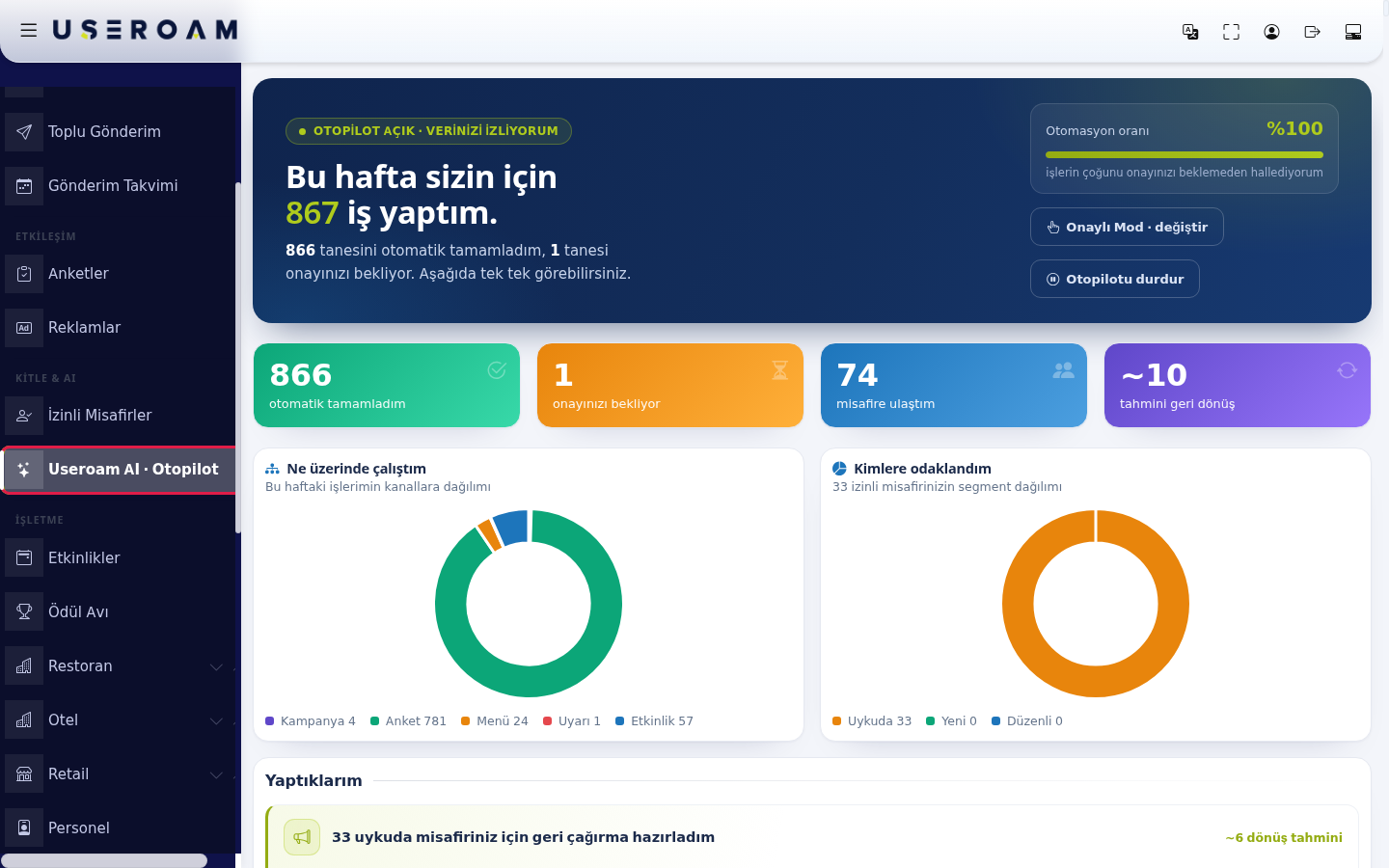
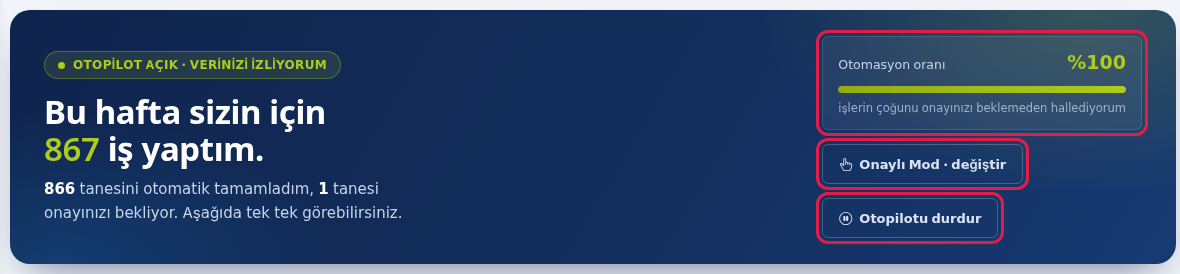
- Sağ üstte çalışma biçimini seçin. Otomasyon oranı kutusu işlerin yüzde kaçının onaysız yapıldığını gösterir. Mod düğmesi şu anki modu yazar: Onaylı Mod (göndermeden önce sizden onay ister) ya da Tam Otomatik (onay istemeden gönderir); değiştirmek için düğmeye (değiştir) basın. Otopilotu kapatmak için Otopilotu durdur'a basın.
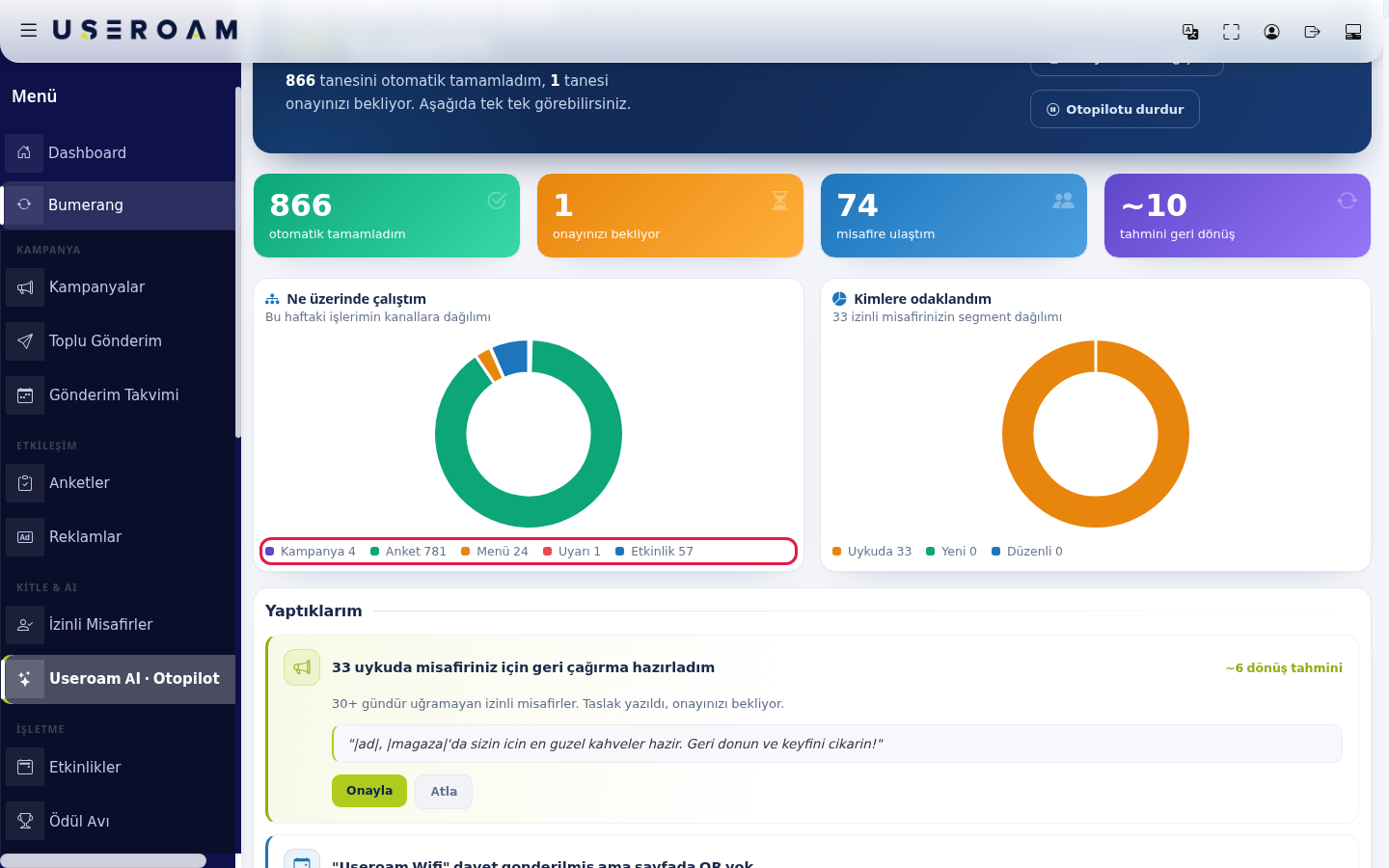
- Dört kutu ve iki grafikle özeti okuyun. Kutular: otomatik tamamladım, onayınızı bekliyor, misafire ulaştım, tahmini geri dönüş. Ne üzerinde çalıştım grafiği işlerin Kampanya, Anket, Menü, Uyarı ve Etkinlik dağılımını; Kimlere odaklandım grafiği izinli misafirlerin Uykuda, Yeni, Düzenli dağılımını gösterir.
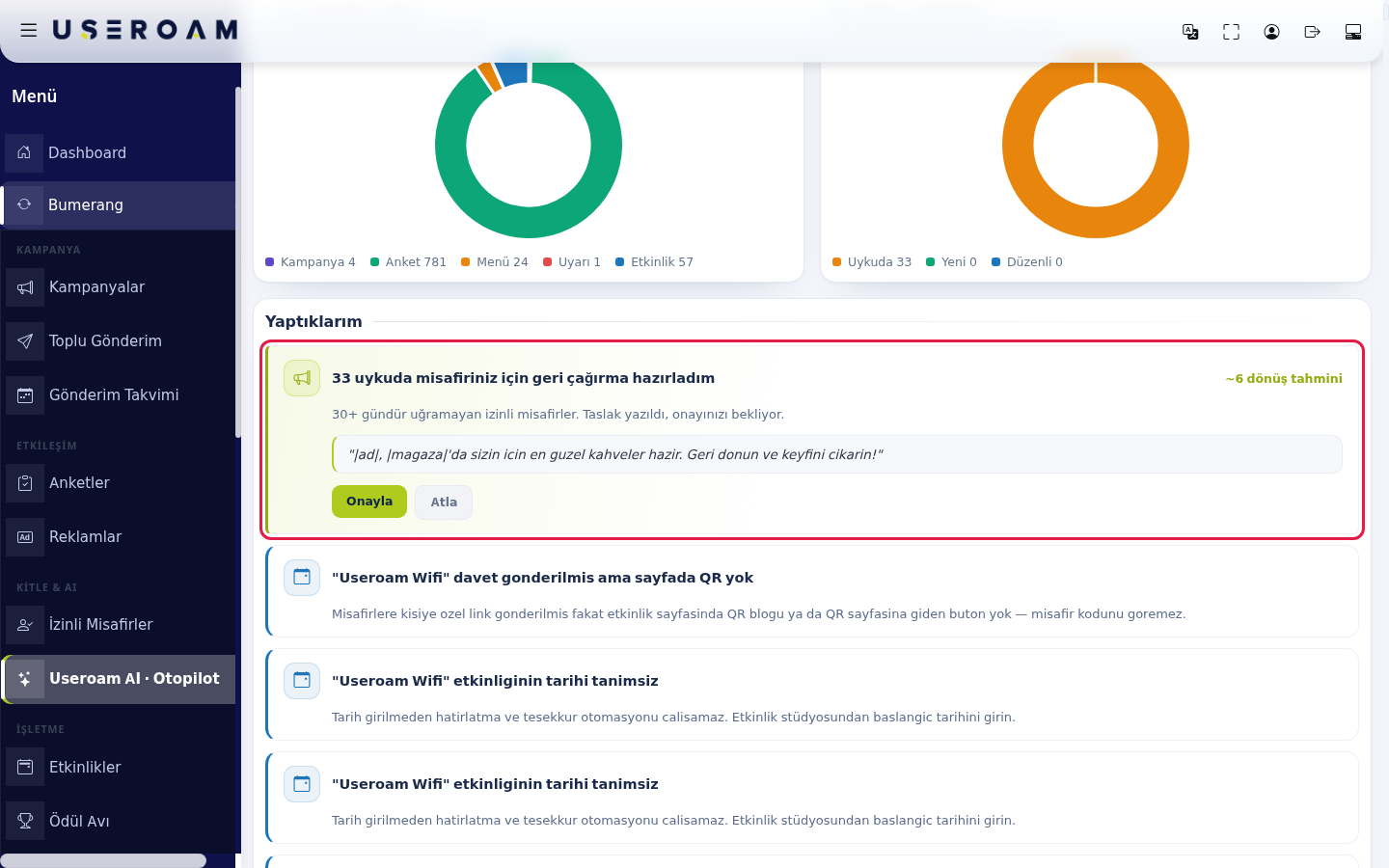
- Yaptıklarım listesinde onay bekleyen işler en üstte, sarı zeminle durur. Hazırlanan mesaj taslağını okuyun. Uygunsa Onayla'ya basın: kampanya kurulur ve gönderilmeye başlar (etkinlik hatırlatmasında SMS hemen gider). İstemiyorsanız Atla'ya basın; iş onay bekleyenlerden çıkar ve hiçbir şey gönderilmez.
Ekrandaki öğeler ve mesajlar
| Öğe | Anlamı |
|---|---|
| Otomasyon oranı alt yazısı | "işlerin çoğunu onayınızı beklemeden hallediyorum" (kısa hali "işlerin çoğunu onaysız hallediyorum"). |
| Mod açıklamaları | Düğmenin üstüne gelince: "Tam otomatik: onay istemeden gönderir" ya da "Onaylı mod: göndermeden önce sizden onay ister". |
| Grafik alt yazıları | "Bu haftaki işlerimin kanallara dağılımı" ve "… izinli misafirinizin segment dağılımı". |
| İş kartları | Her kartta ne yapıldığı, kısa gerekçe ve varsa tahmini etki (örneğin "~6 dönüş tahmini", "+ görünürlük"). Uyarı kartları sizin düzeltmeniz gereken bir eksiği anlatır (örneğin etkinliğin başlangıç tarihi girilmemiş). |
| Onaylanan etkinlik işi sonucu | "… misafire SMS gönderildi", "Bu etkinlik için hepsine zaten gönderilmişti", "Lisans uygun değil, gönderim yapılmadı" ya da "Etkinlik uygun değil (pasif ya da sayfasında QR yok)". |
| İlk açılış | "Verinizi tarıyorum…": "Yeni açıldım, ilk taramada bulduğum fırsatları buraya yazacağım." |
| Liste altı | Son tarama: tarih ve saat (henüz tarama yoksa "şimdi"). |
Sık sorulanlar
Tam Otomatik mi, Onaylı Mod mu seçmeliyim?
Başlangıçta Onaylı Mod önerilir: otopilot hazırlar, siz okuyup Onayla derseniz gönderilir. Mesajlarından emin olduğunuzda Tam Otomatik'e geçebilirsiniz.
Onayladım, mesaj ne zaman gider?
Kampanya işi onaylandığında kampanya kurulur; mesajlar kampanya motoru ile birkaç dakika içinde, misafirin giriş kanalından (WhatsApp ya da SMS) gider. Oluşan kampanyayı Kampanyalar ekranında görürsünüz.
Aynı uyarı listede birçok kez görünüyor.
Otopilot eksik bir ayarı her taramada yeniden bildirebilir. Uyarıdaki eksiği düzeltin (örneğin Etkinlik Stüdyosu'nda başlangıç tarihini girin).
Otopilotu nasıl tamamen kapatırım?
Otopilotu durdur'a basın. Açık kampanyalar kendi durumlarında kalır; onları Kampanyalar ekranından duraklatabilirsiniz.