
Portal Tasarımı
Ne işe yarar?
Portal Tasarımı (ekran başlığı: Misafir Portalı Tasarımcısı), otel misafirinin telefonundan açtığı otel portalı sayfasını (oda temizliği, geç çıkış, arıza, menü, Wi-Fi paketleri gibi kartların olduğu sayfa) sürükle bırak ile düzenlemenizi sağlar. Hangi kartların hangi sırayla görüneceğini, araya başlık, metin, görsel, video ya da buton eklemeyi ve sayfanın renk, yazı tipi, kapak görünümünü buradan belirlersiniz.
Bu ekranı nasıl açarım? Sol menüden Otel → Portal Tasarımı bağlantısına tıklayın. Başlığın altında Portal sayfasını sürükle bırak ile düzenleyin. yazar.
Bu sayfa, Wi-Fi giriş ekranını (karşılama portalı) değil, misafirin otel hizmetlerini kullandığı otel portalını anlatır. Wi-Fi giriş ekranı için Karşılama Portalı → Portal Ayarları'na bakın.
Ne zaman kullanılır?
- Otel portalında misafirin en çok kullandığı kartları (ör. Oda Temizliği, Geç Çıkış) en üste almak istiyorsunuz.
- Portala bir karşılama yazısı, tanıtım görseli, video ya da "Yol Tarifi" düğmesi eklemek istiyorsunuz.
- Portalın rengini, yazı tipini ve kapak görselini otelinizin kimliğine uydurmak istiyorsunuz.
- Spa, restoran ya da etkinlik gibi ek sayfalar açmak istiyorsunuz.
Başlamadan önce
- Otel modülü kurulu olmalı. Kurulu değilse ekranda Bu cihazda otel portalı kurulu değil. yazar; önce otel profilini oluşturun (Misafir Portalı).
- Kartların içeriği (talep tipleri, Wi-Fi paketleri, menü, reklam, rezervasyon hizmetleri) ilgili ekranlardan gelir. Bu ekran yalnız yerleşimi ve görünümü belirler.
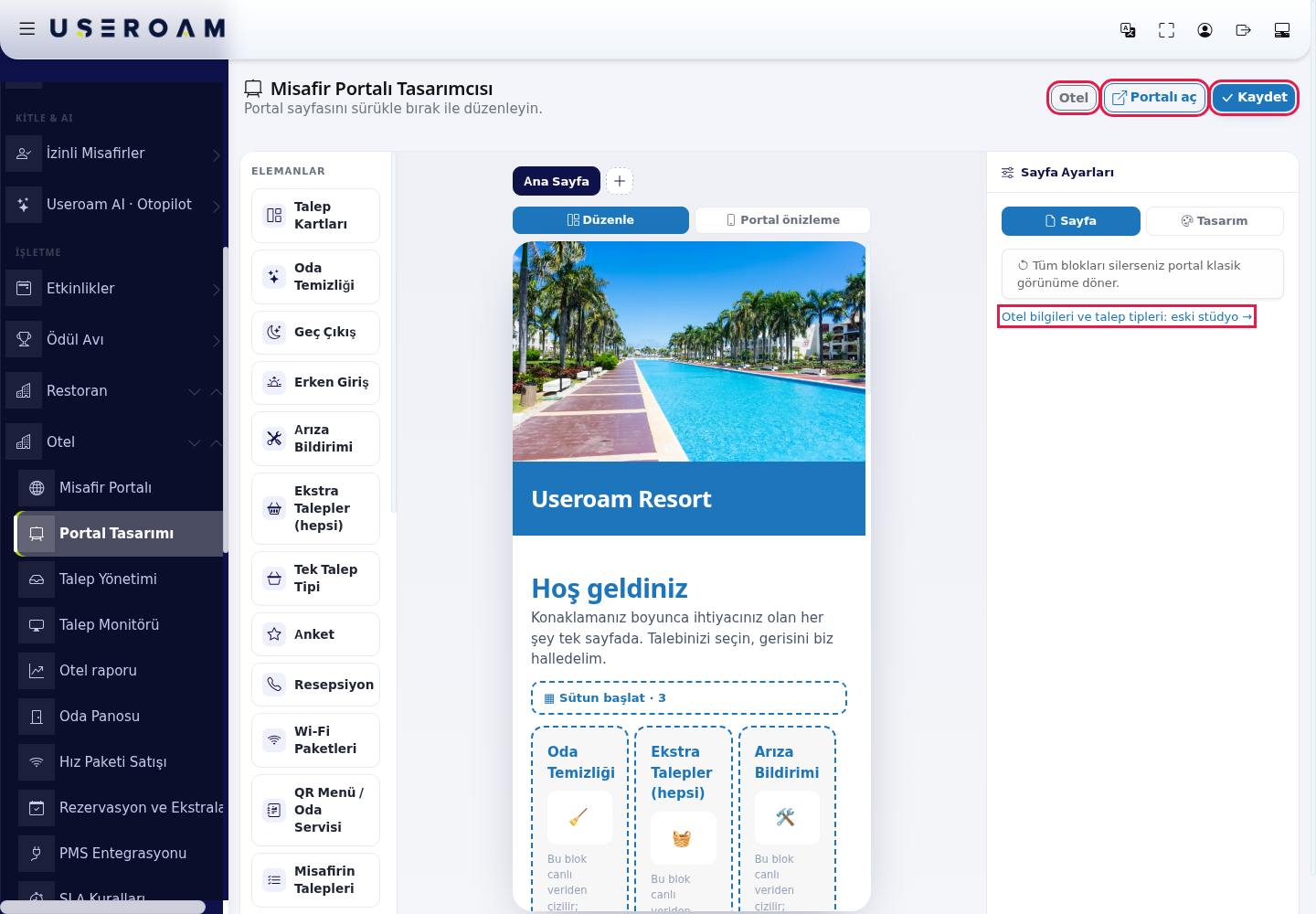
- Otel bilgileri ve talep tipleri eski Otel Stüdyo ekranında kalır; sağ paneldeki Otel bilgileri ve talep tipleri: eski stüdyo bağlantısı oraya götürür.
Ekranın bölümleri
- Solda ELEMANLAR: sayfaya sürükleyeceğiniz bloklar.
- Ortada sayfa: portalın telefon görünümü. Üstünde sayfa sekmeleri (Ana Sayfa ve +) ile Düzenle / Portal önizleme düğmeleri vardır.
- Sağda Sayfa Ayarları: Sayfa ve Tasarım sekmeleri; bir bloğa tıklayınca o bloğun ayarları açılır.
- Sağ üstte: Otel (Otel yönetimine döner), Portalı aç (misafirin gördüğü sayfayı yeni sekmede açar), Kaydet.
Adım adım
Sol menüden Otel → Portal Tasarımı'na tıklayın. Solda ELEMANLAR listesi, ortada portal sayfası açılır. Portal daha önce hiç düzenlenmediyse sayfa bugünkü portalın bloklarıyla hazır gelir.
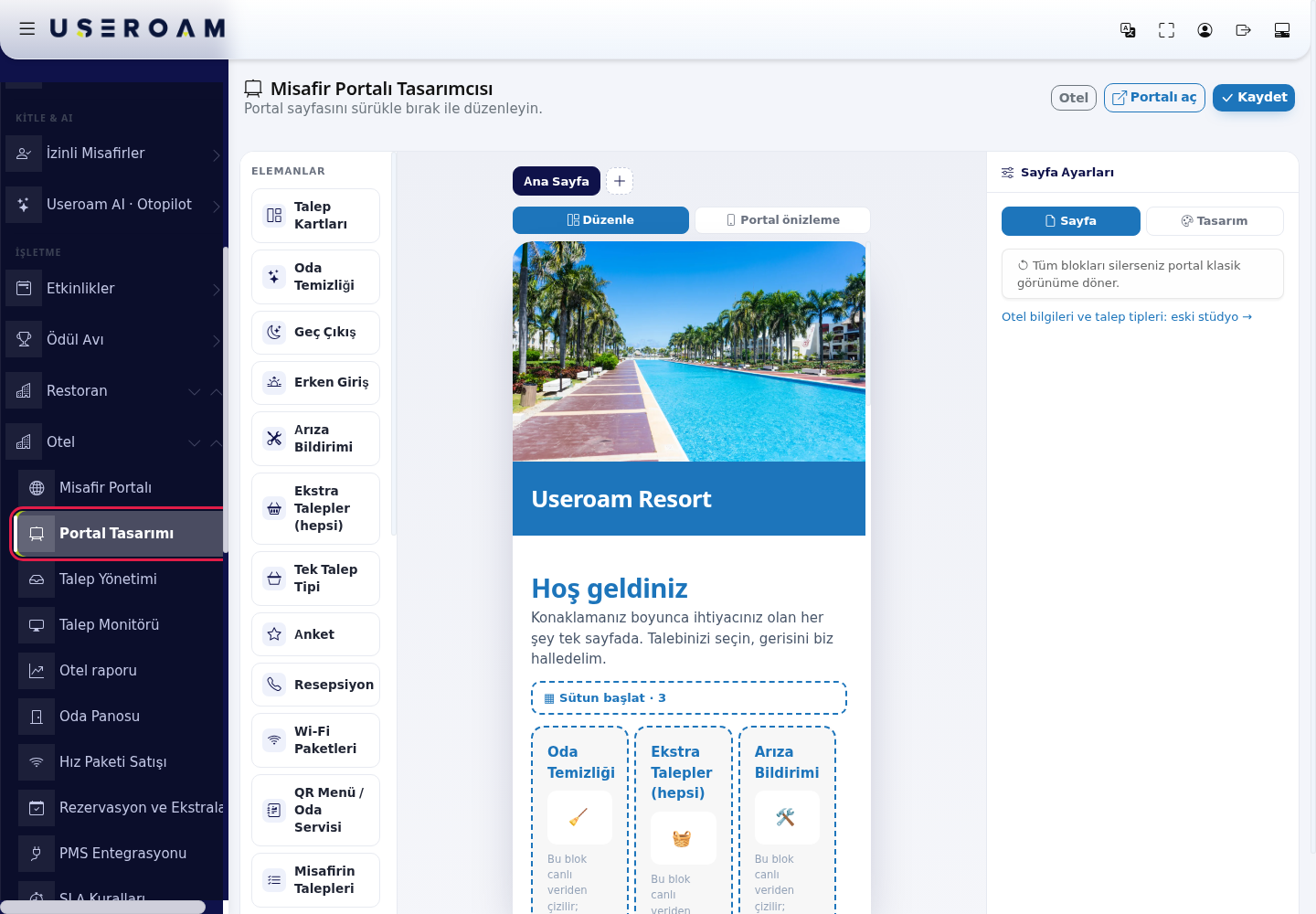
Eklemek istediğiniz elemanı soldan tutup sayfada istediğiniz yere sürükleyip bırakın. Sayfa boşsa ortada Soldan bir eleman sürükleyip buraya bırakın yazar. Bloğa tıklayınca üstünde Yukarı, Aşağı ve Sil düğmeleri çıkar; bloğu tutup sürükleyerek de yerini değiştirebilirsiniz.
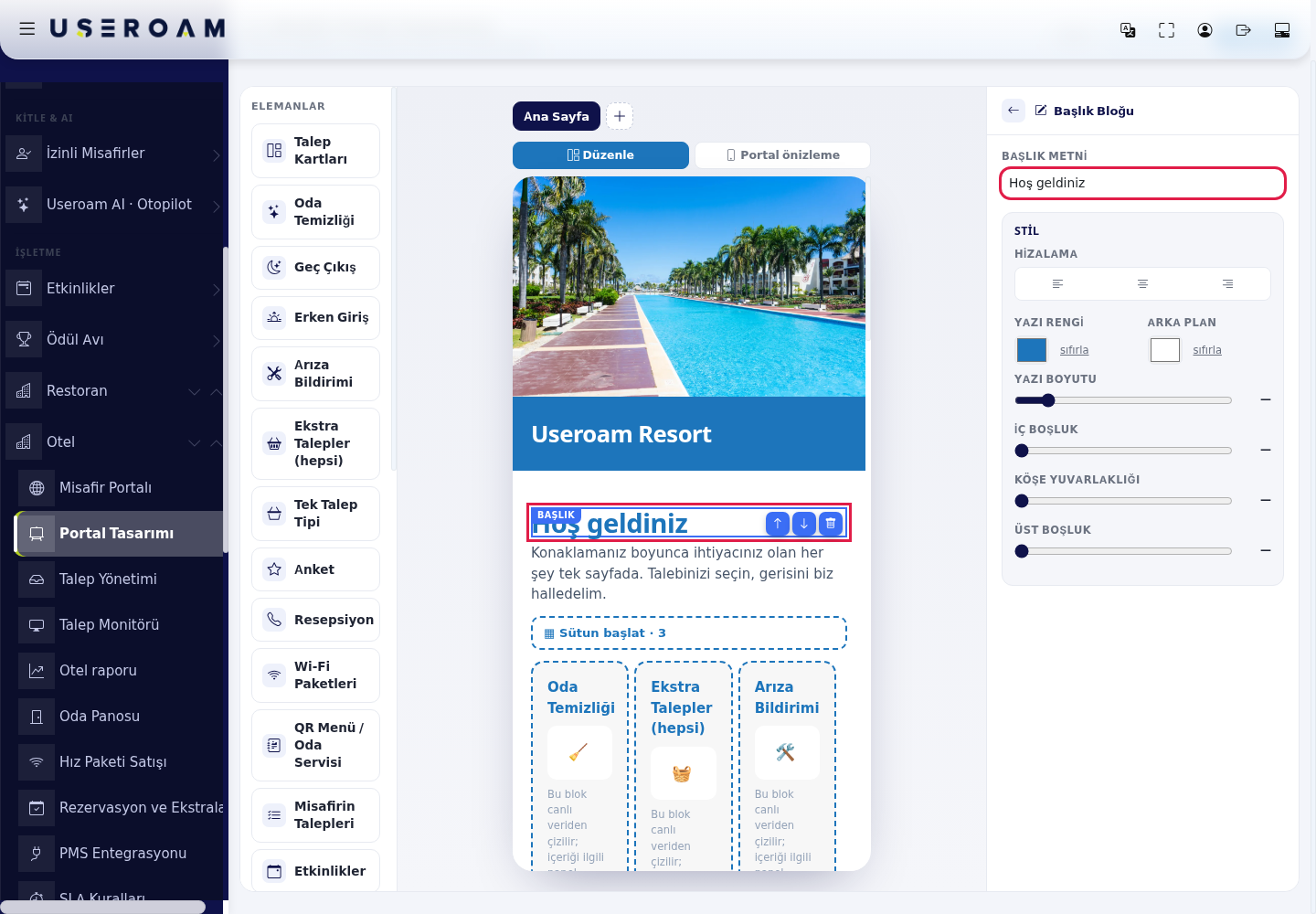
İçerik bloğuna (ör. Başlık) tıklayınca sağda ayarları açılır: metin kutusu ve STİL bölümü (Hizalama, Yazı rengi, Arka plan ve yanlarındaki sıfırla, Yazı boyutu, İç boşluk, Köşe yuvarlaklığı, Üst boşluk). Sağ paneldeki sol ok Sayfa Ayarlarına döner.
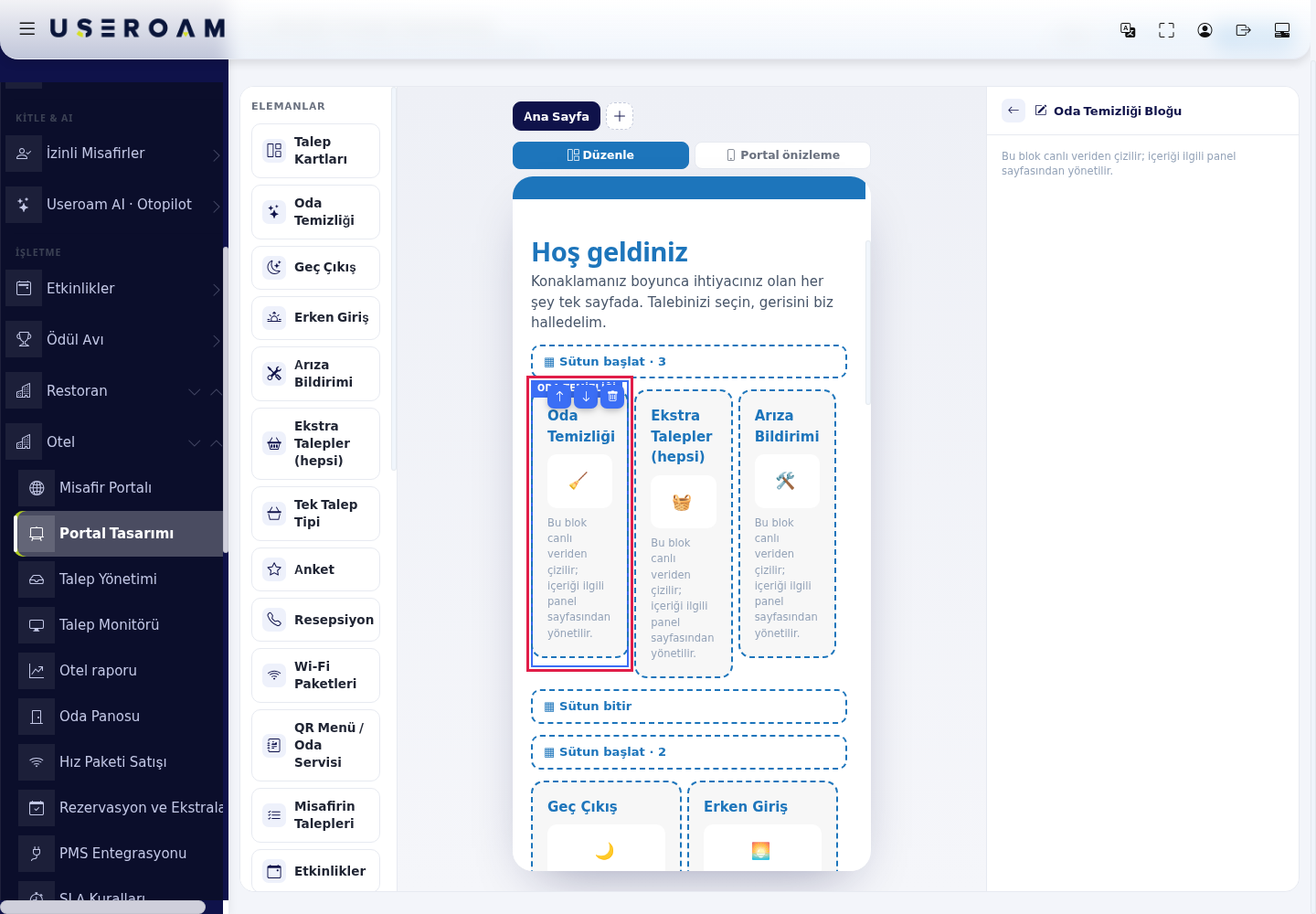
Otel kartlarını (ör. Oda Temizliği, Geç Çıkış, Wi-Fi Paketleri) ekleyin. Bunlar canlı bloklardır: sayfada simgeyle gösterilir, sağda Bu blok canlı veriden çizilir; içeriği ilgili panel sayfasından yönetilir. yazar. Misafir bu kartlarda o anki gerçek bilgiyi görür.
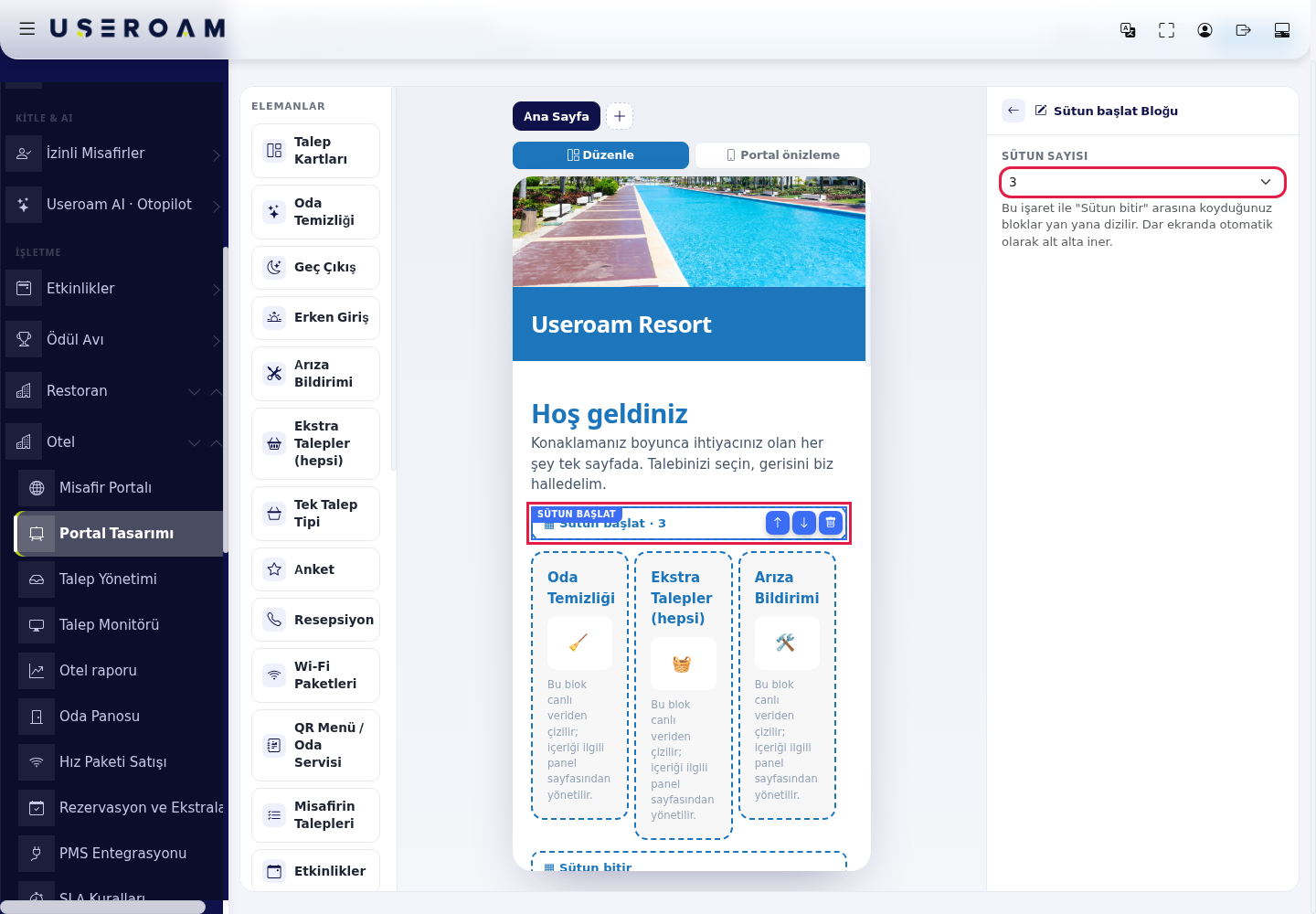
Kartları yan yana dizmek için Sütun başlat ve Sütun bitir elemanlarını kullanın: aralarına koyduğunuz bloklar yan yana dizilir, dar ekranda alt alta iner. Sütun başlat'a tıklayıp sağdan Sütun sayısı'nı seçin (ör. 3). Her Sütun başlat için bir Sütun bitir gerekir; eşleşmezse sayfada Sütun işaretleri eşleşmiyor... uyarısı çıkar.
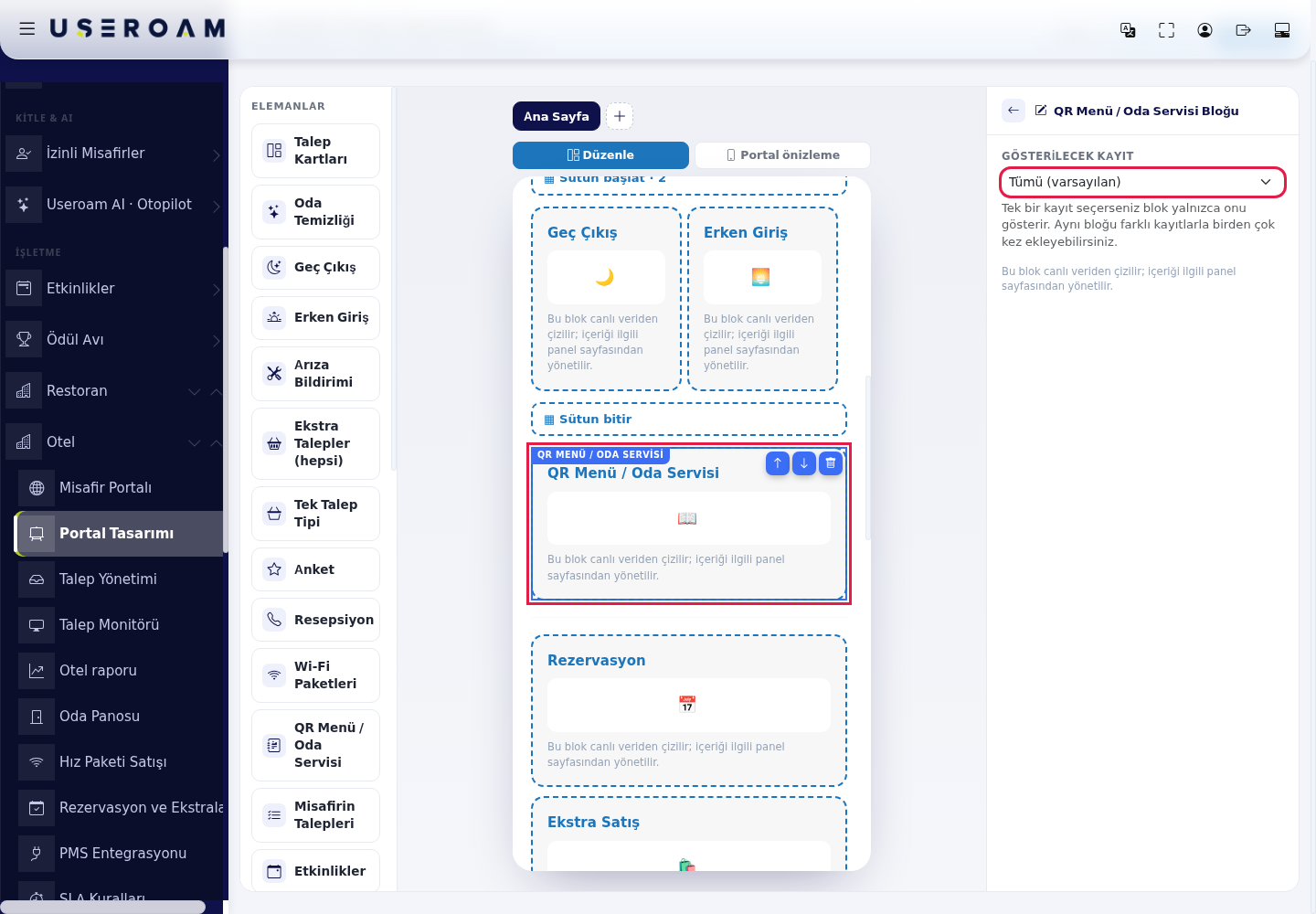
Kayıt seçebilen canlı bloklarda (Wi-Fi Paketleri, QR Menü / Oda Servisi, Reklamlar, Tek Talep Tipi, Anket, Etkinlik Sayfaları) sağda Gösterilecek kayıt listesi çıkar. Tümü (varsayılan) hepsini gösterir; tek bir kayıt seçerseniz blok yalnız onu gösterir. Aynı bloğu farklı kayıtlarla birden çok kez ekleyebilirsiniz.
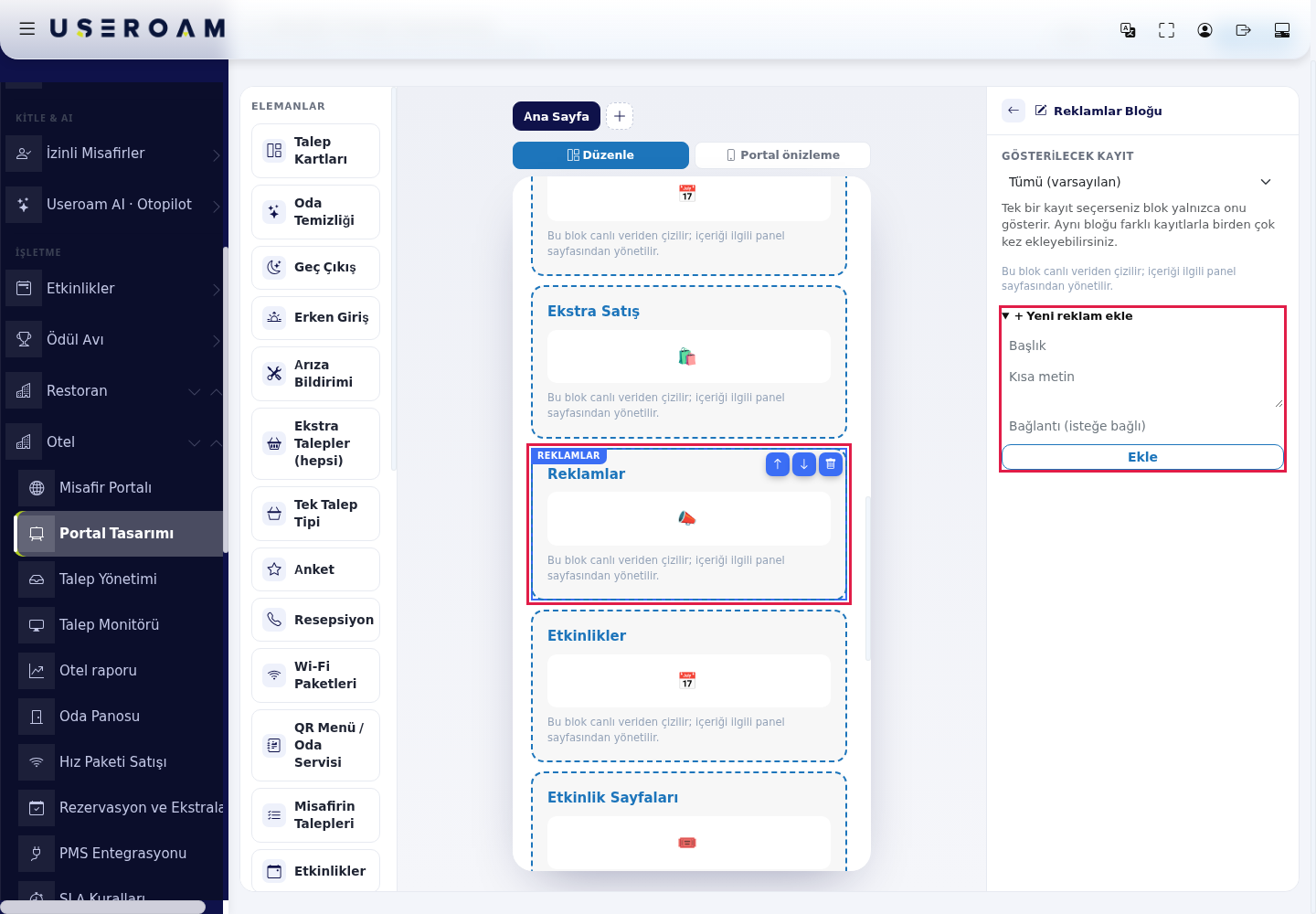
Bazı canlı bloklarda (Wi-Fi Paketleri, Reklamlar, Rezervasyon, Ekstra Satış) sayfadan ayrılmadan yeni kayıt ekleyebilirsiniz: sağdaki + Yeni ... ekle bölümünü açın, alanları doldurup Ekle'ye basın. Başarılıysa Eklendi ve bu bloğa seçildi. yazar.
- + Yeni hız paketi ekle: Ad, Hız (örnek: 50 Mbps), Süre (saat), Fiyat, Uygulanacak grup. Cihazda grup yoksa form yerine Bu cihazda tanımlı grup yok; hız paketi buradan eklenemez. yazar.
- + Yeni reklam ekle: Başlık, Kısa metin, Bağlantı (isteğe bağlı).
- + Yeni hizmet ekle (Rezervasyon): tip (Spa, A la carte, Tur), Ad, Süre (dakika), Fiyat, Açılış saati, Kapanış saati. Saatler haftanın yedi günü için geçerlidir; gün gün ayar için Rezervasyon ve Ekstralar sayfasını kullanın.
- + Yeni ürün / ekstra ekle (Ekstra Satış): Ad, Süre (dakika), Fiyat.
Hata mesajları: Ad girin., Açılış ve kapanış saatini girin (kapanış açılıştan sonra olmalı)., Eklenemedi.
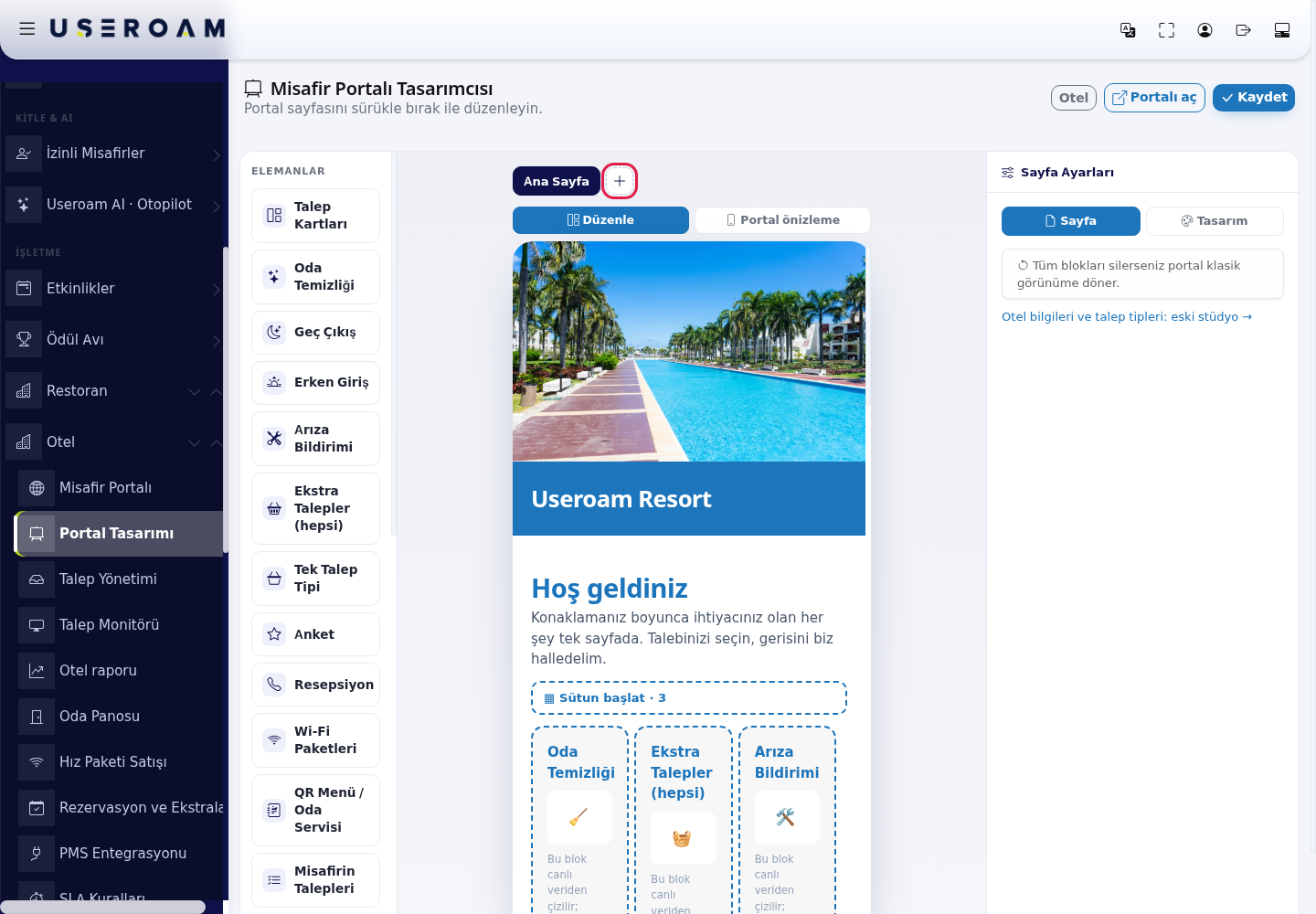
Ek sayfa açmak için sayfa sekmelerinin yanındaki +'ya basın ve Yeni sayfa adı: sorusuna ad yazın (ör. Spa). Sayfa sekmesine tıklayarak sayfalar arasında geçersiniz; sekmedeki düğmelerle sayfanın adını değiştirir ya da sayfayı silersiniz (... sayfası silinsin mi?). Ek sayfalarda yalnız içerik blokları (başlık, metin, görsel...) gösterilir; canlı otel kartları ana sayfada kalır. Bir Buton bloğunun Hedef'ini ek sayfa seçerek sayfalar arasında bağlantı kurarsınız.
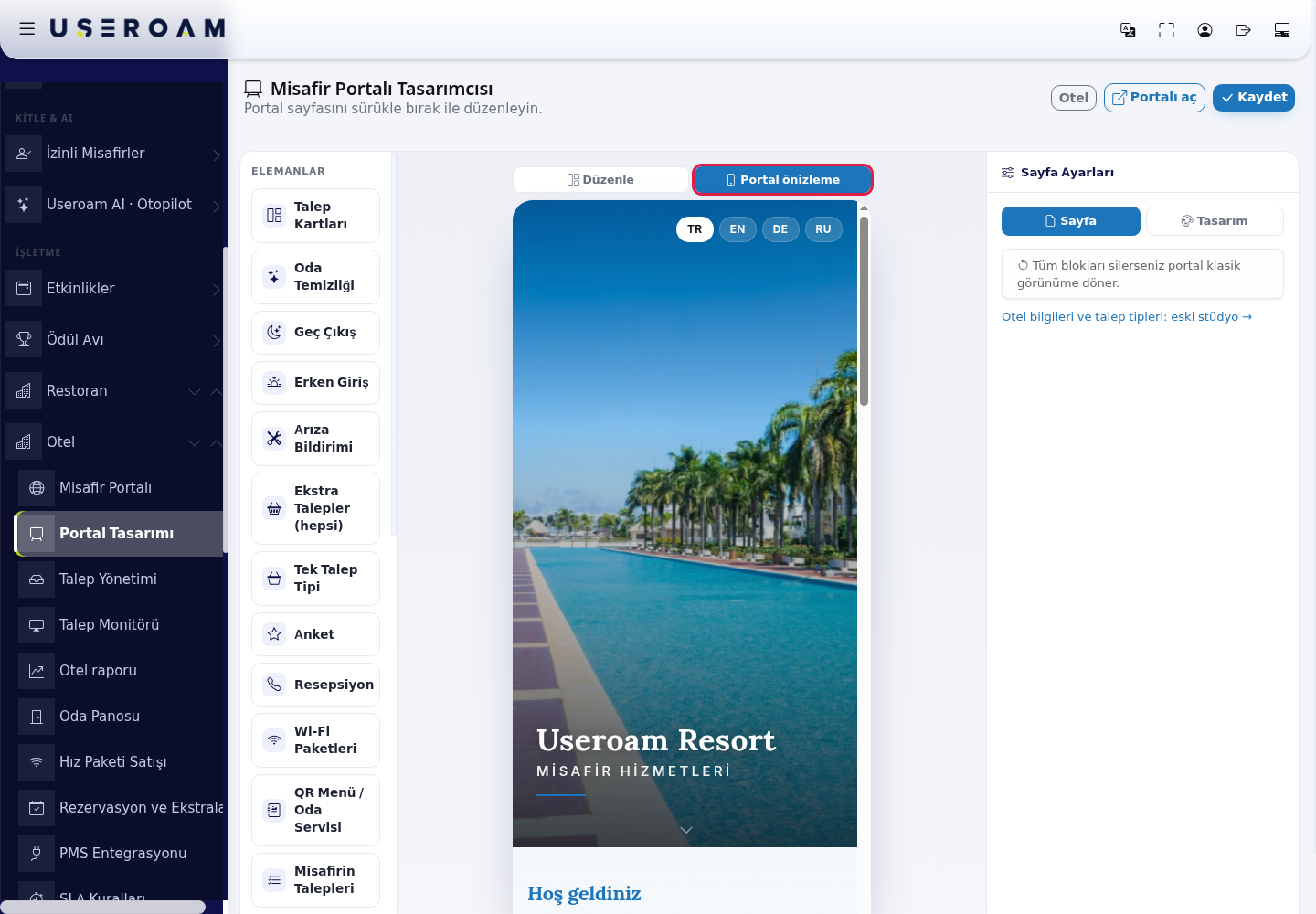
Portal önizleme'ye basıp sayfayı misafirin göreceği gibi kontrol edin: kapak, dil düğmeleri ve kartlar gerçek görünümüyle çizilir. Düzenlemeye dönmek için Düzenle'ye basın.
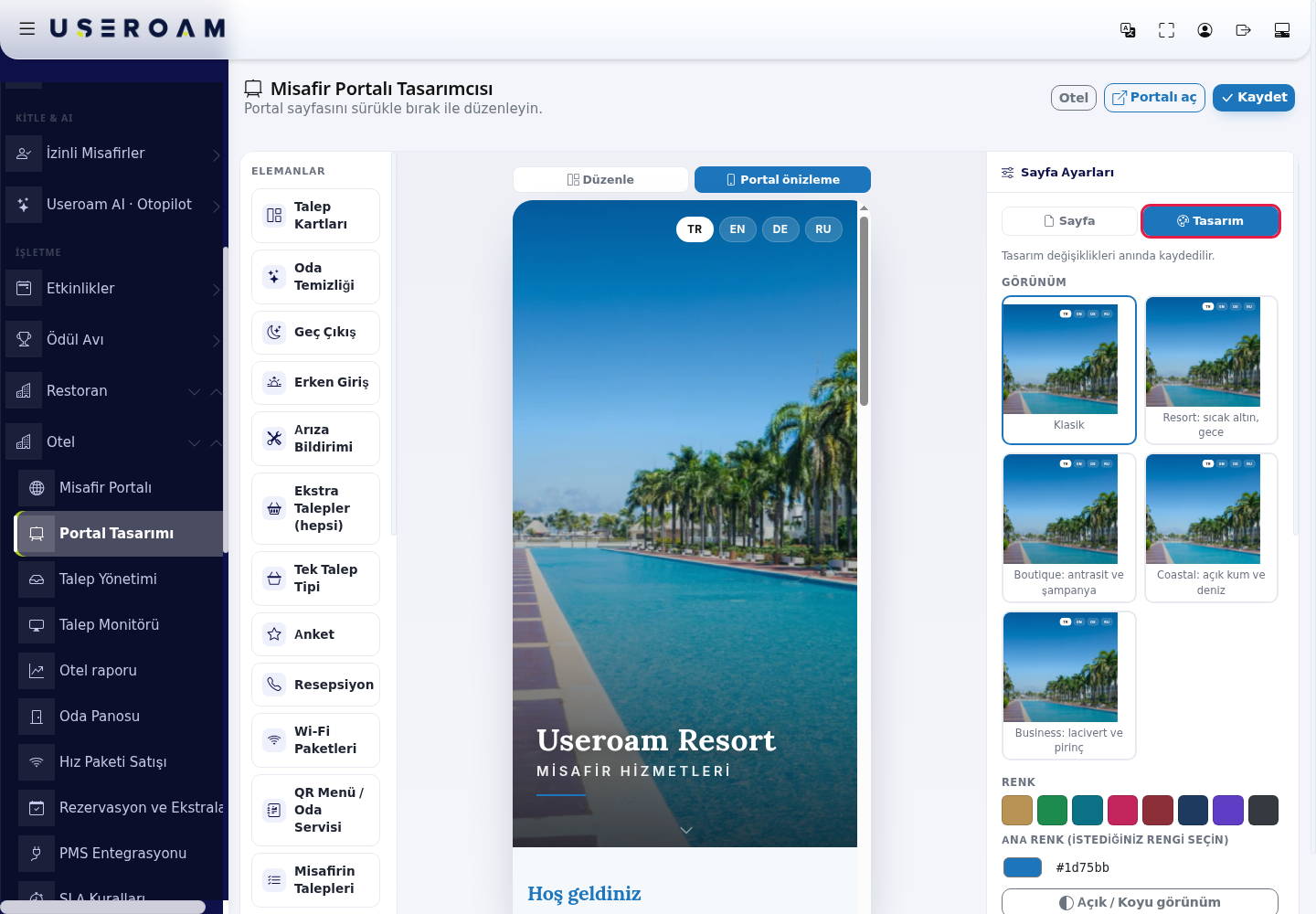
Görünümü değiştirmek için sağdaki Tasarım sekmesine geçin. Üstte Tasarım değişiklikleri anında kaydedilir. yazar: burada yaptığınız her seçim hemen portala yansır. GÖRÜNÜM bölümünden bir tarz seçin: Klasik, Resort (sıcak altın, gece), Boutique (antrasit ve şampanya), Coastal (açık kum ve deniz), Business (lacivert ve pirinç). Seçili tarz kendi renk aksanını ve başlık fontunu uygular; zemin Açık/Koyu seçiminize göre değişir. Ardından RENK kutularından ya da Ana renk (istediğiniz rengi seçin) ile ana rengi, Açık / Koyu görünüm ile zemini seçin.
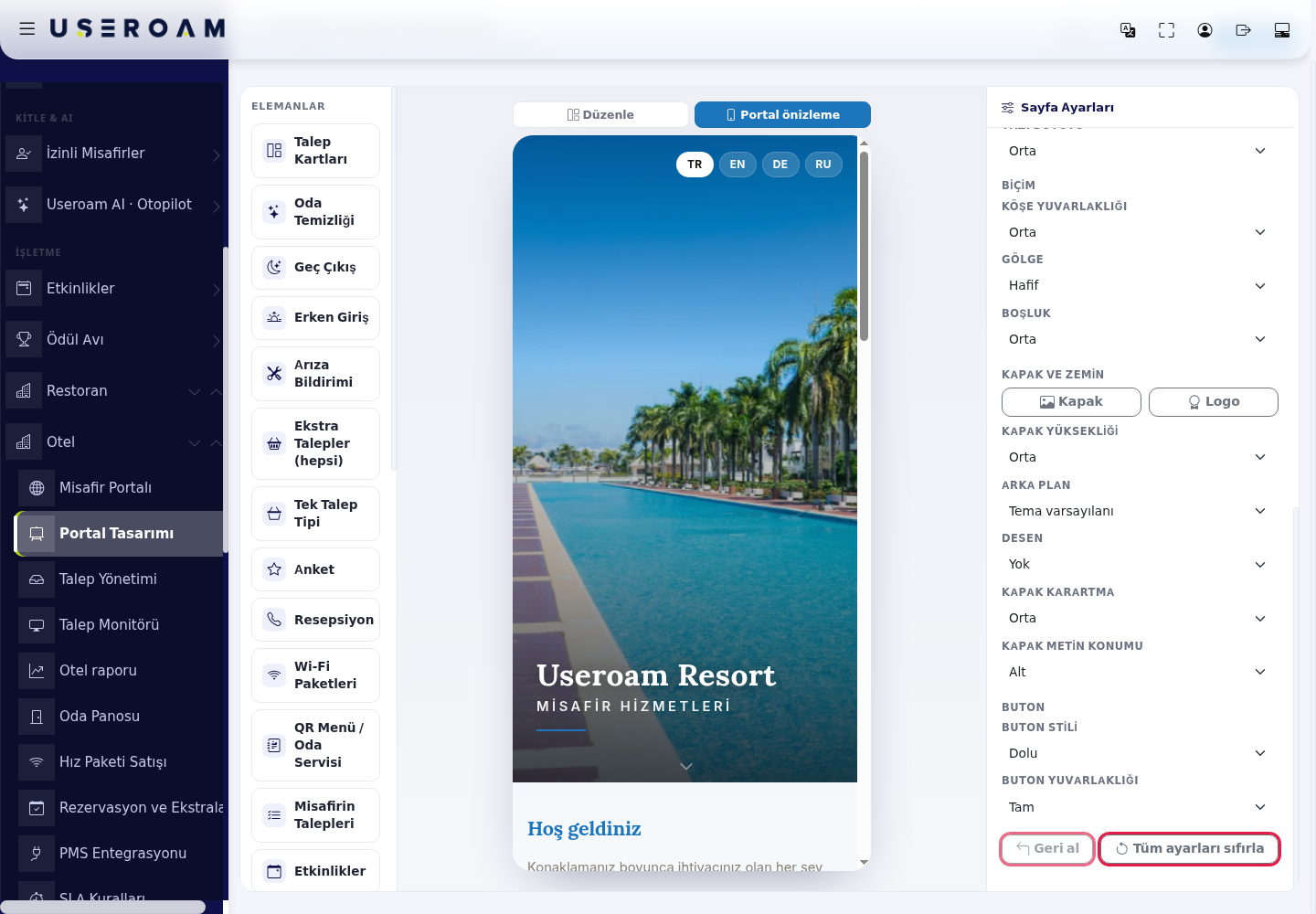
Aynı sekmede aşağı inin ve diğer ayarları yapın: Tipografi (Yazı tipi (başlık + gövde), Yazı boyutu: Küçük, Orta, Büyük), Biçim (Köşe yuvarlaklığı, Gölge, Boşluk), Kapak ve zemin (Kapak ve Logo görseli yükleme, Kapak yüksekliği, Arka plan, Desen, Kapak karartma, Kapak metin konumu), Buton (Buton stili, Buton yuvarlaklığı). En altta Geri al son değişikliği geri alır (Son değişiklik geri alındı), Tüm ayarları sıfırla temayı varsayılana döndürür (Tema varsayılana döndü). Kayıt sırasında Kaydediliyor…, sonra Kaydedildi görünür; Olmadı ya da Bağlantı sorunu çıkarsa değişiklik kaydedilmemiştir, tekrar deneyin.
Blok düzenini bitirince sağ üstteki Kaydet'e basın; Kaydedildi. yazar. Tasarım sekmesi kendiliğinden kaydeder ama blok yerleşimi yalnız Kaydet ile kaydedilir. Sonucu Portalı aç ile misafirin gördüğü sayfada kontrol edin.
Elemanlar
Canlı otel blokları
| Eleman | Misafire ne gösterir | İçerik nereden gelir |
|---|---|---|
| Talep Kartları | Tüm talep kartları bir arada (temizlik, arıza, ekstra, resepsiyon). | Otel talep tipleri |
| Oda Temizliği, Geç Çıkış, Erken Giriş, Arıza Bildirimi | Tek bir talep kartı. | Geç çıkış ve erken giriş ücreti Misafir Portalı ayarlarından |
| Ekstra Talepler (hepsi), Tek Talep Tipi | Ekstra talep tiplerinin hepsi ya da seçtiğiniz tek tip. | Otel talep tipleri (Otel Stüdyo) |
| Anket | Yayındaki otel anketi. | Anketler |
| Resepsiyon | Resepsiyonu arama ve WhatsApp düğmeleri. | Otel telefon ve WhatsApp numarası |
| Wi-Fi Paketleri | Satın alınabilir hız paketleri. | Hız Paketi Satışı |
| QR Menü / Oda Servisi | Yayındaki QR menü ya da oda servisi. | Menüler |
| Misafirin Talepleri | Misafirin açtığı taleplerin durumu. | Misafirin kendi talepleri |
| Etkinlikler | Otelin günlük etkinlik programı. | Otel etkinlikleri |
| Etkinlik Sayfaları | Yayındaki etkinlik sayfaları. | Etkinlikler |
| Otel Bilgileri | Otel bilgi kartları (saatler, olanaklar...). | Otel Stüdyo |
| Reklamlar | Otel portalı için seçilmiş reklamlar. | Reklamlar |
| Rezervasyon | Spa, A la carte, Tur rezervasyonları. | Rezervasyon ve Ekstralar |
| Ekstra Satış | Rezervasyonsuz ek ürünler. | Rezervasyon ve Ekstralar |
İçeriği olmayan canlı blok misafire hiçbir şey göstermez; editörde bunu söyleyen bir uyarı ve düzeltme bağlantısı çıkar. Örnekler: Tanımlı Wi-Fi paketi yok: bu blok misafire hiçbir şey göstermez. (Paket ekleyin), Yayında QR menü yok... (Menü oluşturun), Otel portalı için seçilmiş reklam yok... (Reklam ekleyin), Rezervasyon hizmeti tanımlanmadı... (Hizmet ekleyin), Ekstra ürün tanımlanmadı..., Geç çıkış ücreti girilmedi... ve Erken giriş ücreti girilmedi... (Otel ayarlarını açın), Ekstra talep tipi tanımlanmadı..., Talep tipi seçilmedi... Sağdan bir tip seçin., Yayında anket yok... (Anket oluşturun), Yayında etkinlik sayfası yok... (Etkinlik sayfası oluşturun), Telefon ve WhatsApp numarası girilmedi..., Seçilen kayıt artık yok.... Sayfada hiç canlı blok yoksa üstte Hiç portal bloğu eklenmedi: misafir talep kartlarını, taleplerini ve otel bilgilerini göremez. Soldan sürükleyip ekleyin. uyarısı çıkar.
İçerik blokları
| Eleman | Sağdaki ayarlar | Örnek |
|---|---|---|
| Başlık | Başlık metni, Alt başlık | Hoş geldiniz |
| Metin | Metin düzenleyicisi: Kalın, İtalik, Altı çizili, Bağlantı ekle (Bağlantı (https://…): sorar), Bağlantıyı kaldır, Biçimi temizle | Kahvaltı 07:00-10:30 |
| Görsel | Görsel URL ya da Görsel ekle ile yükleme (yalnız görsel dosyası; hata olursa Yükleme başarısız) | havuz.jpg |
| Galeri | Görseller (her satıra bir URL), Görsel ekle | 3 görsel |
| Video | YouTube linki | https://youtube.com/watch?v=... |
| Buton | Buton yazısı, Hedef: Dış bağlantı (URL) ya da Sayfa: ek sayfa; Link. İç sayfa hedefi için önce üstten yeni sayfa ekleyin. | Spa'yı gör |
| Harita | Adres; misafir Yol Tarifi düğmesini görür | Otel adresi |
| Ayraç | Ayraç bir ayırıcı çizgidir; içerik gerektirmez. | - |
| Sütun başlat / Sütun bitir | Sütun sayısı; aradaki bloklar yan yana dizilir | 3 |
| HTML / CSS | HTML / CSS / JS kodu, Yükseklik (piksel). Kod yalıtılmış bir çerçevede çalışır; sayfanın geri kalanına, panele ve çerezlere erişemez. Önizleme alandan çıkınca yenilenir. Çerçeve kendi boyunu ölçemez; yüksekliği elle ayarlayın. | Kendi tasarımınız |
Canlı bloklarda ve sütun işaretlerinde stil ayarı yoktur; görünümleri Tasarım sekmesinden gelir.
Tüm mesajlar
| Nerede | Mesaj |
|---|---|
| Wi-Fi Paketleri | Tanımlı Wi-Fi paketi yok: bu blok misafire hiçbir şey göstermez. |
| QR Menü / Oda Servisi | Yayında QR menü yok: bu blok misafire hiçbir şey göstermez. |
| Reklamlar | Otel portalı için seçilmiş reklam yok: bu blok misafire hiçbir şey göstermez. |
| Rezervasyon | Rezervasyon hizmeti tanımlanmadı: bu blok misafire hiçbir şey göstermez. Hizmeti Spa, A la carte veya Tur tipiyle ekleyin. |
| Ekstra Satış | Ekstra ürün tanımlanmadı: bu blok misafire hiçbir şey göstermez. Hizmeti "Ürün / ekstra (rezervasyonsuz)" tipiyle ekleyin. |
| Geç Çıkış | Geç çıkış ücreti girilmedi: bu blok misafire hiçbir şey göstermez. |
| Erken Giriş | Erken giriş ücreti girilmedi: bu blok misafire hiçbir şey göstermez. |
| Ekstra Talepler (hepsi) | Ekstra talep tipi tanımlanmadı: bu blok misafire hiçbir şey göstermez. |
| Tek Talep Tipi | Talep tipi seçilmedi: bu blok misafire hiçbir şey göstermez. Sağdan bir tip seçin. |
| Anket | Yayında anket yok: bu blok misafire hiçbir şey göstermez. |
| Etkinlik Sayfaları | Yayında etkinlik sayfası yok: bu blok misafire hiçbir şey göstermez. |
| Resepsiyon | Telefon ve WhatsApp numarası girilmedi: bu blok misafire hiçbir şey göstermez. |
| Kayıt seçilmiş blok | Seçilen kayıt artık yok: bu blok misafire hiçbir şey göstermez. |
| Sayfanın üstü | Hiç portal bloğu eklenmedi: misafir talep kartlarını, taleplerini ve otel bilgilerini göremez. Soldan sürükleyip ekleyin. |
| Sayfanın üstü | Sütun işaretleri eşleşmiyor: her "Sütun başlat" için bir "Sütun bitir" gerekir. Eşleşmeyen işaret portalda hiçbir şey yapmaz. |
| + Yeni hız paketi ekle | Bu cihazda tanımlı grup yok; hız paketi buradan eklenemez. |
| Ekle | Ad girin. |
| Ekle (hizmet) | Açılış ve kapanış saatini girin (kapanış açılıştan sonra olmalı). |
| Ekle | Eklenemedi. |
| Ekle | Eklendi ve bu bloğa seçildi. |
| Kaydet | Kaydedildi. |
| Ekran açılışı | Bu cihazda otel portalı kurulu değil. |
| Görsel ekle | sadece görsel |
| Görsel ekle | yükleme hatası |
| Görsel ekle | Yükleme başarısız |
Editördeki diğer yazılar
- Yeni eklenen bloklar hazır yazıyla gelir: Yeni Başlık, Buraya metin yazın…, Metin yazın…, Butonu Gör, HTML bloğunda Bu blokta HTML, CSS ve JavaScript serbestçe kullanılabilir. Bunları sağdan değiştirin. İçeriği boş görsel, galeri, video ve HTML blokları sayfada sağdan içerik eklemenizi hatırlatan bir yazıyla görünür.
- Sayfanın en üstündeki kapak, editörde Portal Başlığı olarak görünür; canlı bloklardaki Detay etiketi kartın ayrıntısını gösterir.
- Sütun başlat notu: Bu işaret ile "Sütun bitir" arasına koyduğunuz bloklar yan yana dizilir. Dar ekranda otomatik olarak alt alta iner. Sütun bitir notu: Sütun bölgesi burada biter; sonrası yeniden tam genişlikte akar.
- Rezervasyon hızlı ekleme notu: Bu saatler haftanın yedi günü için geçerli olur. Gün gün ayarlamak için Rezervasyon ve Ekstralar sayfasını kullanın.
- HTML bloğu notu: Kod yalıtılmış bir çerçevede çalışır: sayfanın geri kalanına, panele ve çerezlere erişemez. Önizleme, alandan çıkınca yenilenir.
- Sağ paneldeki Sayfa sekmesi notu: Tüm blokları silerseniz portal klasik görünüme döner.
- Tasarım sekmesinde tarz listesinde Otomatik / kendi temam seçeneği temayı kendi ayarlarınıza bırakır. Açık / Koyu görünüm seçenekleri Koyu zemin ve Açık zemin; İkincil vurgu rengi ikinci vurgu rengini seçer. Kapak ya da logo yüklenirken Yükleniyor… yazar.
Sık sorulanlar
Değişikliklerim misafirde görünmüyor.
Blok yerleşimi yalnız sağ üstteki Kaydet ile kaydedilir. Tasarım sekmesindeki renk ve yazı tipi seçimleri ise anında kaydedilir.
Tüm blokları sildim, ne olur?
Sağ panelde yazdığı gibi: tüm blokları silip kaydederseniz portal klasik görünümüne döner.
Kartta "Bu blok misafire hiçbir şey göstermez" yazıyor.
O kartın içeriği yok. Uyarının yanındaki bağlantıyla ilgili ekrana gidip içeriği ekleyin (ör. Wi-Fi paketi, menü, reklam).
Otel adını, telefonunu ya da talep tiplerini nereden değiştiririm?
Bu ekrandan değil: sağ paneldeki Otel bilgileri ve talep tipleri: eski stüdyo bağlantısıyla Otel Stüdyo'ya ya da Misafir Portalı ayarlarına gidin.