
Restoranı ilk gün kurma
Ne işe yarar?
Bu sayfa, restoran modülünü hiç kullanmamış biri için ilk gün yapılacak her şeyi sırayla anlatır: kurulum sihirbazı, talep tipleri, noktalar, günlük görevler, personel, masa QR kodlarını basma ve her şeyin çalıştığını test etme. Sırayla ilerleyin; her adımın sonunda neyi görmeniz gerektiği yazıyor. Toplam süre yaklaşık 30-45 dakikadır.
Ne zaman kullanılır?
- Restoran modülünü ilk kez açtığınızda.
- Yeni bir şubeyi (yeni cihazı) kurarken.
- Kurulumu devralan yeni bir müdüre ne yapılacağını göstermek istediğinizde.
Başlamadan önce
- Panele hesap yöneticisi olarak girin ve üstten restoranın cihazını seçin.
- Elinizin altında olsun: departman listesi (örnek Garson, Mutfak, Temizlik, Teknik), personelin ad-soyad ve cep telefonları, masa sayınız ya da masa adlarınız, dışarıdan servis aldığınız firmaların e-postaları (isteğe bağlı).
- Menü ürünlerinizi Excel ya da PDF olarak hazır tutarsanız QR menü adımı çok kısalır.
Adım adım
- Sihirbazı açın ve restoranı oluşturun. Sol menüde Restoran → Talepler'e basın; restoran yoksa "Restoran modülünü başlatın" ekranı çıkar. İşletme adını yazıp Oluştur'a basın. Panel sizi İşletme Kurulum Sihirbazı'na götürür. Ne görmelisiniz: 1. adımda yeşil tik ve işletmenizin adı.

- Departmanları kurun. Sihirbazın 2. adımında Restoran departmanlarını ekle'ye basın (Temizlik, Teknik, Garson, Mutfak). Başka departman gerekiyorsa (örnek
Bar) Departman adı kutusuna yazıp Ekle'ye basın. Ne görmelisiniz: kartta departman etiketleri.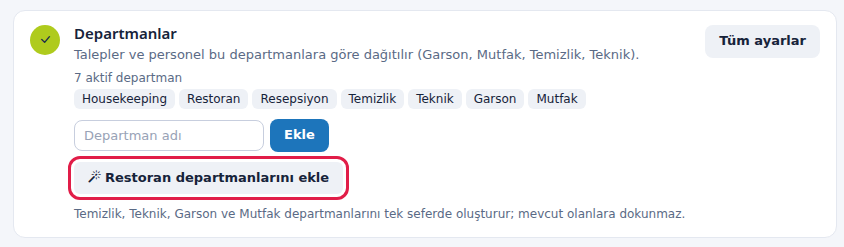
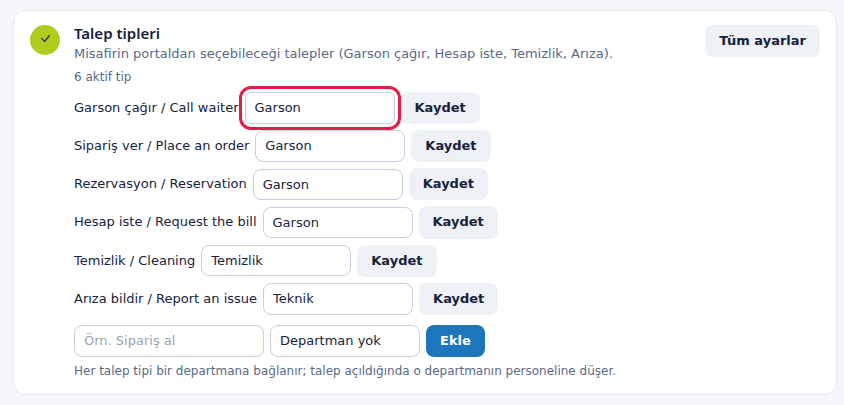
- Talep tiplerini departmanlara bağlayın. 3. adımda her tipin yanındaki kutudan departmanı seçip Kaydet'e basın: Garson çağır ve Hesap iste → Garson, Temizlik → Temizlik, Arıza → Teknik. Kendi işleriniz için yeni tip ekleyin. Ayrıntı: Talep Tipleri. Ne görmelisiniz: kartta "... departmanı boş" uyarısı olmamalı.
- Noktaları gözden geçirin. Restoran oluşturulurken hazır noktalar (tuvaletler, mutfak, depo gibi) kurulmuştur. Sol menüde Operasyon → Noktalar'ı açın. Olmayan yerler için + Nokta ekle (örnek
Teras), kullanmadıklarınızı açıp Sil. Her noktanın sorumlusunu seçin: noktaya basın, Hangi departman bakar? kutusundan departmanı seçip Kaydet'e basın. Sorumlusu olmayan noktayı personel uygulamada görmez. Ayrıntı: Operasyon.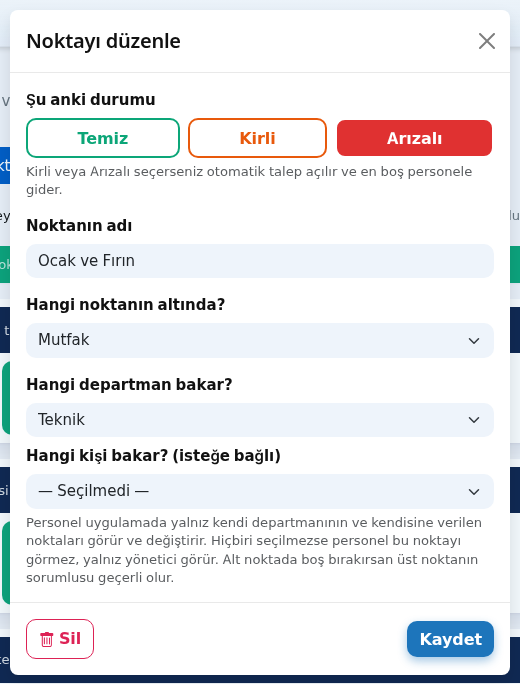
- Günlük görevleri kendinize göre ayarlayın. Operasyon → Günlük Görevler'de hazır görevleri gözden geçirin. Saatlerini ve sorumlusunu Düzenle ile değiştirin, gereksizleri silin, eksikleri + Görev ekle ile ekleyin (örnek
Tuvalet kontrolü, 09-13-17, Temizlik, fotoğraf zorunlu). Soğutucu sıcaklığı gibi ölçümlerde Diğer ayarlar'dan birim ve sınırları girin.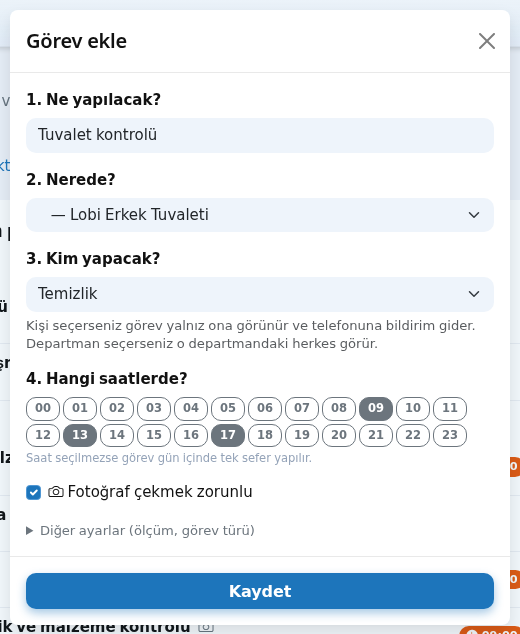
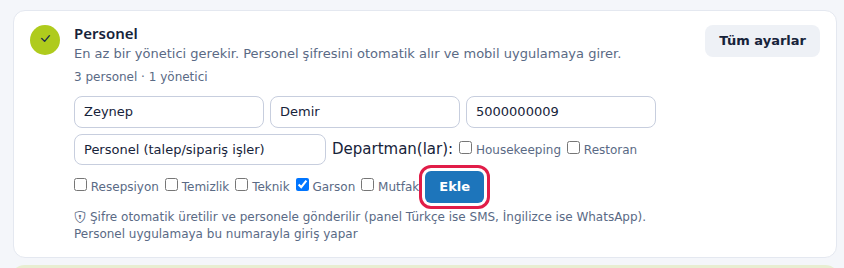
- Personeli ekleyin. Sihirbazın 4. adımında (ya da Personel ekranında) her kişi için ad, soyad, cep telefonu, rol ve departman girip Ekle'ye basın. En az bir kişi Yönetici olmalı. Şifre personele SMS ya da WhatsApp ile otomatik gider. Ne görmelisiniz: kartta "... personel · 1 yönetici".
- Personel uygulamayı kursun. Personel ekranındaki Personel uygulaması kartındaki App Store, Google Play ya da İndirme sayfası bağlantısını personelle paylaşın. Personel telefon numarası ve SMS ile gelen şifreyle giriş yapar. Ayrıntı: Useroam Go nedir?

- (İsteğe bağlı) Gecikme kuralı ekleyin. Sihirbazın 5. adımında örneğin Garson, Üstlenilmezse,
5dakika seçip Ekle'ye basın. Ayrıntı: SLA. Dışarıdan servis aldığınız firmalar için Otomasyon kuralı da kurabilirsiniz.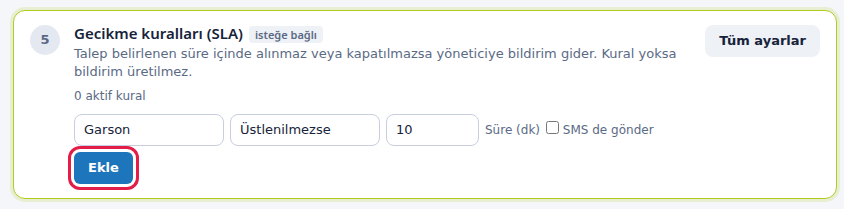
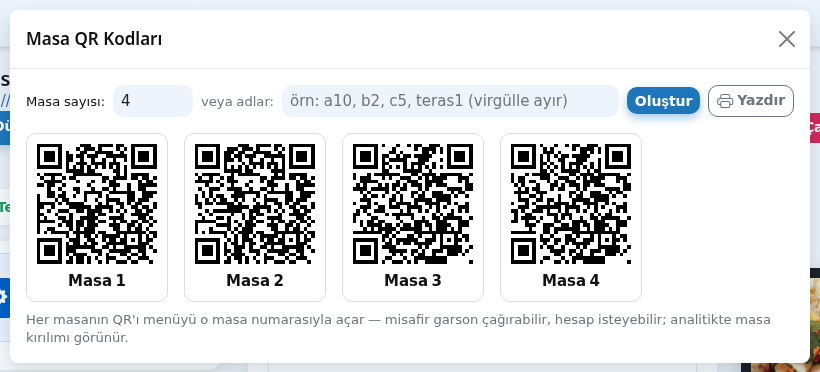
- QR menüyü hazırlayın ve masa QR'larını basın. Sihirbazın QR menü kartından Dijital menü oluştur (ya da Menüyü düzenle) ile menünüzü kurun; ayrıntı: QR menüyü baştan sona kurma. Menü düzenleyicide Masa QR'a basın, Masa sayısı'nı girin (ya da masa adlarını virgülle yazın), Oluştur ve Yazdır'a basın. Her masaya kendi QR'ını yapıştırın: misafir bu QR'dan garson çağırır, hesap ister, sipariş açıksa sipariş verir.
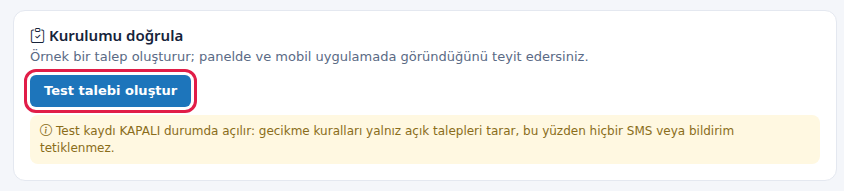
- Test edin. Sihirbazın Kurulumu doğrula kartında Test talebi oluştur'a basın; talebin panelde (Talepler → Kapanan) ve bir yöneticinin uygulamasında göründüğünü kontrol edin, sonra Test kaydını sil'e basın. Ardından bir masa QR'ını telefonunuzla okutup Garson Çağır'a basın; çağrı Operasyon Ekranı'nda ve garsonların telefonunda görünmeli. Çağrıyı Tamam ile kapatın.
İlk gün kontrol listesi
| Kontrol | Nerede bakılır |
|---|---|
| Sihirbazda "Zorunlu adımların hepsi tamam." yazıyor. | İşletme Kurulum Sihirbazı |
| Her talep tipinin departmanı seçili. | Restoran → Talep Tipleri |
| Her noktanın sorumlu departmanı var. | Operasyon → Noktalar (kutuda kişi simgesi) |
| Günlük görevlerin saatleri ve sorumluları doğru. | Operasyon → Günlük Görevler |
| Tüm personel uygulamaya girebildi. | Personel ekranı, personelin telefonu |
| Masa QR'ları basıldı ve yapıştırıldı; biri okutularak denendi. | Menü düzenleyici → Masa QR, Operasyon Ekranı |
| Test kaydı silindi. | Sihirbaz → Kurulumu doğrula |
Sık sorulanlar
Hepsini bir günde yapmak zorunda mıyım?
Hayır. Sihirbaz kaldığınız yeri verilerinizden hesaplar; istediğiniz zaman açıp devam edebilirsiniz.
Menü olmadan restoran modülünü kullanabilir miyim?
Evet. Talepler, noktalar, görevler ve personel uygulaması menüsüz çalışır. QR menü yalnız misafirin garson çağırması, hesap istemesi ve sipariş vermesi için gerekir.
Personel telefonuna bildirim gelmiyor.
Personelin uygulamada bildirim izni vermiş olması ve talebin departmanında olması gerekir. Ayrıntı: Useroam Go: Uyarı ve Hata Mesajları.