
Rol Rehberi: Restoran Yöneticisi
Bu sayfa restoranda ekibi yöneten kişi içindir: işleri dağıtmak, geciken işi takip etmek, günlük görevleri düzenlemek.
1. Bu rol ne görür?
- Tüm sekmeler: Talepler, Noktalar, Görevler, Siparişler, Çağrılar, Salon, Etkinlik (aktif etkinlik varsa), Özet, Profil.
- Tüm noktalar, sorumlusu olmayanlar dahil.
- Ek düğmeler: Ata, Dürt, + Görev ekle, Düzenle; ek çipler: Atanmamış, Geciken.
2. Sabah kontrolü
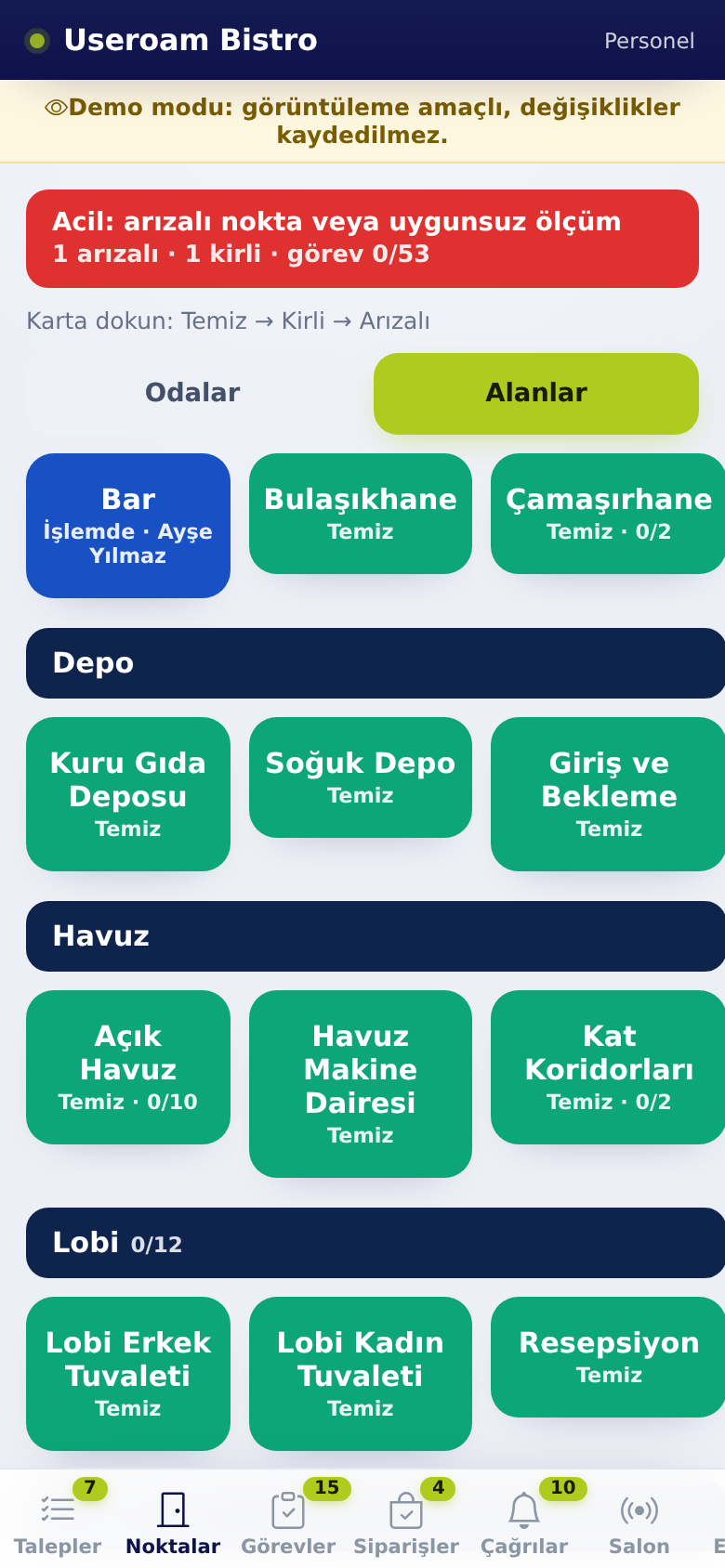
- Noktalar sekmesinin üstündeki şeride bakın: Her şey yolunda, Açık iş var ya da Acil: arızalı nokta veya uygunsuz ölçüm.
- Kırmızı ve turuncu kutulara dokunup açık işleri görün.
- Talepler sekmesinde Atanmamış çipine dokunun.
3. İş dağıtmak
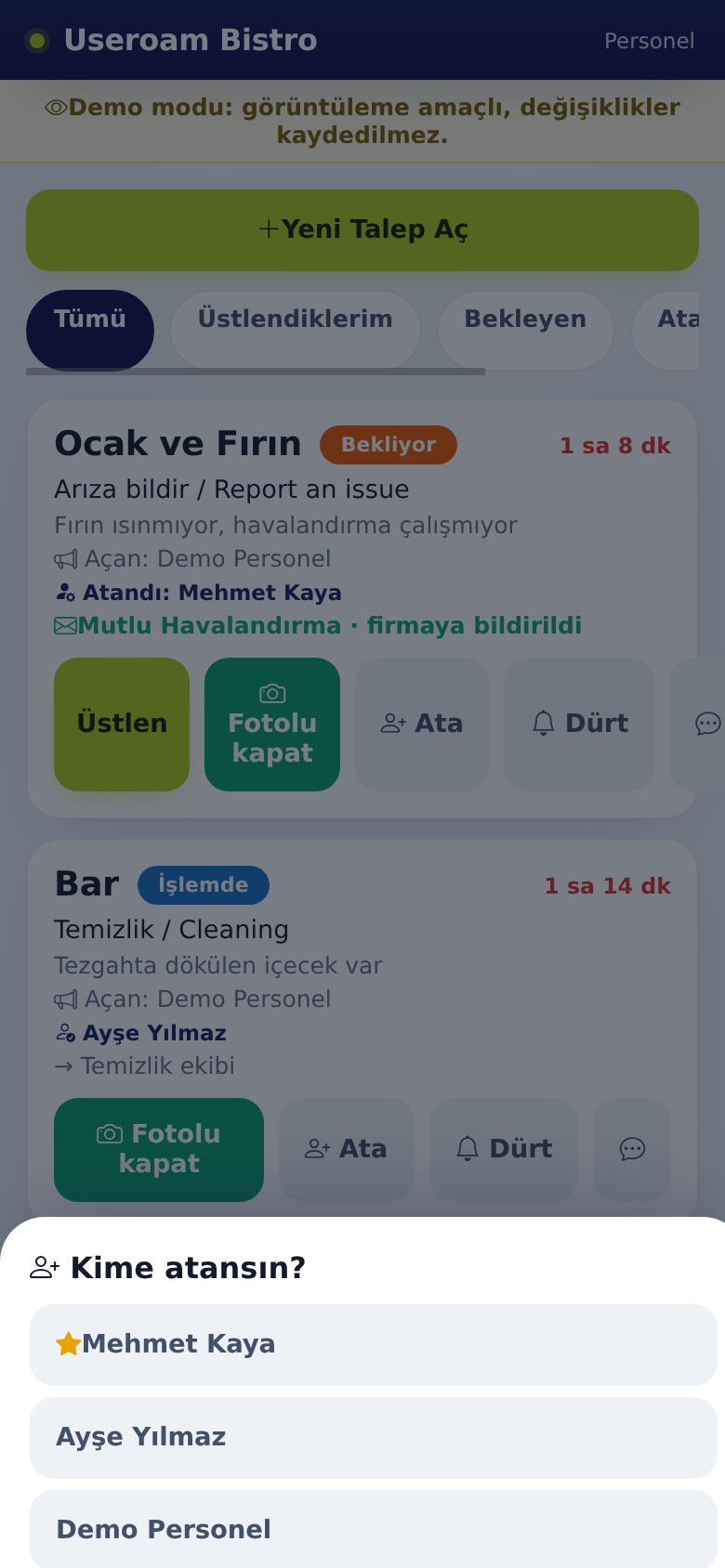
- Atanmamış talepte Ata deyin.
- Kime atansın? listesinden kişiyi seçin (yıldızlılar talebin departmanındadır).
- Kişiye bildirim gider. İşi başkasından aldıysanız eski sahibine İş başkasına geçti bildirimi gider.
4. Geciken işi takip etmek
- Geciken çipine dokunun.
- Kartta Dürt deyin; işin sahibine hatırlatma gider. Aynı işi 5 dakikada bir dürtebilirsiniz.
- Restoranda SLA süresi aşılan talepler için ayrıca bildirim ve SMS alırsınız; Talepler sekmesinin üstünde uyarı şeridi çıkar.
- Bir günlük görev saatinden 30 dakika sonra hala yapılmadıysa Görev gecikiyor bildirimi alırsınız (görev tek kişiye atandıysa o kişi de alır).
- Bir iş panelden ya da uygulamadan kapatılınca ya da sipariş teslim edilince İş tamamlandı bildirimi alırsınız; işi kendiniz kapattıysanız gelmez.
- Panelde Personel ekranında e-posta adresiniz yazılı ve E-posta bildirimleri açıksa atama, gecikme ve iş bitti bildirimleri e-postayla da gelir (Personel).
- Mesaj gerekirse kartın balon simgesiyle personelle yazışın.
5. Günlük görevleri düzenlemek
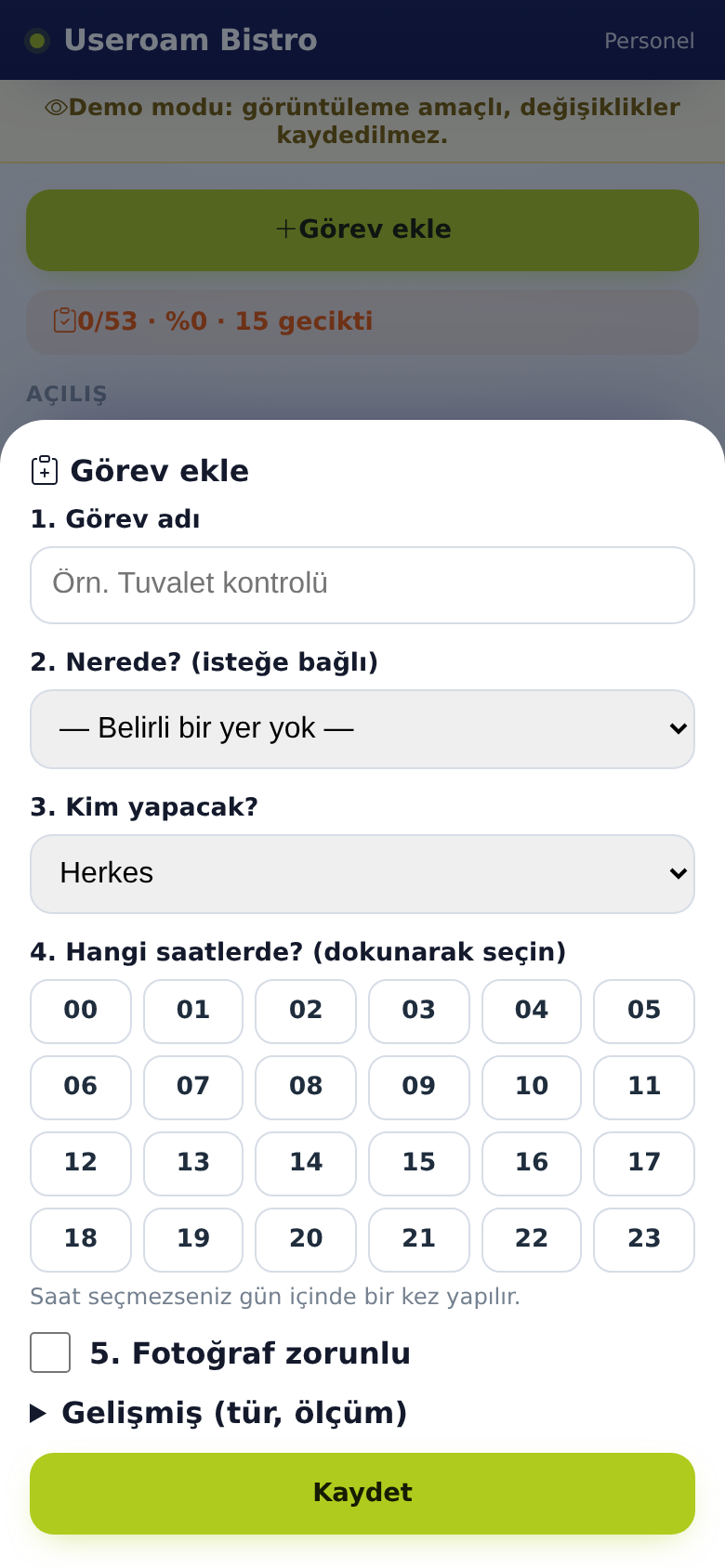
- Görevler sekmesinde + Görev ekle deyin.
- Görev adını, yeri, kimin yapacağını ve saatleri seçin; gerekirse Fotoğraf zorunlu ve ölçüm sınırlarını girin.
- Kaydet deyin.
- Var olan görevi Düzenle ile değiştirin ya da silin. Geciken görevde Dürt kullanın.
Personel bir görevi bitirince Görev tamamlandı bildirimi alırsınız. Bitmiş görevin rozetine dokunarak fotoğrafı ve notları görebilir, Not ekle ile not bırakabilirsiniz.
6. Gün sonu
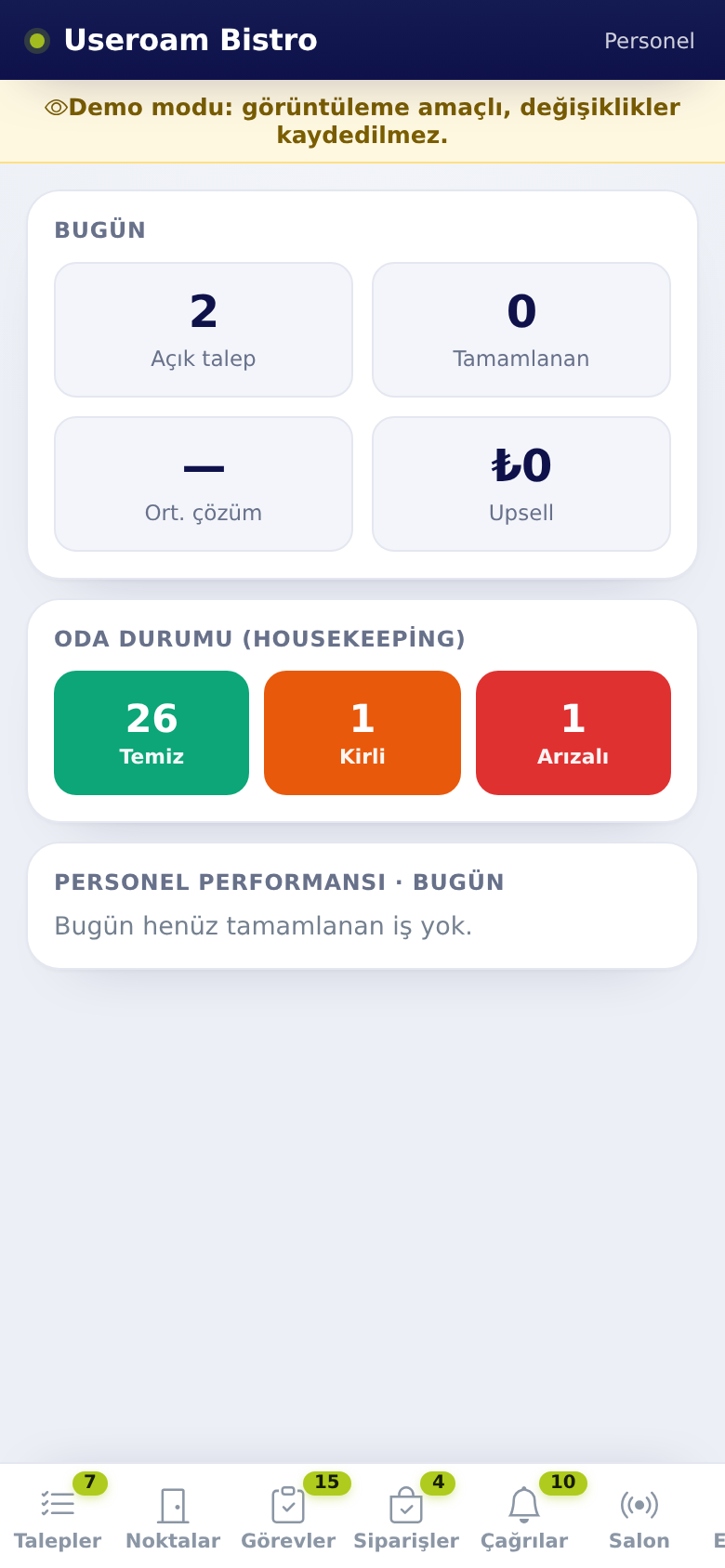
- Özet sekmesinde açık ve tamamlanan işleri, ortalama çözüm süresini ve kişi bazında performansı görün.
- Açık kalan işleri yarına devretmek için Ata ile vardiyadaki kişiye verin.
7. Sık sorulanlar
Bir personel hiçbir noktayı görmüyor. Noktalara sorumlu atanmamış olabilir; sorumlusuz noktaları yalnız yönetici görür. Panelde Operasyon ekranından sorumlu belirleyin.
Personel sekmeleri göremiyor. Departmanında Talepler, noktalar, görevler kutusu işaretli mi bakın (panel, Personel).
Dürt çalışmıyor. İşe atanmış kimse yoksa önce Ata kullanın; 5 dakika içinde ikinci dürtme kabul edilmez.
Karttaki zarf rozeti ne? Talep destek firmasına otomatik bildirildi (firmaya bildirildi) ya da onay bekliyor.
İlgili sayfalar: Useroam Go → Yönetici Araçları ve Görevler, Özet; Operasyon, Otomasyon.