
Talepler
Ne işe yarar?
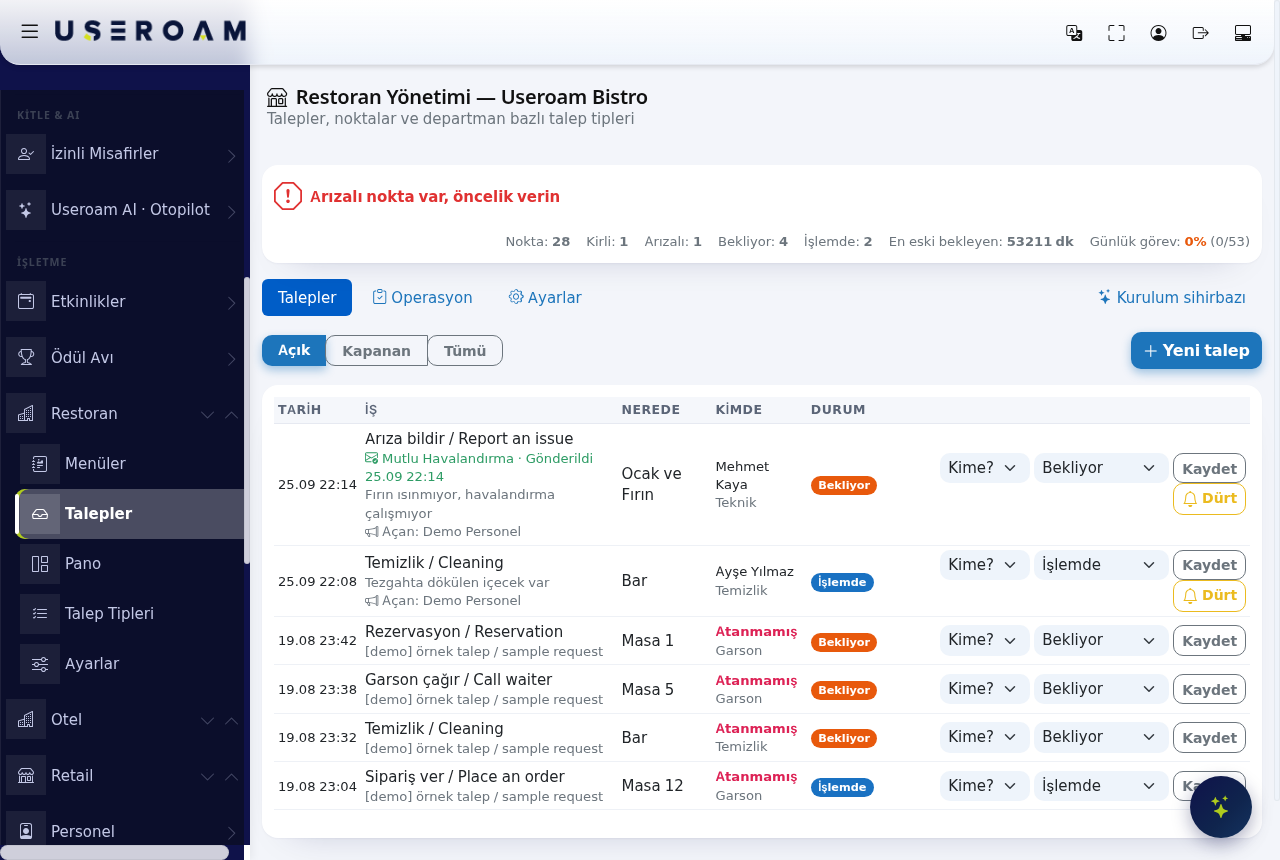
RestoranTalepler, Yönetimi,restoranınızdaki salonbütün işlerin (garson çağrısı, temizlik, arıza, personelin açtığı işler) aktığı listedir. Kimin hangi işte olduğunu görür, işi başka birine verir, durumunu değiştirir ve mutfakişi operasyonunugeciken tekkişiye ekrandantelefonundan yürüttüğünüzhatırlatma modüldür:(Dürt) misafirdengönderirsiniz. veyaEkranın personelden gelenbaşlığında talepler,Restoran temizlik/arıza durumunu gösteren noktalarYönetimi ve buişletmenizin talepleriadı, hangialt departmanınbaşlıkta karşılayacağını"Talepler, belirleyennoktalar talepve tipleridepartman burada birleşir. Talepler sekmesi modülün giriş ekranıdır: o anki iş yükünü görür, gerektiğinde ellebazlı talep açarsınız.tipleri" yazar.
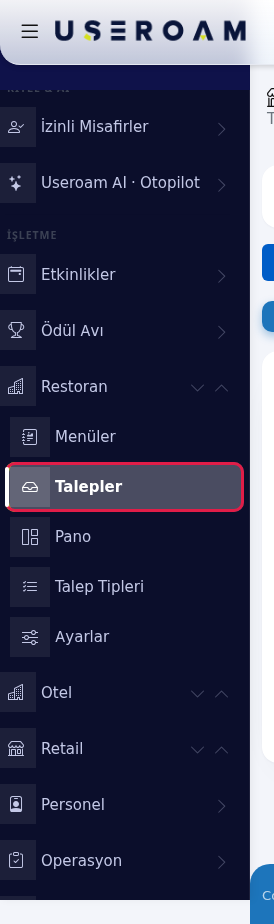
Bu ekranı nasıl açarım? Sol
menüdenmenününBumerangİşletme→bölümündeİŞLETME →Restoran → Talepler.adımlarınıRestoranıizleyin.ilk kez açıyorsanız panel sizi önce İşletme Kurulum Sihirbazı'na götürür.
Ne zaman kullanılır?
- Gün içinde bekleyen işleri ve kimde olduklarını görmek istediğinizde.
- Bir işi başka personele vermek ya da durumunu elle düzeltmek istediğinizde.
- Bir işin sorumlusunu hatırlatma bildirimiyle uyarmak istediğinizde.
- Telefonla ya da yüz yüze gelen bir isteği sisteme kendiniz girmek istediğinizde.
1.Başlamadan Üstönce
- Talep tiplerinizin bir departmana bağlı olması gerekir (Talep Tipleri). Departmanı olmayan talep de en boş personele gider ama doğru ekibe düşmez.
- İşi alacak personelin Personel ekranında ekli ve departmanı seçili olması gerekir. Personel işleri Useroam Go uygulamasında görür.
Ekranın üst kısmı: durum özeti
EkranınEn başındaüstteki işletmekart adırestoranın o anki durumunu tek cümleyle söyler, yanında sayıları verir. Kart aşağıdaki önceliğe göre tek bir hüküm gösterir:

| Hüküm | Ne zaman çıkar | Ne yapmalı |
|---|---|---|
| Uygunsuz ölçüm var, hemen bakın ( | Bugün bir ölçüm görevinde değer sınır dışına çıktı. | Operasyon → Günlük Görevler'de kırmızı saate bakın. |
| En az bir nokta Arızalı. | Operasyon → Noktalar'da kırmızı kutuyu açın. | |
| Geciken görev var (turuncu) | Saati geçmiş ve | Görevin |
| Bekleyen | Bekleyen bir | Listede |
| Kirli nokta ya da bekleyen talep var. | Normal çalışma durumu. | |
| Her şey | Açık iş | - |
Sağdaki sayılar: Nokta (toplam), Kirli, Arızalı, Bekliyor, İşlemde, En eski bekleyen (dakika) ve Günlük görev (bugün yapılan / toplam saat, yüzde).
Sekmeler
Nokta:Talepler:Tanımlıbutoplam nokta sayısı (masa, tuvalet, mutfak ekipmanı vb.).sayfa.Kirli:Operasyon:Temizlik bekleyen nokta sayısı.Arızalı:Arıza işaretlenmiş nokta sayısı.Bekliyor:Henüz kimsenin üstlenmediği talep sayısı.İşlemde:Bir personelin üstlendiği, devam eden talep sayısı.Günlük görev:Bugünün görev listesindeki tamamlanma oranı (ör.%0 (0/23)).
2. Sekmeler
Restoran Yönetimi artık iki sekmedir: Talepler ve Ayarlar (içinde Talep Tipleri, SLA ve Genel). Günlükgünlük görevler, noktalar ve rapor solayrı menüdekibir İşletmeekrandadır; →bu Operasyon ekranına taşındı; ekrandaki Operasyon bağlantısı sizisekme oraya götürür.
3. Elle talep aç
+ Yeni talepdüğmesine basın.Talep tipini seçingötürür (ör.Temizlik,Arıza bildirOperasyon).YeriAyarlar:seçinaltyasekmeleridaTalepyazın.Tipleri, SLA, Genel.İstersenizSağdabirKurulumkişisihirbazı:seçin.sihirbazıSeçmezseniz iş departmandaki en boş personele kendiliğinden verilir; yönetici ancak departmanda başka kimse yoksa iş alır.açar.Talep açdeyin. Seçilen kişiye bildirim gider.
4. Talep listesi
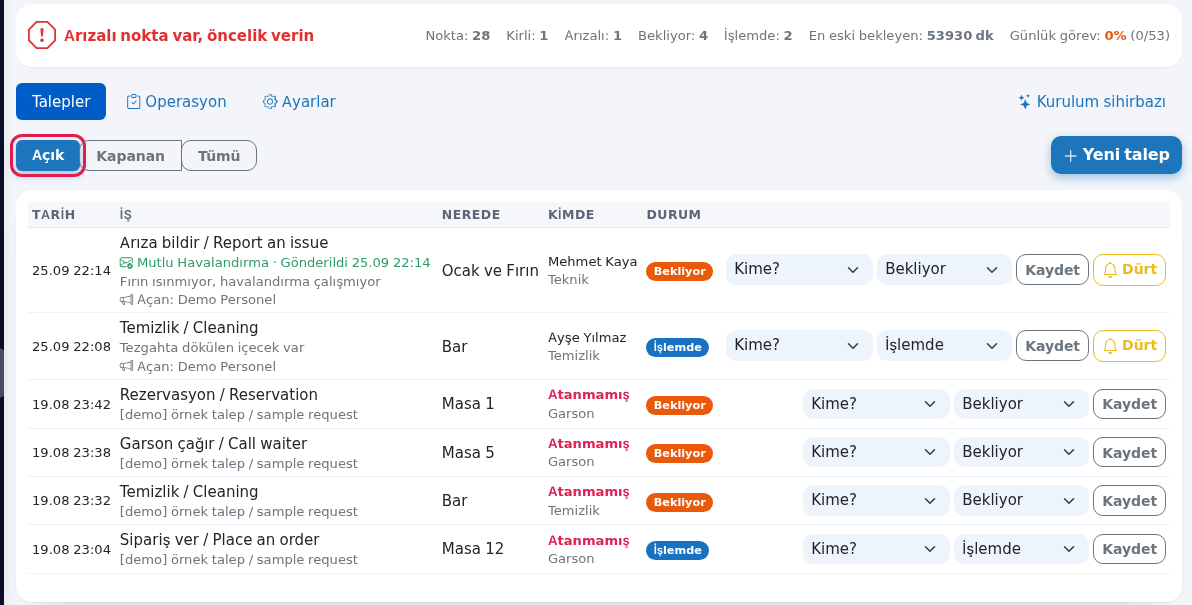
Liste varsayılan olarak yalnız açık talepleri gösterir. Üstteki düğmelerle filtreyi değiştirirsiniz: Açık (bekleyen ve işlemde), Kapanan (tamamlanan ve iptal), Tümü. ileEn listeyiyeni süzersiniz.200 Sütunlar:talep listelenir.
| Sütun | Ne gösterir |
|---|---|
| Tarih | Talebin açıldığı gün ve saat. |
| İş | Talep tipi. Altında açıklama, varsa Açan: satırı (talebi uygulamadan açan personel) ve fotoğraflar: kırmızı çerçeveli küçük resim Arıza (öncesi), yeşil çerçeveli Çözüldü (sonrası). Otomasyon kuralına uyan talepte firma rozeti (aşağıya bakın). |
| Nerede | Masa ya da nokta adı (örnek Masa 5, Bar). Yer yoksa çizgi. |
| Kimde | İşi üstlenen ya da işin atandığı kişi, altında departman. Kimse yoksa kırmızı Atanmamış. |
| Durum | Bekliyor (turuncu), |
| Son | Kime? |
Adım adım: işi başka birine verirsiniz.vermek
- Talebin
sahibinesatırında"İşKime? kutusundan kişiyi seçin. Gerekirse yanındaki kutudan durumu değiştirin (örneğin İşlemde ya da Tamamlandı), sonra Kaydet'e basın. Yeni kişiye telefonunda yeni iş bildirimi gider; işi daha önce üstlenmiş biri varsa ona da işin başkasınageçti"geçtiği bildirilir. Durum Tamamlandı ya da İptal yapılırsa talep kapanır ve Kapanan filtresine geçer.
Not: Kime? listesinde bu işletmede aktif olan personel çıkar. Görseldeki isimler örnektir.
Adım adım: sorumluyu dürtmek
- Açık (bekleyen ya da işlemde) ve bir kişide olan talebin satırında sarı Dürt düğmesine basın. Kişinin telefonuna hatırlatma bildirimi
gider.gider ve sayfanın üstünde "Hatırlatma bildirimi gönderildi." yazar.
🔔 Dürt, işi üzerinde tutan kişiye hatırlatma gönderir.Aynıiştalep için 5 dakikada birkullanılabilir.kez dürtebilirsiniz. Erken basarsanız "Bu talep için son 5 dakikada zaten hatırlatma gönderildi. Biraz sonra tekrar deneyin." çıkar.PersonelTalepuygulamadakimsede değilseÜstlenDürtdediğindegörünmez.iş"Buonuntalepolurkimseyeveatanmamış. Önce satırdaki kişi listesinden birini seçip kaydedin." mesajını görürseniz önceKimdeKime? ile birini seçin.
Otomasyon rozeti (destek firmasına bildirim)
Otomasyon ekranında kural kurduysanız, kurala uyan talebin İş sütununda adıfirma görünür.adıyla bir satır çıkar:
KimseninYeşilüstünde olmayan iş kırmızıAtanmamışyazısıyla görünür.Destek firmasına bildirilen işin altında✉"Firma adı · Gönderildi 25.09 22:14": firmaya e-posta gönderim kuyruğuna alındı.- Mavi Firma adı: Firmaya bildir düğmesi: kural onaylı çalışıyor. Firmaya haber vermek için bu düğmeye basın; aynı sayfaya dönersiniz ve satır yeşile döner.
- Kırmızı "Firma adı · Gönderilemedi": e-posta hazırlanamadı. Otomasyon ekranındaki Son gönderimler tablosunda nedenini görürsünüz.
Adım adım: panelden yeni talep açmak
- Sağ üstteki Yeni talep düğmesine basın.
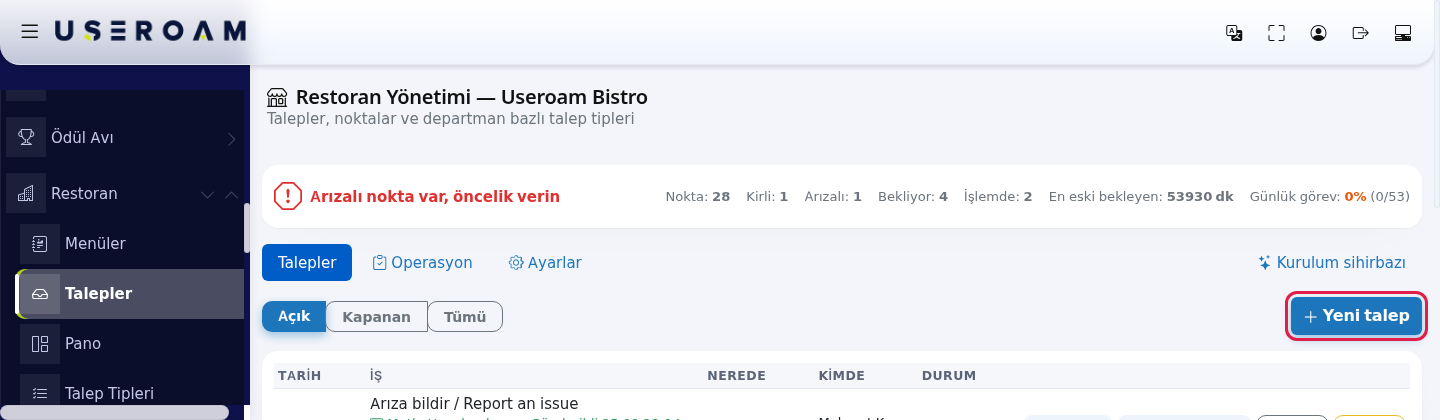
- Açılan pencerede sırayla: 1. Ne oldu? kutusundan talep tipini seçin. 2. Nerede? kutusundan noktayı seçin (belli bir yer yoksa Belirli bir yer değil). 3. Açıklama (isteğe bağlı) kutusuna kısa not yazın (örnek
Masa yanında kırık bardak). 4. Kim yapsın? kutusunda birini seçin ya da Otomatik: şu an en boş kişi olarak bırakın.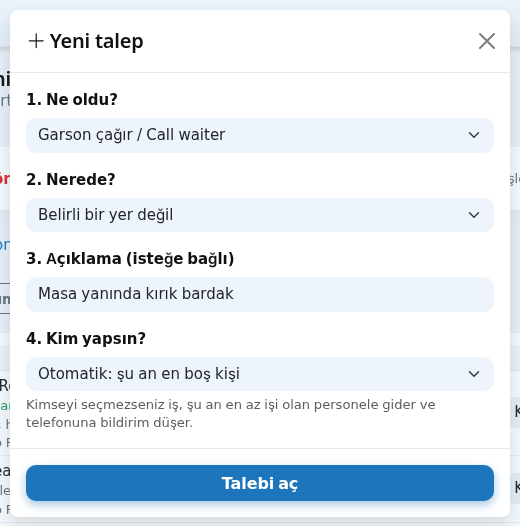
- Yer listede yoksa 2. Nerede? kutusunda en alttaki + Yeni nokta ekle'yi seçin, çıkan kutuya adı yazın (örnek
Teras). Nokta kaydedilir ve sonra listelerde görünür.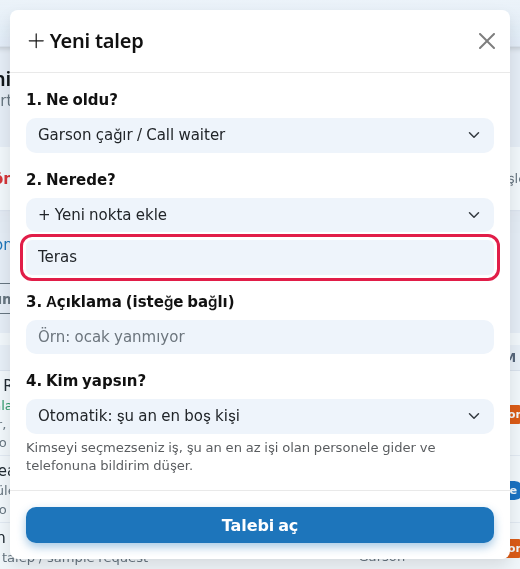
- Talebi aç'a basın. Üstte "Talep açıldı." yazar.
BildirilmemişKimseyibirseçmediyseniz iş, departmanda şu an en az işi olan personele gider ve telefonuna bildirim düşer; departmanda kimse yoksa tüm personelden en boş kişiye gider. Otomasyon kuralınız varsa destek firmasına bildirim de bu anda çalışır.
Ekrandaki her alan ve düğme
| Alan / Düğme | Ne yapar | Örnek değer |
|---|---|---|
| Açık / Kapanan / Tümü | Listeyi filtreler. | Açık |
| Yeni talep | Panelden talep açma penceresini açar. | - |
| Kime? | İşin verileceği kişi. Seçilen kişi mevcut sahipten farklıysa iş devredilir. | Ayşe Yılmaz |
| Durum kutusu | Bekliyor / İşlemde / Tamamlandı / İptal. | İşlemde |
| Kaydet | Satırdaki kişi ve durumu kaydeder. | - |
| Dürt | Sorumluya hatırlatma bildirimi gönderir (5 dakikada bir). | - |
| Firmaya bildir | Onaylı otomasyon kuralında e-postayı firmaya gönderir. | - |
| Fotoğraf küçük resmi | Tıklayınca fotoğrafı yeni sekmede açar. | - |
| Pencere: 1. Ne oldu? | Talep tipi (zorunlu). | Temizlik |
| Pencere: 2. Nerede? | Nokta; alt noktalar girintili görünür. + Yeni nokta ekle ile Örn: Teras). | Bar |
| Pencere: 3. Açıklama (isteğe bağlı) | En fazla 300 karakter not. | Örn: ocak yanmıyor |
| Pencere: 4. Kim yapsın? | Kişi ya da Otomatik: şu an en boş kişi. Altındaki not: "Kimseyi seçmezseniz iş, şu an en az işi olan personele gider ve telefonuna bildirim düşer." | Otomatik |
| Talebi aç | Talebi oluşturur. | - |
Ekranda çıkabilecek mesajlar
| Mesaj | Anlamı ve ne yapmalı |
|---|---|
| Kaydedildi. | Satırdaki değişiklik kaydedildi. |
| Talep açıldı. | Yeni talep oluştu ve atandı. |
| Hatırlatma bildirimi gönderildi. | Dürt başarılı. |
| Bu talep için son 5 dakikada zaten hatırlatma gönderildi... | Birkaç dakika sonra tekrar deneyin. |
| Bu talep kimseye atanmamış... | Önce Kime? ile kişi seçip Kaydet'e basın. |
| Geçersiz talep tipi. | Talep tipi silinmiş. Sayfayı yenileyip tekrar seçin. |
| Henüz talep yok. | Seçili filtrede talep yok. Tümü'ne bakın. |
| Firma · Gönderilemedi | Otomasyon e-postası hazırlanamadı; Otomasyon → Son gönderimler'de nedenine bakın. |
Sık sorulanlar
Misafir talebi nereden geliyor?
Restoranda misafir QR menüdeki Garson çağır) ve Hesap iste düğmelerini kullanır; bunlar Operasyon Ekranı (Çağrılar ve Siparişler)'na düşer. Bu listeye ise personelin uygulamadan açtığı işler, sizin panelden açtıklarınız, nokta durum değişiklikleri (örneğin bir noktayı Arızalı yapmak) ve ölçüm sınır dışına çıkınca otomatik açılan talepler gelir.
Atanmamış yazan talepler neden kimseye gitmedi?
Talep açıldığı anda işletmede aktif personel yoksa talep havuzda kalır. Kime? ile birini seçip kaydedin.
Personel uygulamada talebi kapattı ama burada hala açık görünüyor.
Sayfayı yenileyin; liste kendiliğinden yenilenmez.
Kapattığım talebi geri açabilir miyim?
Evet. Kapanan filtresinde talebin durumunu Bekliyor ya da İşlemde yapıp Kaydet'e basın.
Personel talep açabilir mi?
Yöneticiler her zaman açar. Diğer personelin uygulamadan talep açabilmesi için Personel ekranındaki ayarı açmanız gerekir. Ayrıntı: Useroam Go: Talepler.
İlgili sayfalar
İlgili sayfalar:Restoran Çözümü → Operasyon,Otomasyon,Talep Tipleri,SLA,Ayarlar.