
Ödül Avı
Ne işe yarar?
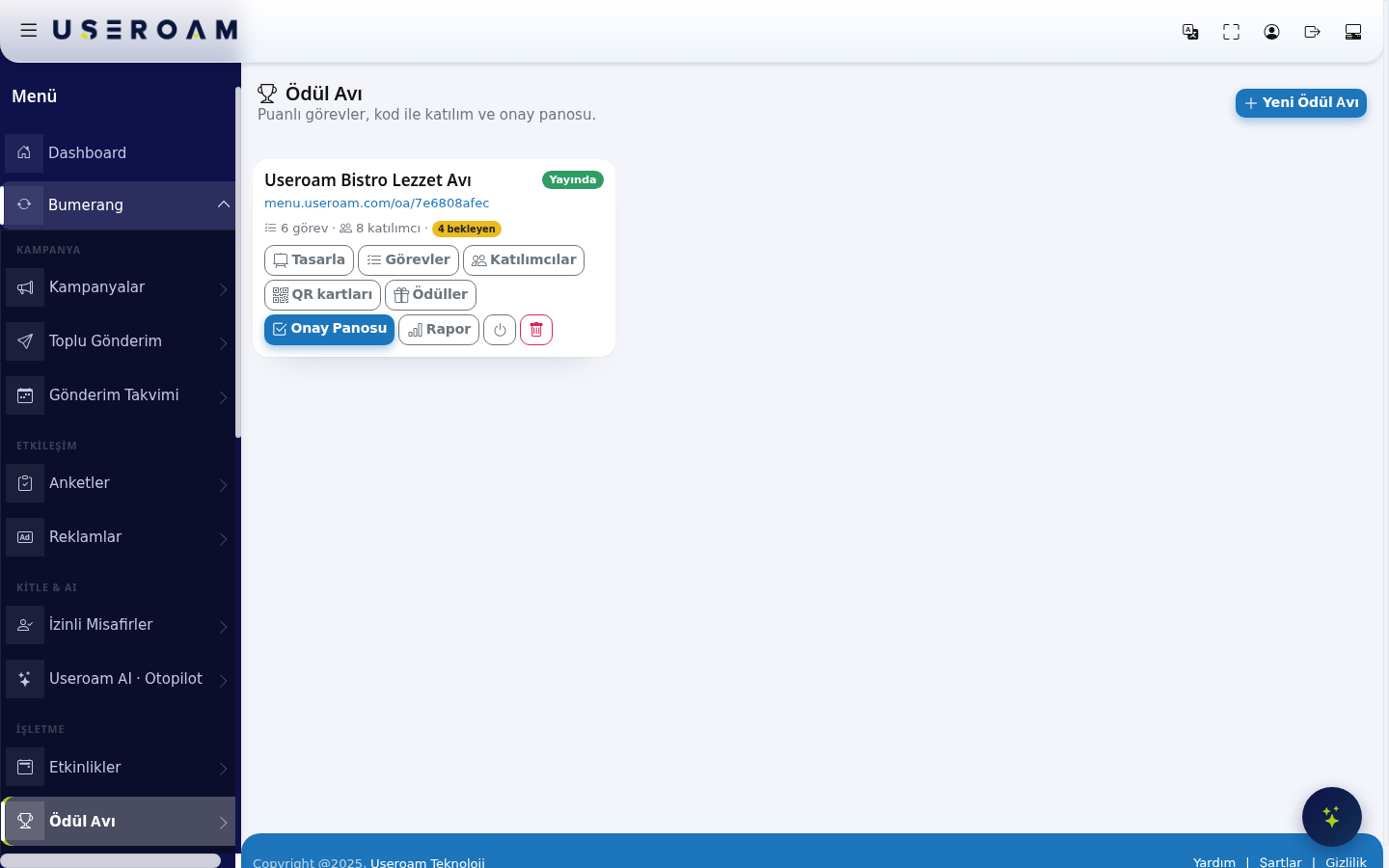
Ödül Avı, misafirlerinize puanlı görevler verip onları işletmenizde daha çok vakit geçirmeye ve paylaşım yapmaya teşvik eden bir oyundur. Misafir kendisine verilen kod ile sayfaya girer, görevleri yapar (örneğin "Günün tatlısını dene"), kanıt olarak fotoğraf veya metin gönderir. Siz Onay Panosu'nda onaylayınca puan işlenir. Puan eşiğine ulaşan misafir ödülü otomatik kazanır.
Ekranın alt başlığı: "Puanlı görevler, kod ile katılım ve onay panosu."
Bu ekranı nasıl açarım? Sol menüden Bumerang → İşletme → Ödül Avı adımlarını izleyin. Menüde görünmüyorsa aşağıdaki "Başlamadan önce" bölümüne bakın.
Ne zaman kullanılır?
- Bir yarışma, tekne turu, kamp veya şirket etkinliğinde takımlara görev vermek istediğinizde.
- Restoranda misafirlerin yeni ürünleri denemesini ve sosyal medyada paylaşım yapmasını istediğinizde.
- Sadakat için "100 puanı toplayana %20 indirim" gibi bir ödül dağıtmak istediğinizde.
- Hangi görevin ne kadar yapıldığını raporla ölçmek istediğinizde.
Başlamadan önce
- Cihazınızda Bumerang (pazarlama) lisansı açık olmalı. Lisans yoksa sayfa sizi Bumerang ekranına yönlendirir.
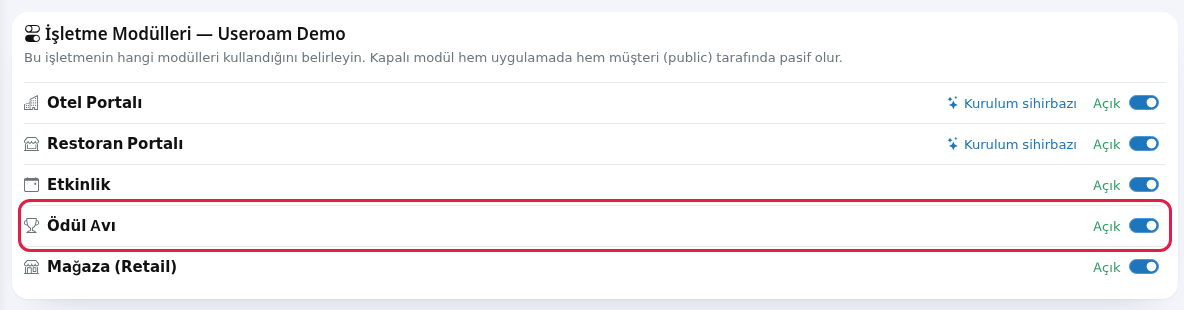
- Ödül Avı modülü Ayarlar → Modül İzinleri ekranındaki İşletme Modülleri kartında görünür. Hiç ödül avı oluşturmadıysanız satırda Kurulu değil · Kur yazar; Kur bağlantısı sizi bu ekrana getirir. Sol menüdeki Ödül Avı bağlantısı yalnız kurulu ve açık bir ödül avı varsa görünür.
- Anahtar Açık iken modül hem panelde hem misafir sayfasında çalışır. Kapatırsanız menüden kalkar ve misafir sayfası yayından çıkar.
- Alt kullanıcılarınız bu ekranı görecekse, aynı sayfada kullanıcı kartında Ödül Avı kutusunu işaretleyin.
Adım adım: ilk ödül avınızı kurma
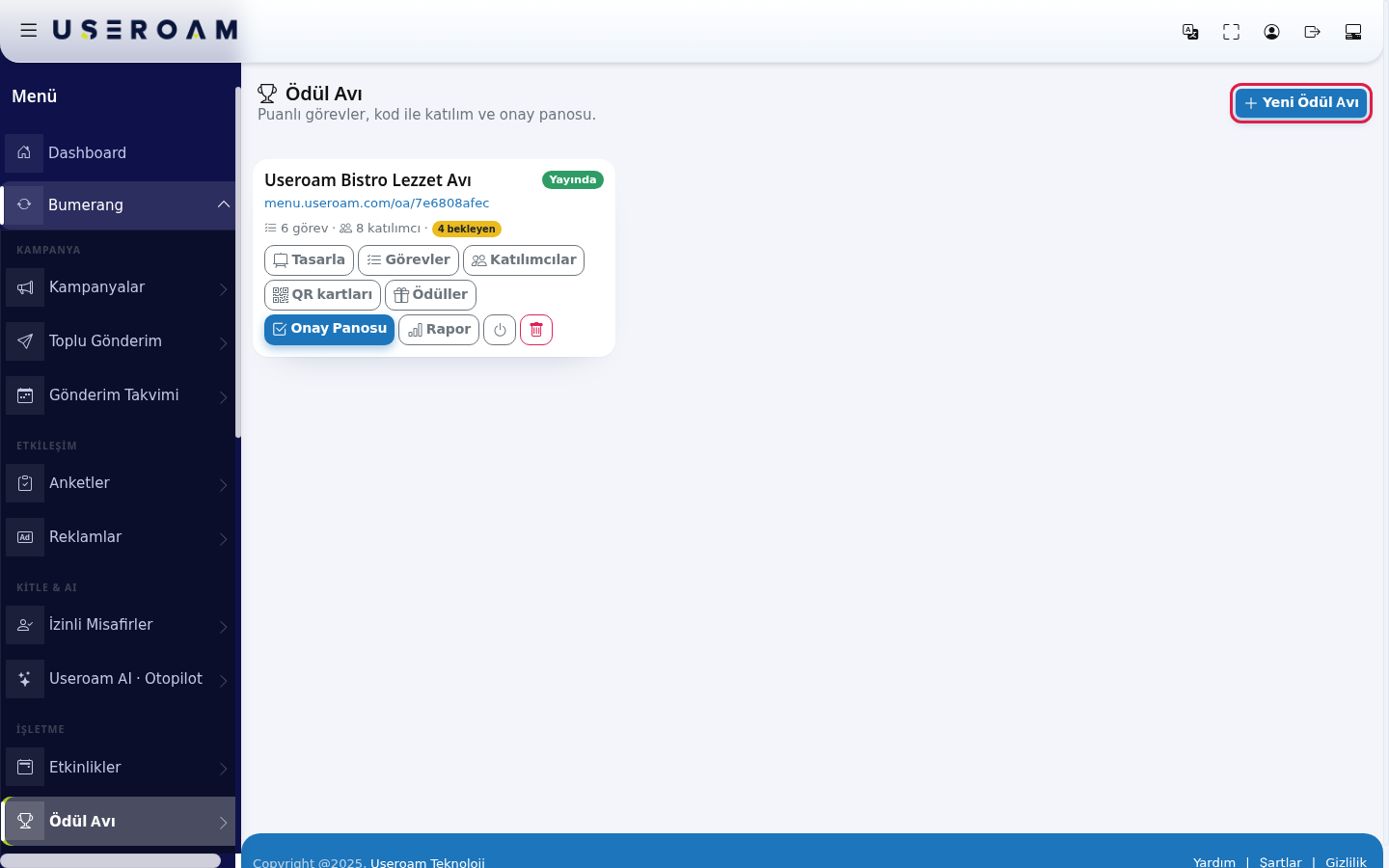
- Ödül Avı ekranında sağ üstteki Yeni Ödül Avı düğmesine basın.
- Açılan Ödül Avı Stüdyosu'nda sağdaki ilk kutuya ödül avının adını yazın (ekranda bu kutunun etiketi ETKİNLİK ADI * olarak görünür; zorunlu tek alan budur). Örnek:
Lezzet Avı. Ardından sağ üstteki Kaydet'e basın. Kayıttan sonra aynı stüdyo ekranında kalırsınız ve üstte "Kaydedildi." yazar.
Sayfa tasarımının ayrıntıları için Ödül Avı Stüdyosu sayfasına bakın.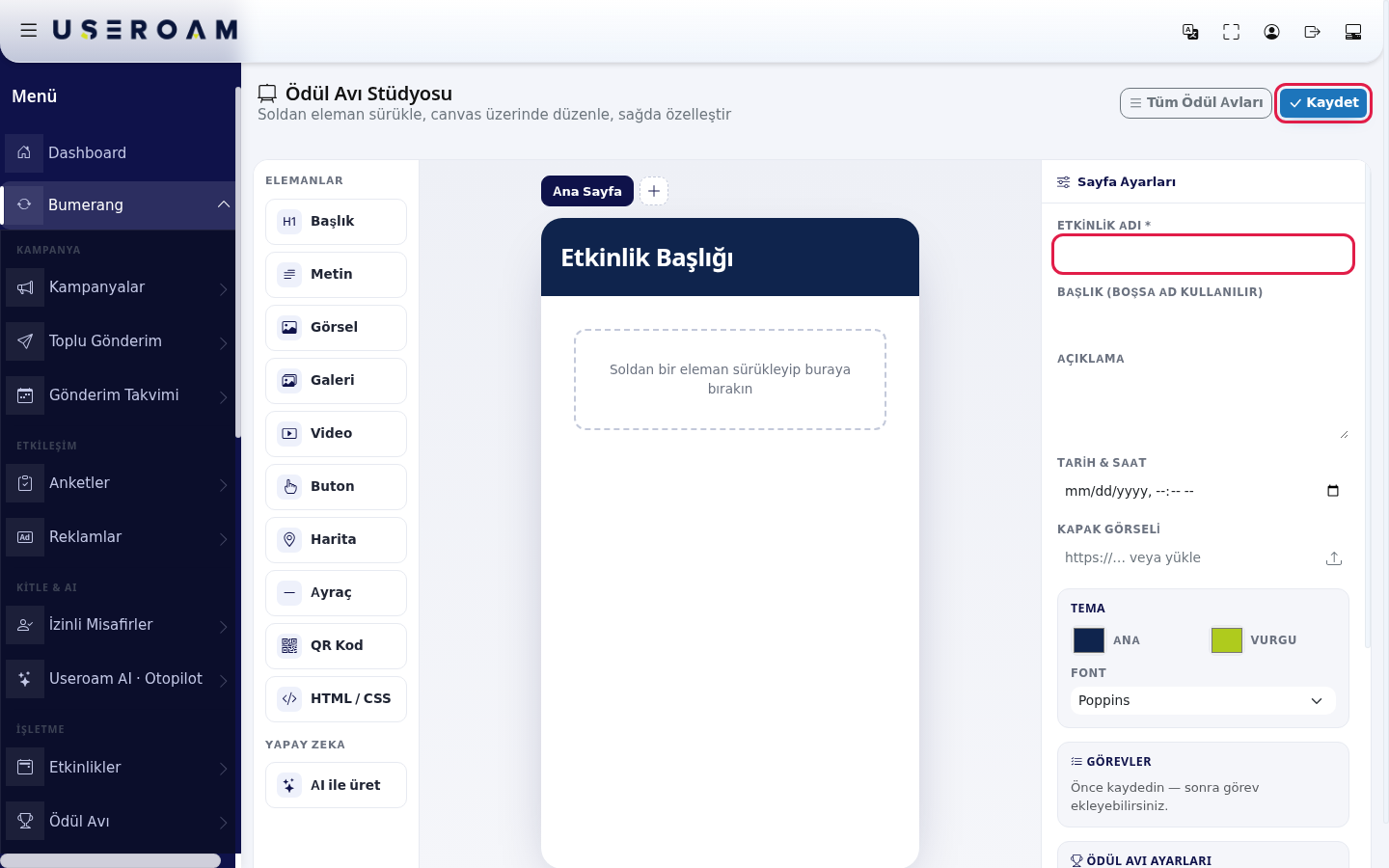
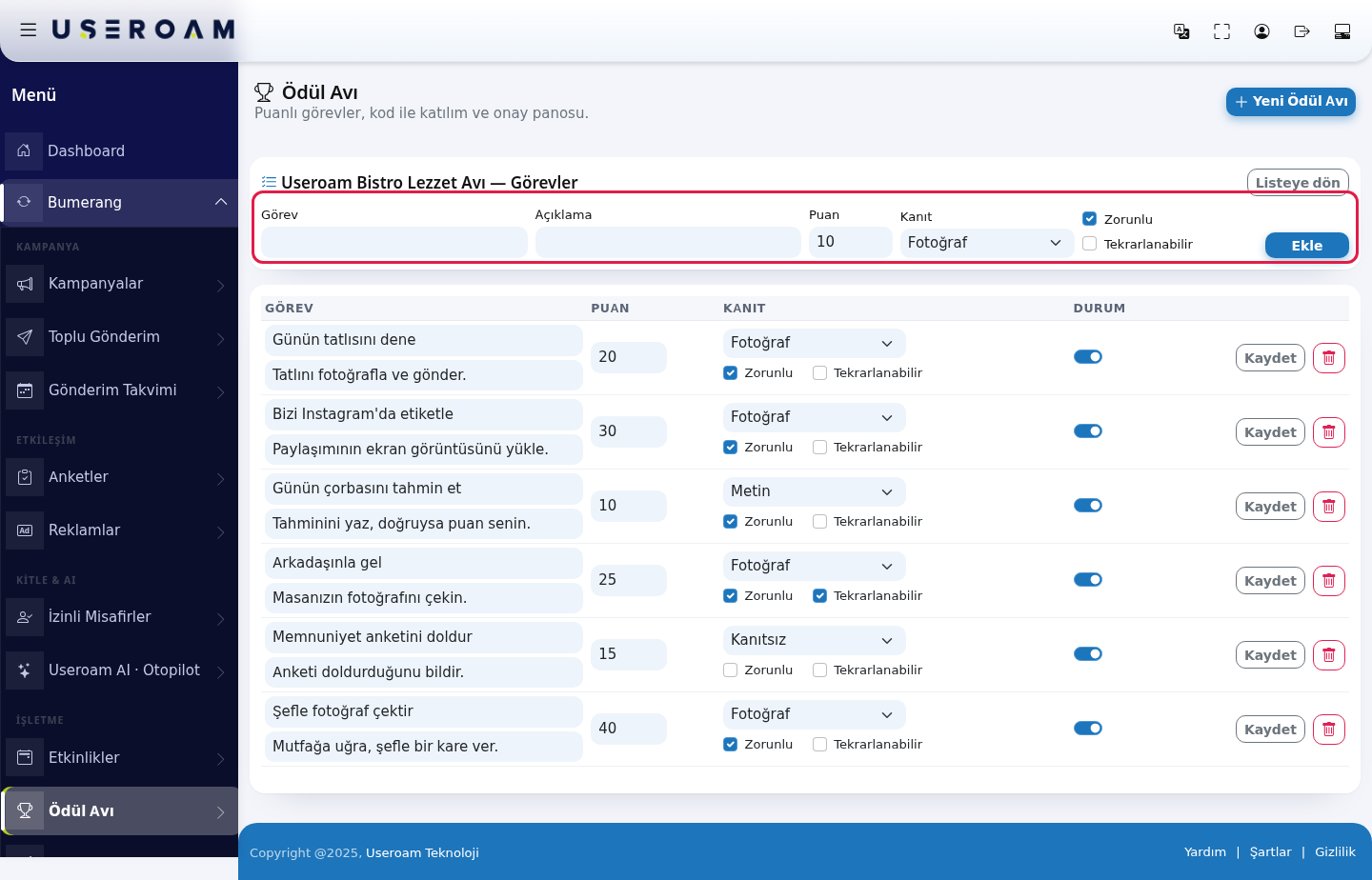
- Görevleri ekleyin: listedeki kartta Görevler düğmesine basın, Görev kutusuna görevin adını, Puan kutusuna puanını yazın, Kanıt türünü seçin ve Ekle'ye basın. Her görev için tekrarlayın.
- Katılımcı kodlarını ekleyin: kartta Katılımcılar'a basın. En kolay yol Kaç katılımcı? kutusuna sayı yazıp Kod üret'e basmaktır. Tek tek eklemek için üstteki forma ad yazıp Ekle'ye basın.
Önemli: kod yoksa kimse giriş yapamaz. Misafir kendi kendine kayıt olamaz.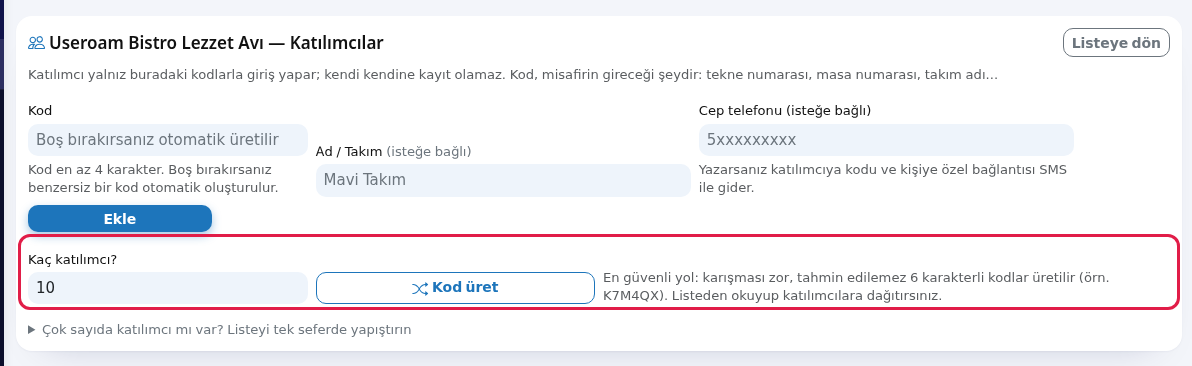
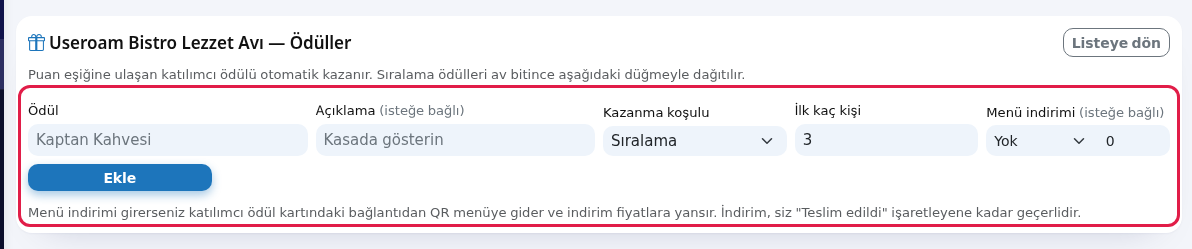
- İsterseniz ödül tanımlayın: kartta Ödüller'e basın, ödülün adını ve kaç puanda kazanılacağını yazıp Ekle'ye basın.
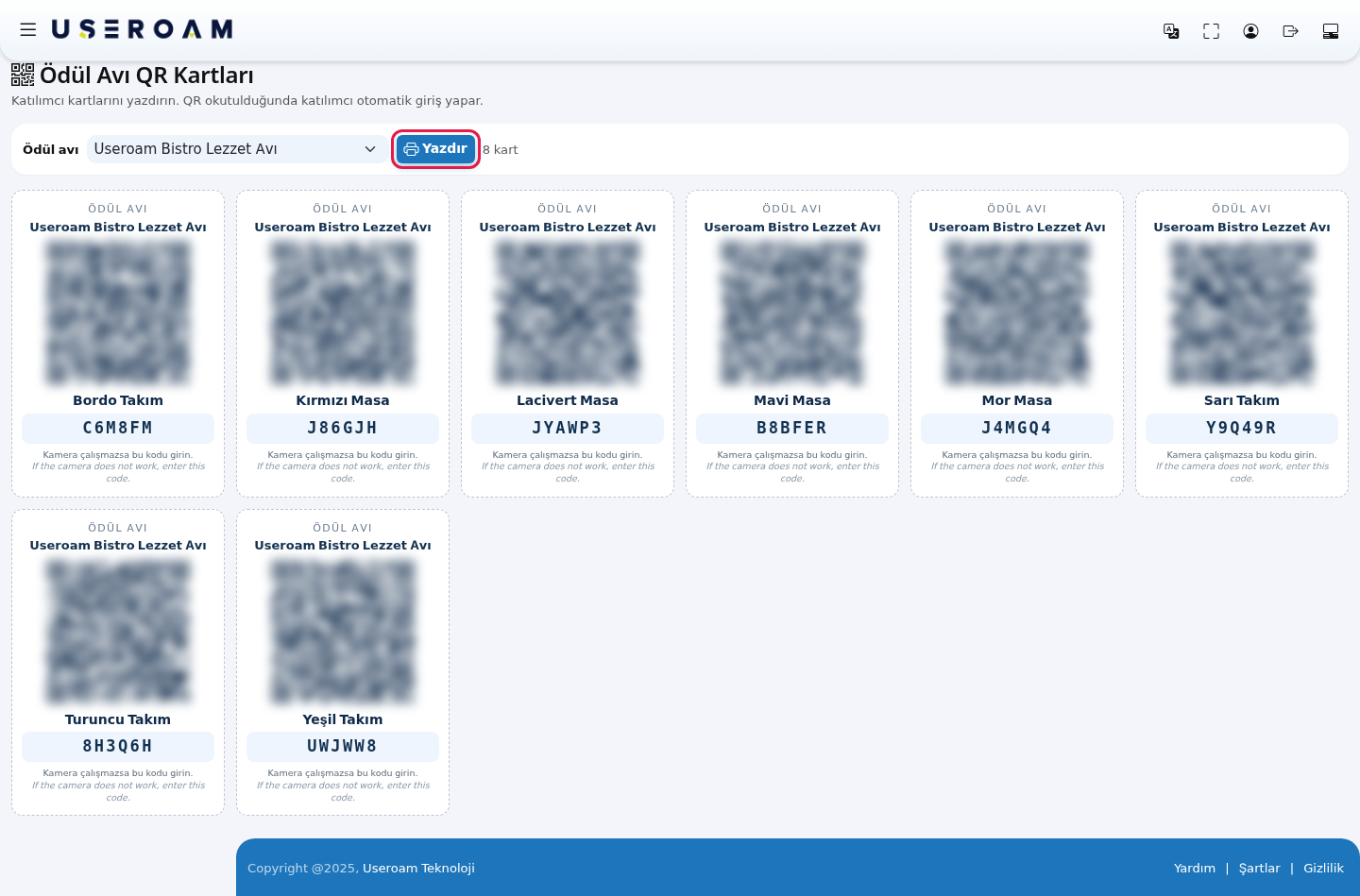
- Kodları katılımcılara ulaştırın: kartta QR kartları'na basıp Yazdır ile basılı kart çıkarın ya da Katılımcılar tablosundaki SMS / WhatsApp düğmeleriyle gönderin.
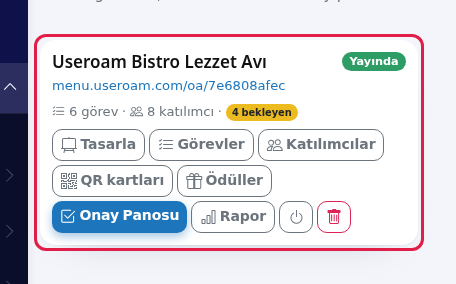
- Ödül avını yayına alın: yeni oluşturulan ödül avı gri Taslak rozetiyle başlar ve misafir görev gönderemez. Listeye dönüp kartın altındaki güç düğmesine (⏻) basın; rozet yeşil Yayında olur ve "Yayına alındı." yazar.
- Misafir kartındaki QR'ı okuttuğunda ya da
menu.useroam.com/oa/...adresini açıp kodunu yazdığında görevleri görür. Gönderilen her görev Onay Panosu'na düşer; oradan onaylayın. Ayrıntı: Ödül Avı Onay Panosu.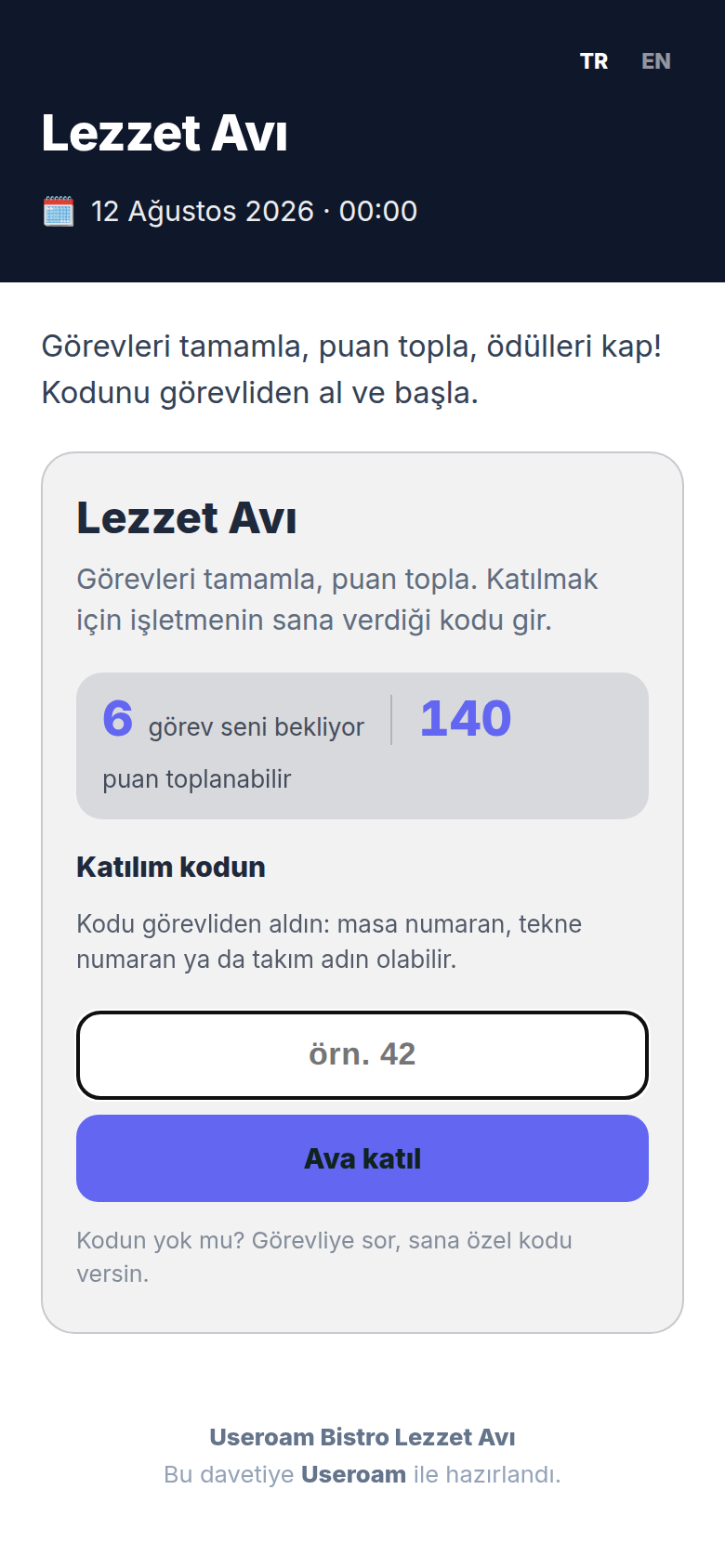
Liste ekranı ve kart düğmeleri
Her ödül avı bir kart olarak listelenir. Kartta adı, misafir adresi (menu.useroam.com/oa/<kod>), aktif görev sayısı, katılımcı sayısı ve onay bekleyen gönderim varsa sarı bekleyen rozeti görünür.
| Düğme / rozet | Ne yapar |
|---|---|
| Yayında / Taslak | Yeşil rozet: misafir sayfası açık. Gri rozet: yayında değil, misafir görev gönderemez. |
| Tasarla | Ödül Avı Stüdyosu'nu açar (sayfa tasarımı, bitiş tarihi, diller). |
| Görevler | Görev ekleme ve düzenleme paneli. |
| Katılımcılar | Katılımcı kodları, telefonlar, SMS/WhatsApp ile gönderme. |
| QR kartları | Her katılımcı için yazdırılabilir QR kartı. |
| Ödüller | Ödül tanımları ve kazananlar listesi. |
| Onay Panosu | Gönderilen görevleri onaylama / reddetme ekranı. |
| Rapor | Görev bazında takip ve sıralama. |
| Güç düğmesi (⏻) | Yayına alır ya da yayından kaldırır. Mesaj: "Yayına alındı." veya "Yayından kaldırıldı." |
| Çöp kutusu | "Silinsin mi?" onayından sonra ödül avını siler ("Silindi."). |
Boş durum: hiç ödül avı yoksa ekranda "Henüz ödül avı yok" başlığı, "Görevleri puanlayın, katılımcı kodlarını yükleyin, gönderimleri panodan onaylayın." açıklaması ve Yeni Ödül Avı düğmesi görünür.
Görevler paneli
Üstte yeni görev formu, altta mevcut görevlerin tablosu vardır. Tablodaki her satır doğrudan düzenlenir; değişikliği satırdaki Kaydet ile onaylarsınız.
| Alan | Ne yapar | Örnek |
|---|---|---|
| Görev | Misafirin göreceği görev adı. Zorunlu. Boş bırakılırsa "Görev başlığı zorunlu." uyarısı çıkar. | Günün tatlısını dene |
| Açıklama | Görevin kısa tarifi (isteğe bağlı). | Tatlıyla fotoğraf çek |
| Puan | Onaylanınca kazanılacak puan (0 ile 9999 arası). Varsayılan 10. | 20 |
| Kanıt | Misafirin ne göndereceği: Fotoğraf, Video, Fotoğraf veya video, Metin ya da Kanıtsız (yalnız "yaptım" demesi yeterli). | Fotoğraf |
| Zorunlu | İşaretliyse misafir kanıt eklemeden gönderemez. | işaretli |
| Tekrarlanabilir | İşaretliyse aynı misafir görevi birden çok kez gönderip her seferinde puan alabilir. İşaretsizse görev bir kez yapılır. | işaretsiz |
| Durum anahtarı | Kapatırsanız görev misafirden gizlenir, satır gri görünür ve raporda Taslak rozeti alır. | açık |
| Çöp kutusu | Görevi kaldırır. Geçmiş gönderimler ve kazanılmış puanlar korunur. |
Görev yoksa tabloda "Henüz görev eklenmemiş." yazar. Başarılı eklemede "Görev eklendi.", düzenlemede "Kaydedildi." mesajı çıkar. Paneli kapatmak için Listeye dön'e basın.
Not: görevin puanını sonradan değiştirirseniz daha önce onaylanmış gönderimlerin puanı değişmez; yeni puan yalnız bundan sonraki onaylara uygulanır.
Katılımcılar paneli
Üstte "Katılımcı yalnız buradaki kodlarla giriş yapar; kendi kendine kayıt olamaz. Kod, misafirin gireceği şeydir: tekne numarası, masa numarası, takım adı..." açıklaması vardır. Katılımcı eklemenin üç yolu var:
1. Tek katılımcı ekleme
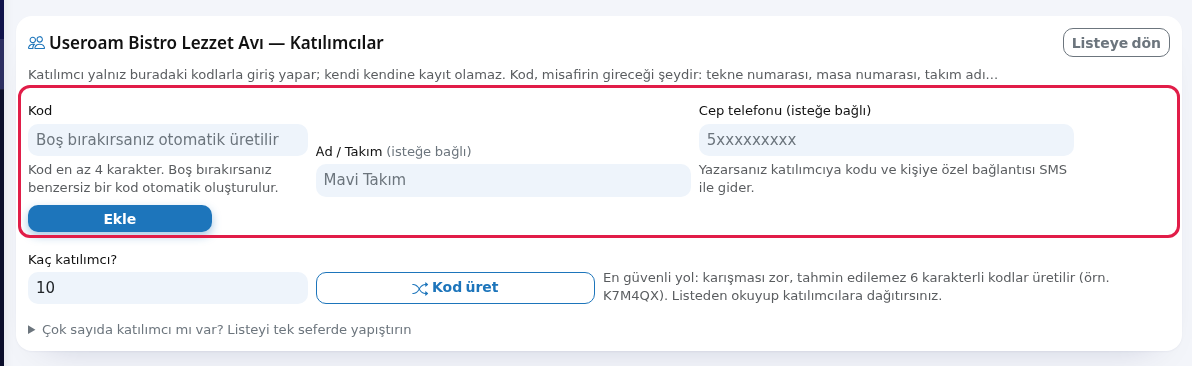
| Alan | Ne yapar | Örnek |
|---|---|---|
| Kod | Misafirin gireceği kod. "Boş bırakırsanız otomatik üretilir". Kod en az 4 karakter olmalı; kısa kodda "Kod en az 4 karakter olmalı (tahmin edilmesin diye)." uyarısı çıkar. Aynı kod zaten varsa "Bu kod zaten listede." yazar. | M042 veya boş |
| Ad / Takım (isteğe bağlı) | Katılımcının adı ya da takım adı. Sonradan tablodan düzenlenebilir. | Mavi Takım |
| Cep telefonu (isteğe bağlı) | "Yazarsanız katılımcıya kodu ve kişiye özel bağlantısı SMS ile gider." 10 hane yazın, başında 0 olmadan. | 5321234567 |
| Ekle | Katılımcıyı ekler: "Katılımcı eklendi." Telefon yazdıysanız ek olarak "Kod SMS ile gönderildi." yazar. Numara 10 hane değilse katılımcı yine eklenir ama "Telefon 10 hane olmalı (5xxxxxxxxx); SMS gönderilmedi." uyarısı çıkar. |
2. Otomatik kod üretme (önerilen)
Kaç katılımcı? kutusuna sayı yazın (1 ile 500 arası) ve Kod üret'e basın. Ekrandaki not: "En güvenli yol: karışması zor, tahmin edilemez 6 karakterli kodlar üretilir (örn. K7M4QX). Listeden okuyup katılımcılara dağıtırsınız." Sonuç mesajı: "10 kod üretildi."
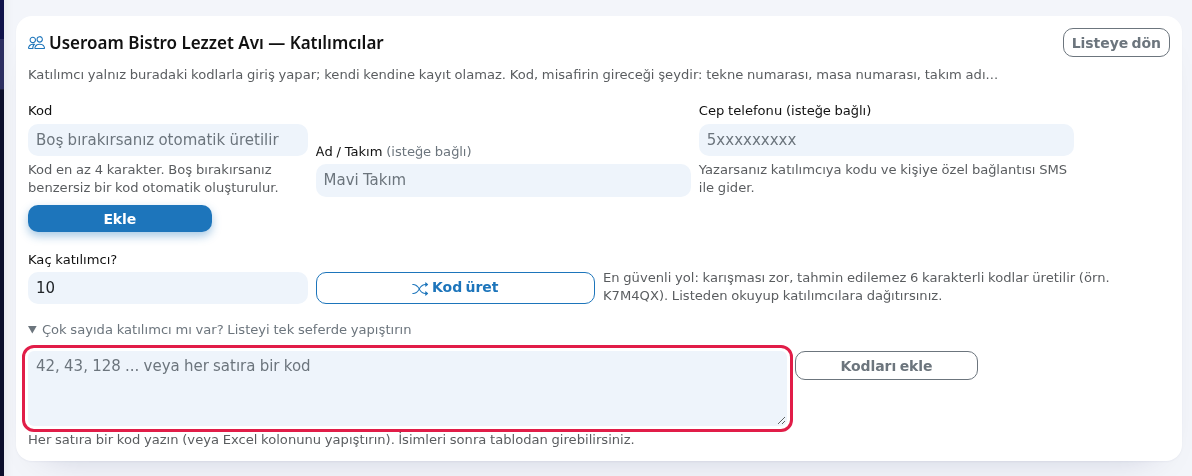
3. Listeyi tek seferde yapıştırma
Çok sayıda katılımcı mı var? Listeyi tek seferde yapıştırın satırına tıklayın. Açılan kutuya kodları yapıştırın (kutuda "42, 43, 128 ... veya her satıra bir kod" örneği görünür) ve Kodları ekle'ye basın. Kutunun altındaki not: "Her satıra bir kod yazın (veya Excel kolonunu yapıştırın). İsimleri sonra tablodan girebilirsiniz." Mesaj: "12 kod eklendi, 0 kayıt zaten vardı." gibi.
Katılımcı tablosu
Tablonun üstündeki kutu gönderim düğmelerini anlatır: SMS ile gönder, katılımcının kodunu ve kişiye özel bağlantısını yazı olarak gönderir; WhatsApp ile gönder, aynı kodu ve bağlantıyı WhatsApp mesajı olarak gönderir ve butona bastığınız anda gider. Kutudaki üçüncü not: "QR görseli mesaja eklenemiyor. Gerek de yok: katılımcının QR kodu zaten bu bağlantıyı taşır, biz bağlantıyı doğrudan gönderiyoruz. Basılı QR kartları için:" Buradaki Katılımcı QR kartları bağlantısı QR kartları ekranını açar.
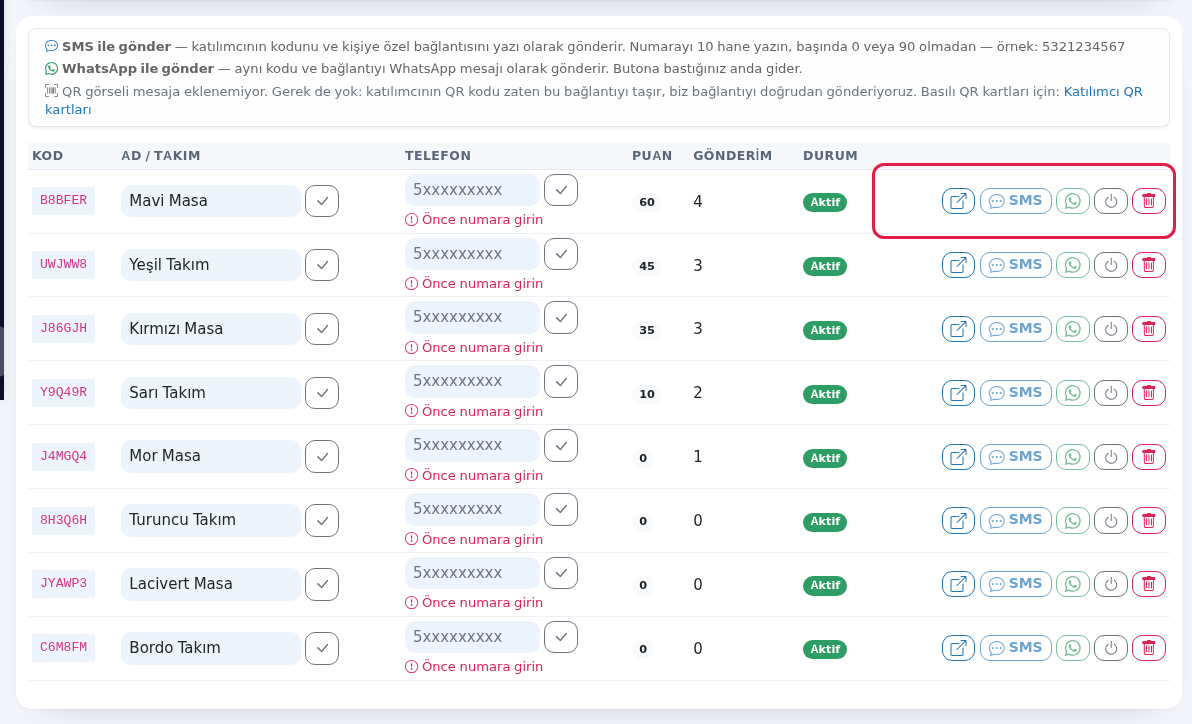
| Sütun / düğme | Ne yapar |
|---|---|
| Kod | Katılımcının giriş kodu. |
| Ad / Takım | Kutuya yazıp yanındaki onay (✓) düğmesine basınca kaydedilir. |
| Telefon | Numarayı yazıp ✓ ile kaydedin. Kutuyu boşaltıp kaydederseniz numara silinir. Numara yoksa altında kırmızı "Önce numara girin" yazar; gönderildiyse "Son gönderim: 25.09 14:30" gibi tarih görünür. |
| Puan | Onaylanmış görevlerden toplanan puan. |
| Gönderim | Katılımcının gönderdiği görev sayısı (bekleyen, onaylı, reddedilen hepsi). |
| Durum | Yeşil Aktif ya da gri Engelli. Engelli katılımcı koduyla giriş yapamaz ve puan eşiği ödülü kazanamaz. |
| Dışa açılan ok | Katılımcının kişiye özel sayfasını yeni sekmede açar (o katılımcı olarak giriş yapmış görünür; test için kullanın). |
| SMS | Kodu ve kişiye özel bağlantıyı SMS ile yollar: "Kod SMS ile gönderildi." Numara yoksa düğme soluktur. |
| WhatsApp simgesi | Aynısını WhatsApp ile hemen yollar: "WhatsApp mesajı gönderildi." |
| Güç düğmesi (⏻) | Katılımcıyı Aktif / Engelli yapar. |
| Çöp kutusu | Katılımcıyı, gönderimlerini ve kazandığı ödülleri siler. Geri alınamaz. |
Katılımcı yoksa "Henüz katılımcı kodu yok." yazar. Eski, 4 karakterden kısa kodlar varsa sarı uyarı çıkar: "3 kod 4 karakterden kısa: tahmin edilebilir. Bu kodlar çalışmaya devam eder, ama yeni katılımcılar için kod üretmenizi öneririz."
QR kartları
Başlık Ödül Avı QR Kartları: "Katılımcı kartlarını yazdırın. QR okutulduğunda katılımcı otomatik giriş yapar." Üstteki Ödül avı kutusundan hangi avın kartlarını göreceğinizi seçin; yanında kaç kart olduğu yazar. Yazdır A4 sayfaya 3 sütun halinde basar (menü ve başlıklar baskıda gizlenir). Her kartta ÖDÜL AVI başlığı, avın adı, QR kodu, katılımcının adı, kodu ve "Kamera çalışmazsa bu kodu girin." / "If the camera does not work, enter this code." notu bulunur.
- Hiç ödül avı yoksa: "Bu cihazda henüz ödül avı yok." ve Ödül avı oluştur bağlantısı.
- Katılımcı yoksa: "Bu ödül avında katılımcı yok. Katılımcı eklemeden kart basılamaz." ve Katılımcı ekle bağlantısı.
Dikkat: QR kişiye özel bağlantıyı taşır; okutan kişi o katılımcı olarak giriş yapar. Kartları yalnız sahibine verin.
Ödüller paneli
Ekrandaki not: "Puan eşiğine ulaşan katılımcı ödülü otomatik kazanır. Sıralama ödülleri av bitince aşağıdaki düğmeyle dağıtılır."
| Alan | Ne yapar | Örnek |
|---|---|---|
| Ödül | Ödülün adı. Zorunlu; boşsa "Ödül adı gerekli." | Kaptan Kahvesi |
| Açıklama (isteğe bağlı) | Misafire görünen kısa not. | Kasada gösterin |
| Kazanma koşulu | Puan eşiği: belirtilen puana ulaşan herkes kazanır, onay anında otomatik. Sıralama: av sonunda ilk N kişi kazanır, elle dağıtılır. | Puan eşiği |
| Kaç puanda | Puan eşiği seçiliyken görünür. | 100 |
| İlk kaç kişi | Sıralama seçiliyken görünür. | 3 |
| Menü indirimi (isteğe bağlı) | Yok, Yüzde (%) ya da Tutar (₺) ve değeri. Not: "Menü indirimi girerseniz katılımcı ödül kartındaki bağlantıdan QR menüye gider ve indirim fiyatlara yansır. İndirim, siz "Teslim edildi" işaretleyene kadar geçerlidir." | Yüzde, 20 |
Koşul için sayı girilmezse "Kazanma koşulu için bir sayı girin." uyarısı çıkar. Ekleme sonrası "Ödül eklendi." yazar. Tabloda her ödülün Kazanan sayısı, Durum anahtarı, Kaydet ve silme düğmesi bulunur. Ödül yoksa "Henüz ödül tanımlanmadı."
Kazananlar ve teslim
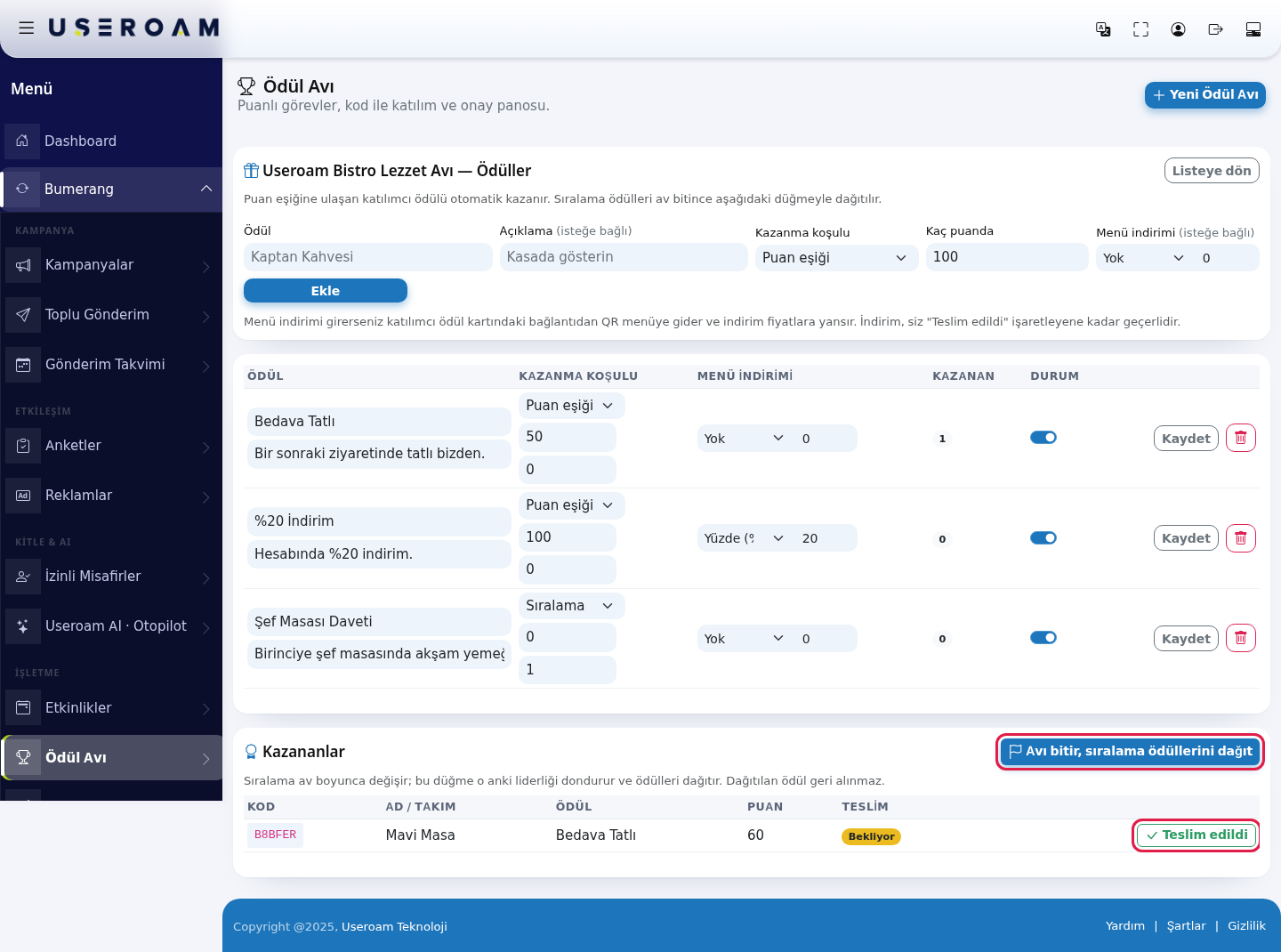
- Kazananlar tablosu: Kod, Ad / Takım, Ödül, kazandığı andaki Puan ve Teslim durumu (sarı Bekliyor ya da yeşil teslim tarihi). Kimse kazanmadıysa "Henüz ödül kazanan yok."
- Ödülü misafire verdiğinizde satırdaki Teslim edildi'ye basın: "Teslim olarak işaretlendi." Menü indirimi bu anda biter.
- Sıralama ödülü tanımlıysa Avı bitir, sıralama ödüllerini dağıt düğmesi görünür. Not: "Sıralama av boyunca değişir; bu düğme o anki liderliği dondurur ve ödülleri dağıtır. Dağıtılan ödül geri alınmaz." Onay sorusu: "Sıralama ödülleri şu anki liderliğe göre dağıtılacak. Onaylıyor musunuz?" Sonuç: "3 ödül dağıtıldı."
Not: kazanılmış ödül, sonradan bir gönderim reddedilip puan düşse bile geri alınmaz (misafir ödülü almış olabilir).
Rapor
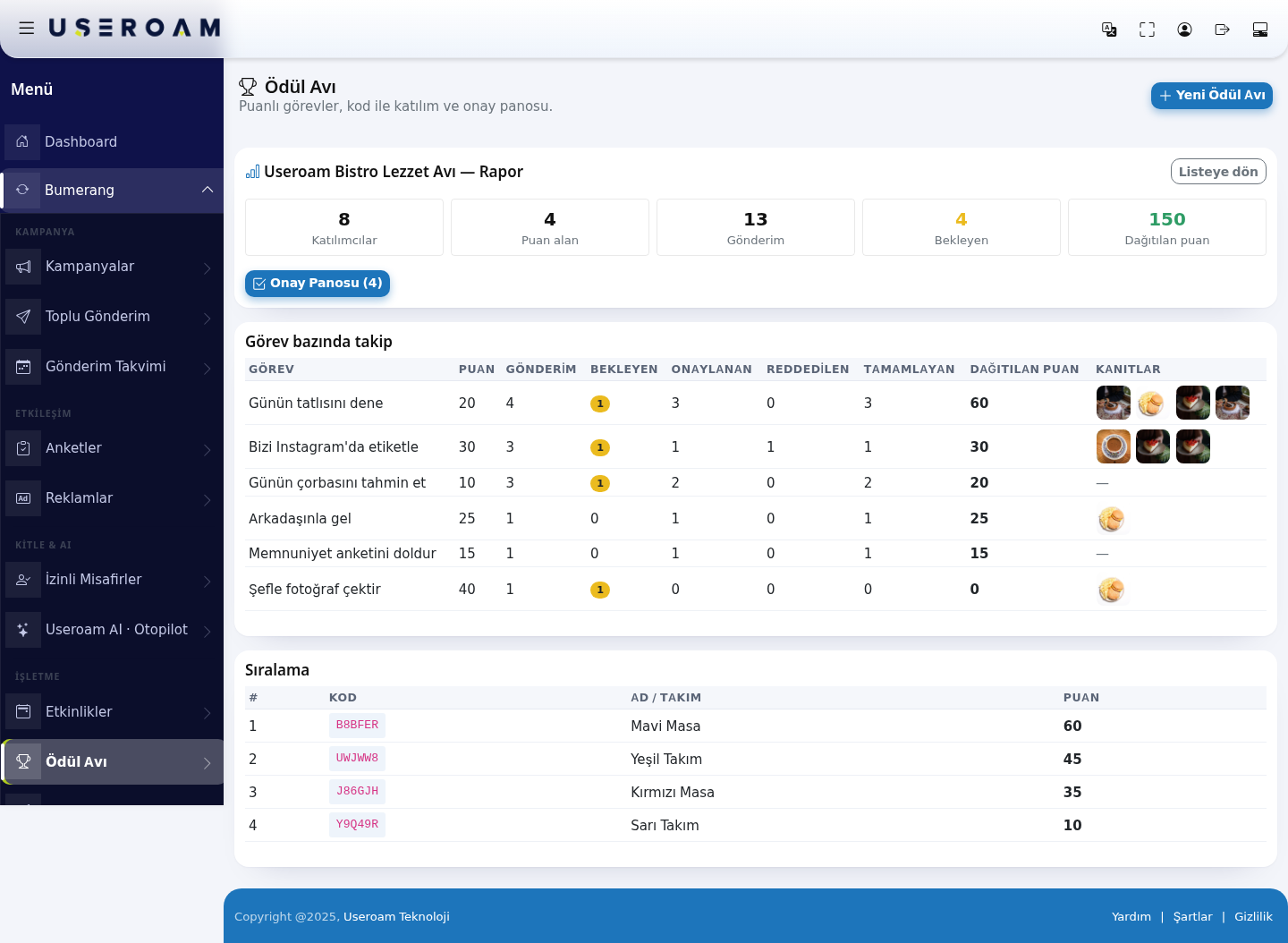
- Üstteki sayaçlar: Katılımcılar, Puan alan, Gönderim, Bekleyen ve Dağıtılan puan. Bekleyen varsa Onay Panosu (4) gibi bir düğme çıkar.
- Görev bazında takip tablosu: Görev, Puan, Gönderim, Bekleyen, Onaylanan, Reddedilen, Tamamlayan (onay alan farklı kişi sayısı), Dağıtılan puan ve son 4 Kanıtlar küçük resmi (tıklayınca büyür). Kapalı görevler gri ve Taslak rozetlidir.
- Sıralama tablosu: en çok puan alan ilk 20 katılımcı. Kimse puan almadıysa "Henüz puan alan katılımcı yok."
Ekranda çıkabilecek mesajlar
| Mesaj | Anlamı / ne yapmalısınız |
|---|---|
| Kod yazmanız gerekiyor. | Otomatik kod üretilemedi. Kod kutusuna bir kod yazıp tekrar deneyin. |
| Önce numara girin | Katılımcının telefonu yok. Telefon kutusuna 10 haneli numarayı yazıp ✓'e basın. |
| Bu katılımcıya az önce gönderildi. Bir dakika sonra tekrar deneyebilirsiniz. | Çift gönderimi önlemek için bir dakika bekleyin. |
| Mesaj gönderilemedi. Numarayı kontrol edip tekrar deneyin. | Numara hatalı olabilir; düzeltip tekrar gönderin. |
| Kayıt bulunamadı. | Kayıt silinmiş ya da başka bir cihaza ait. Listeye dönüp sayfayı yenileyin. |
| 12 kod eklendi, 3 kayıt zaten vardı. | Yapıştırdığınız kodların bir kısmı zaten listedeydi; onlar atlandı. |
Sık sorulanlar
Misafir kendi başına kayıt olabilir mi?
Hayır. Yalnız sizin eklediğiniz kodlarla giriş yapılır. Bu, yabancıların puan toplamasını engeller.
Misafir görevi gönderdi ama puanı artmadı.
Puan ancak Onay Panosu'nda onaylanınca işlenir. Kartta sarı bekleyen rozeti varsa panoya gidin.
Misafir "görev gönderemiyorum" diyor.
Kontrol edin: ödül avı Yayında mı, stüdyodaki başlangıç tarihi (Tarih & Saat) geldi mi, Bitiş tarihi geçti mi, katılımcı Engelli mi, görev tekrarlanamaz ve zaten gönderilmiş mi.
Aynı kodu iki farklı ödül avında kullanabilir miyim?
Evet. Kodlar her ödül avı için ayrı tutulur.
SMS'te Türkçe karakter neden yok?
SMS metni bilerek Türkçe karaktersiz gönderilir; böylece mesaj tek SMS'e sığar ve iki kredi harcanmaz.
İlgili sayfalar
- Ödül Avı Stüdyosu: misafir sayfasının tasarımı, bitiş tarihi, diller.
- Ödül Avı Onay Panosu: gönderimleri onaylama ve reddetme.
- Modül İzinleri: modülü açma/kapatma ve alt kullanıcı izni.