
İşletme Kurulum Sihirbazı
Ne işe yarar?
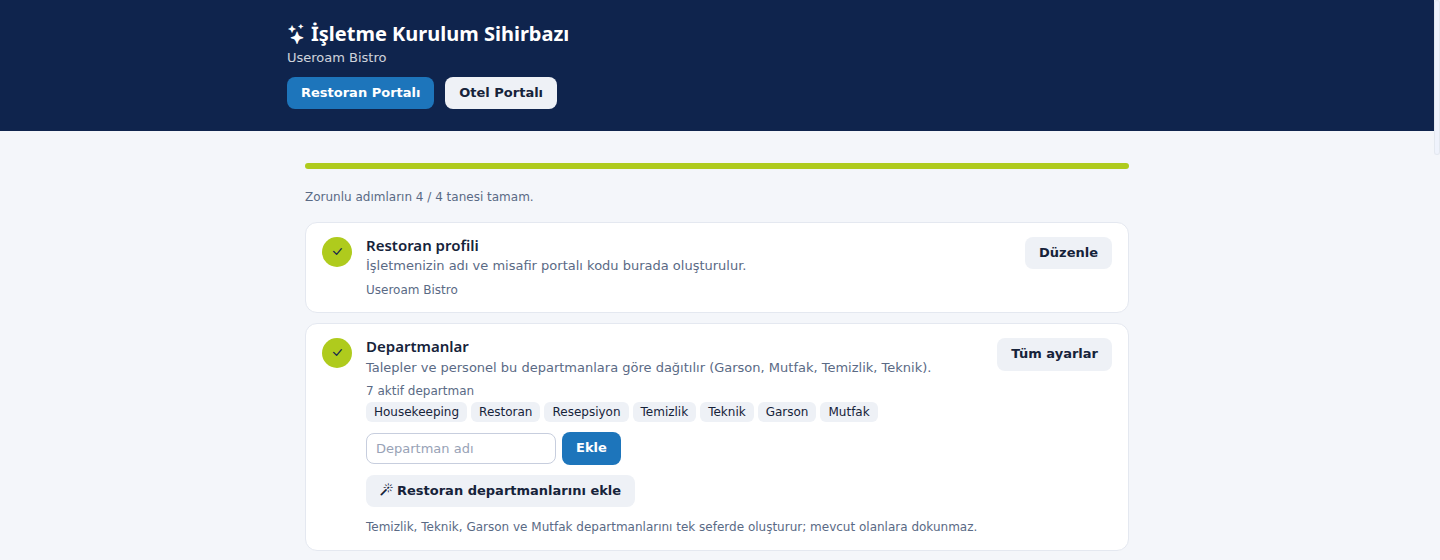
İşletme Kurulum Sihirbazı, restoran veya otel modülünü ilk kez açtığınızda işletmenizi tek sayfada, numaralı adımlarla kullanıma hazırlar: profil, departmanlar, talep tipleri (otelde odalar), personel, gecikme kuralları ve günlük görevler. Her adımın formu sihirbazın içindedir; ayrı ekranlara gitmeden doldurursunuz. Sayfanın başlığı İşletme Kurulum Sihirbazı, altında işletmenizin adı yazar.
Aynı sihirbazın iki modu vardır: restoran modu ve otel modu. İkisi de bu sayfada anlatılıyor.
Ne zaman kullanılır?
- Restoran veya otel modülünü ilk kez açtığınızda (sihirbaz kendiliğinden açılır).
- Bir departmanı, talep tipini ya da son yöneticiyi sildikten sonra neyin eksik kaldığını görmek istediğinizde.
- Yeni bir personeli hızlıca eklemek veya kurulumun çalıştığını test talebiyle doğrulamak istediğinizde.
Başlamadan önce
- Formlar yalnız hesap yöneticisine (yönetici kullanıcı) veya bu işletmenin yönetici rolündeki personeline görünür. Diğer kullanıcılar sayfayı görür ama üstte şu uyarı çıkar: "Bu sayfayı görüntüleyebilirsiniz ancak değişiklik için hesap yöneticisi veya işletme yöneticisi olmanız gerekir."
- Panelin üstünden doğru cihazı (işletmeyi) seçmiş olun. Sihirbaz seçili cihazın işletmesini kurar.
- Sihirbaz bir durum kaydı tutmaz: her açılışta adımların tamam olup olmadığını verilerinizden yeniden hesaplar. Bu yüzden istediğiniz kadar tekrar açabilirsiniz.
Sihirbazı açmanın üç yolu
- Kendiliğinden: Restoranı ilk kez oluşturduğunuzda ya da hiç talebi ve görev kaydı olmayan restoranın Restoran Yönetimi ekranını açtığınızda panel sizi bir kez sihirbaza götürür. Otel modülünde de hiç talep yokken Talep Yönetimi bir kez sihirbaza gider. Aynı oturumda bir daha zorlamaz.
- Restoran Yönetimi ekranında sekmelerin sağındaki Kurulum sihirbazı bağlantısına basın. (Otel Talep Yönetimi ekranında aynı adlı düğme vardır.)

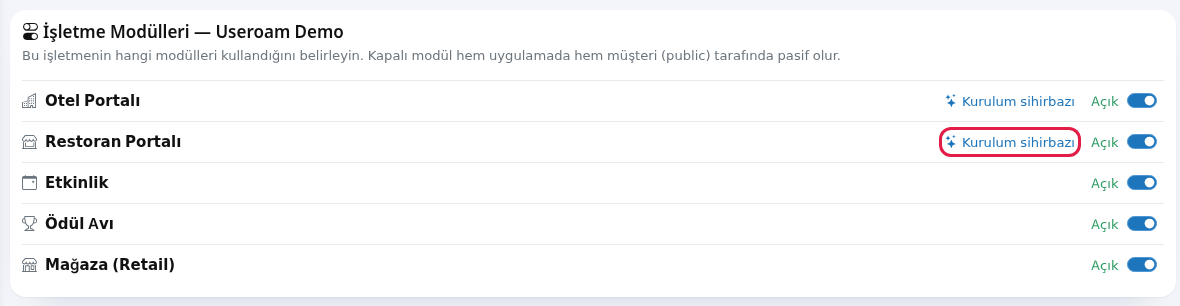
- Ayarlar → Modül İzinleri ekranındaki İşletme Modülleri kartında Restoran Portalı veya Otel Portalı satırındaki Kurulum sihirbazı bağlantısına basın. Modül hiç kurulmamışsa satırda Kurulu değil · Kur yazar; Kur sizi Restoran Yönetimi'nin oluşturma ekranına götürür, oradan işletme adını girip Oluştur'a bastığınızda sihirbaz açılır.
Ekranın düzeni
- Üst şerit: başlık, işletme adı. İşletmede hem restoran hem otel varsa Restoran Portalı ve Otel Portalı düğmeleri çıkar; mavi olan açık moddur. İkisinden biri kuruluysa o modla açılır; ikisi de kuruluysa restoran moduyla açılır.
- İlerleme çubuğu ve altında "Zorunlu adımların 2 / 4 tanesi tamam." gibi bir satır. Yalnız zorunlu adımlar sayılır.
- Adım kartları: numaralı rozet (tamam olan adımda yeşil tik), adım adı, açıklama, o anki durum (örnek: "7 aktif departman"). Sıradaki eksik adımın kartı yeşil çerçeveyle vurgulanır. İsteğe bağlı adımlarda adın yanında isteğe bağlı etiketi vardır.
- Her kartın sağında bir düğme: form içeren adımlarda Tüm ayarlar (ilgili ekranın tamamını açar), formu olmayan adımlarda eksikse adımın düğmesi (örnek Görevleri düzenle), tamamsa Düzenle.
- Adımların altında QR menü (restoran) ya da Misafir portalı (otel) kartı, Kurulumu doğrula kartı ve en altta panele dönüş kartı.
Adım adım: restoran modu
Ekrandaki adım numaraları aşağıdakiyle aynıdır. 1-4 zorunludur, 5 ve 6 isteğe bağlıdır.
- Restoran profili. Profil yoksa kartta bir kutu çıkar: işletme adını yazın (örnek:
Deniz Kafe) ve Oluştur'a basın. Oluşturunca hazır olarak 4 talep tipi (Garson çağır, Hesap iste, Temizlik, Arıza), hazır noktalar ve hazır günlük görevler de kurulur. Profil varsa kartta işletme adı yazar; ad ve diğer ayarlar için Düzenle'ye basın (Restoran Yönetimi açılır).
- Departmanlar. Talepler ve personel departmanlara göre dağıtılır. En hızlısı Restoran departmanlarını ekle düğmesidir: Temizlik, Teknik, Garson ve Mutfak departmanlarını tek seferde açar, var olanlara dokunmaz. Kendi departmanınızı eklemek için Departman adı kutusuna yazıp (örnek:
Bar) Ekle'ye basın. Mevcut departmanlar kartta küçük etiketler olarak görünür.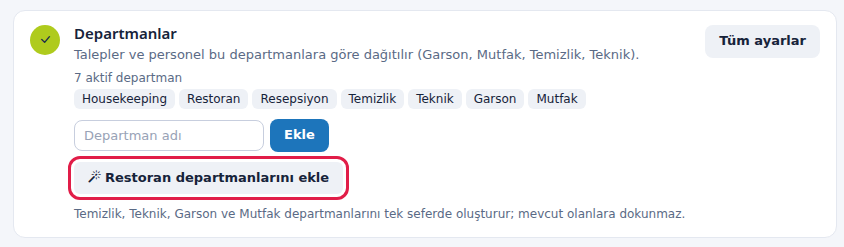
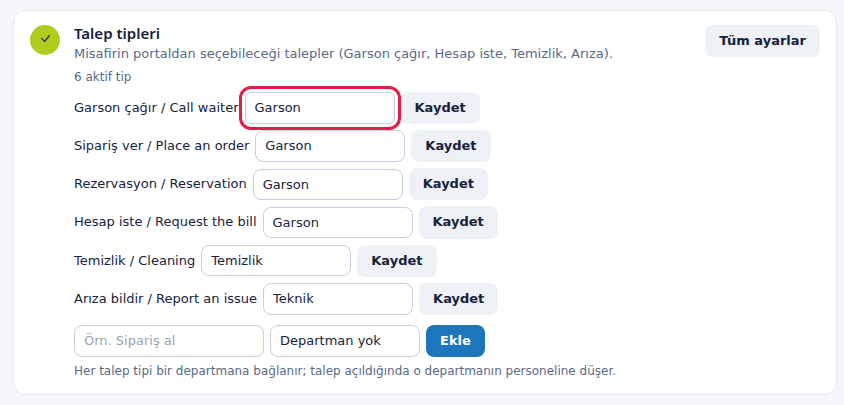
- Talep tipleri. Her talep tipinin yanında bir departman kutusu vardır. Talep açıldığında o departmanın personeline düşer. Her satırda doğru departmanı seçip Kaydet'e basın. Yeni tip için alttaki Örn. Sipariş al kutusuna adı yazın, departmanı seçin, Ekle'ye basın. Departmanı boş tip varsa kartta "2 tanesinin departmanı boş: bu talepler kimseye yönlendirilemez" yazar.
- Personel. En az bir yönetici gerekir. Ad, isteğe bağlı Soyad, cep telefonu (örnek:
5321234567) yazın, rolü seçin (Yönetici (personel + atama yönetir) ya da Personel (talep/sipariş işler)), Departman(lar) kutularından birini veya birkaçını işaretleyin, Ekle'ye basın. Şifre otomatik üretilir ve personele gönderilir (panel Türkçe ise SMS, İngilizce ise WhatsApp). Personel uygulamaya bu numarayla giriş yapar. Kartta "3 personel · 1 yönetici" gibi sayı görünür.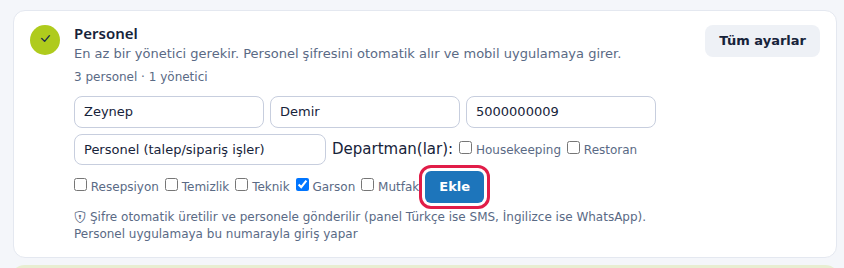
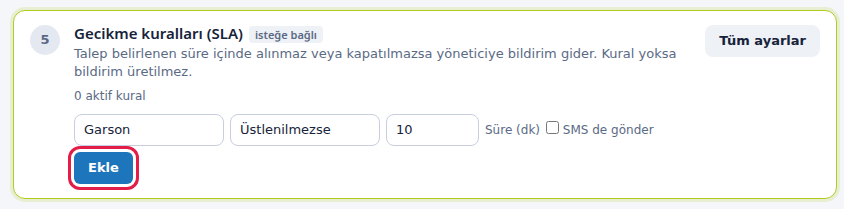
- Gecikme kuralları (SLA) (isteğe bağlı). Bir talep belirlenen sürede üstlenilmez veya tamamlanmazsa yöneticiye bildirim gider. Departmanı seçin (Tüm departmanlar hepsini kapsar), aşamayı seçin (Üstlenilmezse / Tamamlanmazsa), Süre (dk) yazın (varsayılan 15), isterseniz SMS de gönder'i işaretleyin, Ekle'ye basın. Kural yoksa bildirim üretilmez.
- Günlük görevler (isteğe bağlı). Sıcaklık ölçümü, tuvalet turu, kapanış kontrolü gibi tekrar eden işler. Restoran oluşturulurken hazır görevler zaten kurulur; bu kartta form yoktur, kartta aktif görev sayısı yazar. Görevleri değiştirmek için Düzenle (eksikse Görevleri düzenle) düğmesine basın; Operasyon ekranının Günlük Görevler sekmesi açılır.

- QR menü kartı. Restoranda misafirin kullandığı sayfa QR menüdür. Menünüz varsa adresi (
https://menu.useroam.com/...) ve Menüyü düzenle düğmesi görünür; menü kapalıysa "Menü şu anda kapalı: misafirler göremez." uyarısı çıkar. Menü yoksa Dijital menü oluştur düğmesi çıkar; menü zorunlu değildir. Ayrıntı: QR menüyü baştan sona kurma.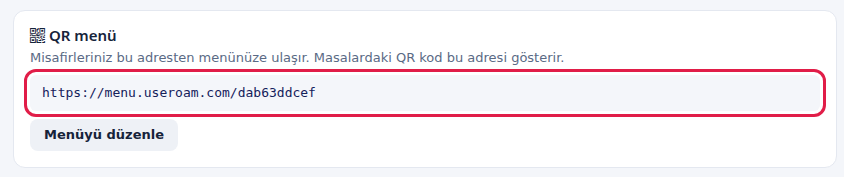
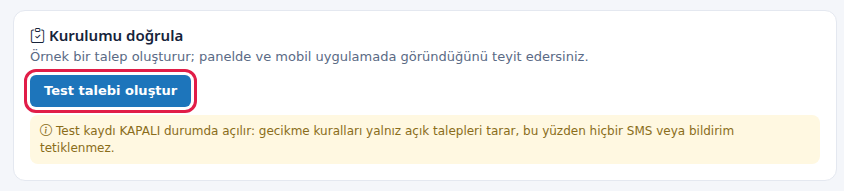
- Kurulumu doğrula. Test talebi oluştur'a basın. Panel örnek bir talep yazar; Restoran Yönetimi → Talepler ekranında Kapanan filtresinde ve mobil uygulamada görebilirsiniz. Test kaydı kapalı durumda açılır; gecikme kuralları yalnız açık talepleri taradığı için hiçbir SMS veya bildirim tetiklenmez. Test kaydı varsa yanında Test kaydını sil (1) düğmesi çıkar, testten sonra buna basın. Restoranda hiç talep tipi yoksa test düğmesi pasiftir.
- Zorunlu adımların hepsi tamamsa en altta "Zorunlu adımların hepsi tamam. İşletmeniz kullanıma hazır." yazar. Restoran paneline git'e basın.

Adım adım: otel modu
İşletmede otel varsa üst şeritteki Otel Portalı düğmesine basın (ya da adresi /venue-kurulum?m=otel olarak açın). Başlığın altında Otel modülü kurulumu ya da otelin adı yazar. 1-4 zorunludur, 5 ve 6 isteğe bağlıdır.

- Otel profili. Profil yoksa işletme adını yazıp Oluştur'a basın; otelin adı ve misafir portalı kodu burada oluşur. Varsa Düzenle otel portalı ayarlarını açar.

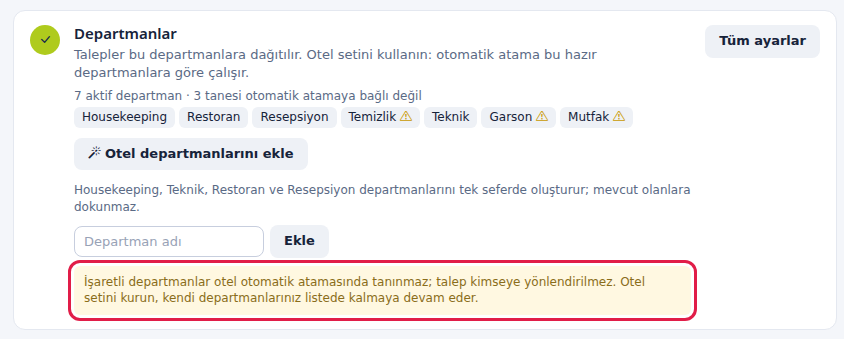
- Departmanlar. Otel departmanlarını ekle düğmesine basın: Housekeeping, Teknik, Restoran ve Resepsiyon tek seferde açılır, var olanlara dokunulmaz. Otomatik atama yalnız bu hazır departmanları tanır. Kendi eklediğiniz departmanların yanında sarı üçgen çıkar ve kartta "3 tanesi otomatik atamaya bağlı değil" ile "İşaretli departmanlar otel otomatik atamasında tanınmaz; talep kimseye yönlendirilmez. Otel setini kurun, kendi departmanlarınız listede kalmaya devam eder." uyarısı yazar. Ne yapmalı: Otel departmanlarını ekle'ye basın; kendi departmanlarınız silinmez.
- Odalar. Misafir talebi bir odaya bağlanır. Numaralı odalar için Oda aralığı kutularına ilk ve son numarayı yazın (örnek:
101ve120, 20 oda açar; tek seferde en fazla 300) ve Odaları oluştur'a basın. Harf içeren adlar (A101,Suit-3,Lobi) için alttaki büyük kutuya her satıra bir ad yazın veya Excel'deki oda sütununu yapıştırın (tek seferde en fazla 500) ve Listeyi ekle'ye basın.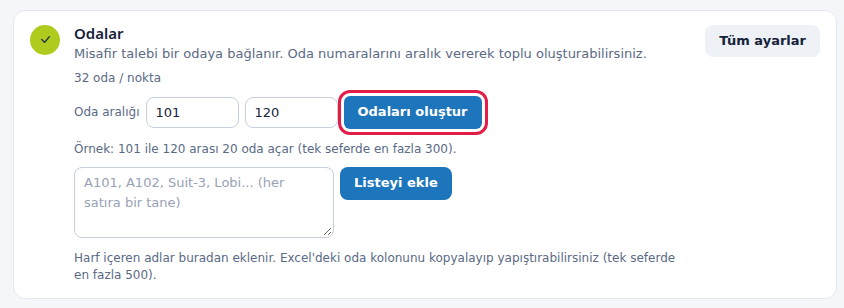
- Personel. Restoran modundaki 4. adımla aynı formdur. En az bir yönetici gerekir.
- Atama kuralları (isteğe bağlı). Hangi talep tipinin hangi departmana düşeceğini seçersiniz: soldan tip (Oda Temizliği, Ekstra, Arıza, Oda Servisi, Geç Çıkış, Erken Giriş), sağdan departman (Housekeeping, Teknik, Restoran, Resepsiyon), sonra Ekle. Kural yoksa talep havuzda bekler.

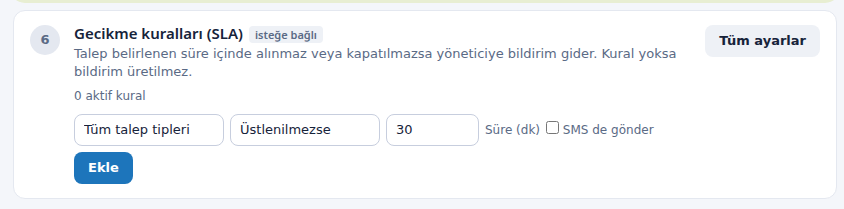
- Gecikme kuralları (SLA) (isteğe bağlı). Otelde kural departmana değil talep tipine göre kurulur: Tüm talep tipleri, Oda Temizliği, Arıza veya Oda Servisi. Aşama, Süre (dk) (varsayılan 30) ve SMS de gönder restoranla aynıdır.
- Misafir portalı kartı. Misafirler odadaki QR koddan bu adrese girer ve talep açar (
https://menu.useroam.com/o/...). Otel modülü kapalıysa "Otel modülü şu anda kapalı: misafirler bu sayfayı göremez." yazar. QR kodlarını yazdır Misafir Portalı ayarlarını, Görünümü düzenle Otel Stüdyo'yu açar. Altta misafirin seçebileceği talep tipi sayısı yazar.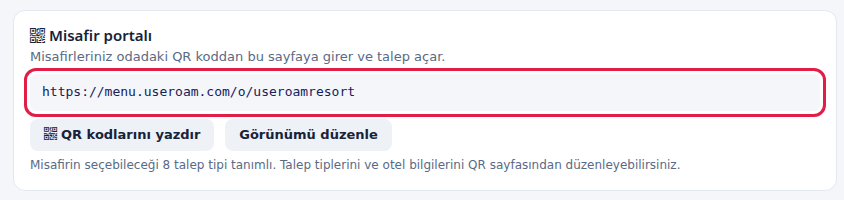
- Kurulumu doğrula ve bitiş kartı restoranla aynıdır; buradaki test kaydı TEST adlı odaya, kapalı durumda yazılır. Bitince Otel paneline git'e basın.
Ekrandaki her alan ve düğme
| Alan / Düğme | Ne yapar | Örnek değer |
|---|---|---|
| Restoran Portalı / Otel Portalı | İşletmede iki modül de varsa sihirbazın modunu değiştirir. | - |
| İşletme adı + Oluştur | 1. adımda profili oluşturur (yalnız profil yokken). | Deniz Kafe |
| Departman adı + Ekle | Tek bir departman ekler. | Bar |
| Restoran departmanlarını ekle | Temizlik, Teknik, Garson, Mutfak departmanlarını açar. | - |
| Otel departmanlarını ekle | Housekeeping, Teknik, Restoran, Resepsiyon departmanlarını açar. | - |
| Talep tipi satırı: departman kutusu + Kaydet | Tipin departmanını değiştirir. Departman yok seçilirse talep kimseye yönlenmez. | Garson |
| Örn. Sipariş al + departman + Ekle | Yeni talep tipi ekler. | Su doldur |
Ad, Soyad, telefon (5xxxxxxxxx) | Yeni personelin bilgileri. Telefon uygulama giriş adıdır. | Zeynep, Demir, 5321234567 |
| Rol kutusu | Yönetici (personel + atama yönetir) veya Personel (talep/sipariş işler). | Personel |
| Departman(lar): kutuları | Personelin çalıştığı departmanlar; uygulamada gördüğü işleri belirler. | Garson |
| SLA: departman / tip, aşama, Süre (dk), SMS de gönder, Ekle | Gecikme kuralı ekler. Üstlenilmezse: kimse işi almazsa; Tamamlanmazsa: iş bitmezse. | Tüm departmanlar, Üstlenilmezse, 15 |
| Oda aralığı + Odaları oluştur | Numaralı odaları toplu açar (en fazla 300). | 101 - 120 |
| Oda listesi kutusu + Listeyi ekle | Harfli oda adlarını satır satır ekler (en fazla 500). | A101 |
| Atama kuralı: tip → departman + Ekle | Otel talep tipinin departmanını belirler. | Arıza → Teknik |
| Tüm ayarlar / Düzenle / Görevleri düzenle | Adımın ilgili tam ekranını açar. | - |
| Menüyü düzenle / Dijital menü oluştur | QR menü düzenleyicisini veya Online Menü listesini açar. | - |
| QR kodlarını yazdır / Görünümü düzenle | Otelde Misafir Portalı ayarlarını / Otel Stüdyo'yu açar. | - |
| Test talebi oluştur | Kapalı durumda örnek talep yazar; bildirim tetiklemez. | - |
| Test kaydını sil (1) | Sihirbazın açtığı test kayıtlarını siler (başka talebe dokunmaz). | - |
| Restoran paneline git / Otel paneline git | Modülün ana ekranını açar. | - |
Ekranda çıkabilecek mesajlar
| Mesaj | Anlamı ve ne yapmalı |
|---|---|
| Zorunlu adımların 3 / 4 tanesi tamam. | Yeşil çerçeveli karttaki adımı tamamlayın. |
| Test talebi oluşturuldu. Panelde Talepler sekmesinde ve mobil uygulamada görebilirsiniz. | Test başarılı. Talepler ekranında Kapanan filtresine bakın. |
| 1 test kaydı silindi. | Test kayıtları temizlendi. |
| ... tanesinin departmanı boş: bu talepler kimseye yönlendirilemez | 3. adımda o tiplerin departmanını seçip Kaydet'e basın. |
| ... tanesi otomatik atamaya bağlı değil (otel) | Otel departmanlarını ekle'ye basın. |
| Menü şu anda kapalı: misafirler göremez. | Menü düzenleyicide Menü Ayarları → Menü yayında anahtarını açın. |
| Otel modülü şu anda kapalı: misafirler bu sayfayı göremez. | Ayarlar → Modül İzinleri'nde Otel Portalı anahtarını açın. |
| Bu sayfayı görüntüleyebilirsiniz ancak değişiklik için hesap yöneticisi veya işletme yöneticisi olmanız gerekir. | Hesap yöneticinizden yetki isteyin ya da formu o doldursun. |
| İşletmede 12 kayıt oluşmuş. | Bilgi amaçlı: işletmede açılmış talep ve görev kaydı sayısı (test kayıtları hariç). |
| Formdan dönen hata (örnek "Talep tipi adı boş olamaz.") | Sayfanın üstünde kırmızı kutuda çıkar. Eksik alanı doldurup tekrar deneyin. |
Ekrandaki diğer yazılar
Aşağıdaki ipuçları, sayaçlar, bekleme ve durum yazıları ekranda bu haliyle görünür (sayılar ve adlar örnektir, "..." yerine sizin verileriniz gelir).
- Otelinizin adı ve misafir portalı kodu burada oluşturulur.
- Talepler bu departmanlara dağıtılır. Otel setini kullanın: otomatik atama bu hazır departmanlara göre çalışır.
- ... oda / nokta
- ... personel · ... yönetici
- Hangi talep tipi hangi departmana düşecek. Kural yoksa talep havuzda bekler.
- ... aktif kural
- Kural ekle
- Talep belirlenen süre içinde alınmaz veya kapatılmazsa yöneticiye bildirim gider. Kural yoksa bildirim üretilmez.
- İşletmenizin adı ve misafir portalı kodu burada oluşturulur.
- Talepler ve personel bu departmanlara göre dağıtılır (Garson, Mutfak, Temizlik, Teknik).
- Misafirin portaldan seçebileceği talepler (Garson çağır, Hesap iste, Temizlik, Arıza).
- ... aktif tip
- Restoran modülü kurulumu
- Zorunlu adımların ... / ... tanesi tamam.
- Örnek: 101 ile 120 arası 20 oda açar (tek seferde en fazla 300).
- A101, A102, Suit-3, Lobi... (her satıra bir tane)
- Harf içeren adlar buradan eklenir. Excel'deki oda kolonunu kopyalayıp yapıştırabilirsiniz (tek seferde en fazla 500).
- Her talep tipi bir departmana bağlanır; talep açıldığında o departmanın personeline düşer.
- Misafirleriniz odadaki QR koddan bu sayfaya girer ve talep açar.
- Misafirin seçebileceği ... talep tipi tanımlı. Talep tiplerini ve otel bilgilerini QR sayfasından düzenleyebilirsiniz.
- Misafirleriniz bu adresten menünüze ulaşır. Masalardaki QR kod bu adresi gösterir.
- QR kod ile dijital menü kullanmak isterseniz buradan oluşturabilirsiniz. Zorunlu değildir.
- Örnek bir talep oluşturur; panelde ve mobil uygulamada göründüğünü teyit edersiniz.
- Bu sayfayı istediğiniz zaman tekrar açabilirsiniz; durum her seferinde verilerinizden hesaplanır.
- İşletmede ... kayıt oluşmuş.
Sık sorulanlar
Sihirbazı bitirdim, tekrar açarsam her şey sıfırlanır mı?
Hayır. Sihirbaz hiçbir şeyi sıfırlamaz; sadece verilerinize bakıp hangi adımın eksik olduğunu gösterir. Sonradan bir şeyi silerseniz o adım yeniden eksik görünür.
Personel ekledim ama şifre gitmedi.
Telefon numarasını başında 0 olmadan 10 hane yazdığınızdan emin olun (örnek 5321234567). Şifre panel diliniz Türkçe ise SMS, İngilizce ise WhatsApp ile gider. Yeni şifre vermek için Personel ekranında kişiyi düzenleyin.
Test talebi neden bekleyen talepler arasında yok?
Bilerek kapalı açılır, böylece kimseye bildirim gitmez. Kapanan ya da Tümü filtresinde görünür.
Restoranımda misafir talep sayfası nerede?
Restoranda misafir yüzeyi QR menüdür: masadaki QR'dan menü açılır, misafir oradan Garson çağır, Hesap iste ve (açıksa) sipariş verir. Sihirbaz bu yüzden son adımda QR menüyü gösterir.
Hem otelim hem restoranım var. Sihirbazı iki kez mi çalıştırmalıyım?
Evet, her modun kendi adımları var; üstteki düğmelerle geçiş yapın. Departmanlar ve personel iki modda ortaktır, bir kez eklemeniz yeterli.