
Useroam Go Nedir?
Useroam Go, Useroam kullanan işletmelerin sahadaki personeli için hazırlanmış mobil uygulamadır. Otel, restoran, etkinlik ve mağaza personeli; kendisine düşen talepleri, günlük görevleri ve pano durumunu telefonundan görür, üstlenir ve kapatır. Yönetici paneline girmesine gerek kalmaz.
Kimler kullanır? Housekeeping, teknik servis, resepsiyon, garson ve mutfak gibi vardiyalı ekipler. Panelde tanımlanan her personelin uygulamada kendi hesabı olur.
1. Uygulamanın yaptığı iş
- Talepler: Misafirden veya yöneticiden gelen talepleri görür, üstlenir, tamamlar.
- Günlük görevler: Açılış, tur, ölçüm, güvenlik ve kapanış görevlerini saatinde işaretler; ölçüm görevlerinde değeri girer.
- Pano: Nokta ve oda durumlarını (temiz / kirli / arızalı) telefondan değiştirir.
- Siparişler ve çağrılar: Restoran tarafında masadan gelen siparişleri ve garson / hesap çağrılarını yürütür.
Uygulamada yapılan her işlem panele anında yansır; panelde yapılan değişiklik de uygulamada görünür.
2. Kurulum
iOS (iPhone / iPad)
Uygulama App Store'da yayındadır: Useroam Go. App Store'dan arayarak veya panelde Bumerang → İŞLETME → Personel ekranındaki App Store bağlantısından kurabilirsiniz.

Android
Uygulama Google Play'de yayındadır: Useroam Go. Google Play'de arayarak veya panelde Personel ekranındaki Google Play düğmesinden kurabilirsiniz.

Web uygulaması (PWA)
Mağazadan kurmak istemezseniz aynı uygulama tarayıcıda da çalışır:
- Telefonun tarayıcısında panel.useroam.com/m adresini açın.
- Tarayıcı menüsünden Ana ekrana ekle deyin.
- Uygulama ana ekranda kendi simgesiyle görünür ve tam ekran açılır.
Ana ekrana eklenen sürüm normal bir uygulama gibi davranır: bildirim gönderebilir ve bağlantı koptuğunda çevrimdışı ekranı gösterir.
İndirme sayfası: Personele tek bir adres vermek isterseniz panel.useroam.com/m/_indir.php sayfasını paylaşabilirsiniz.
3. Giriş
Giriş bilgileri personelin kendisi tarafından oluşturulmaz; işletme yöneticisi panelden tanımlar:
- Kullanıcı adı: Personelin cep telefonu numarası (ör. 5321234567).
- Şifre: Yöneticinin Personel ekranında belirlediği şifre.
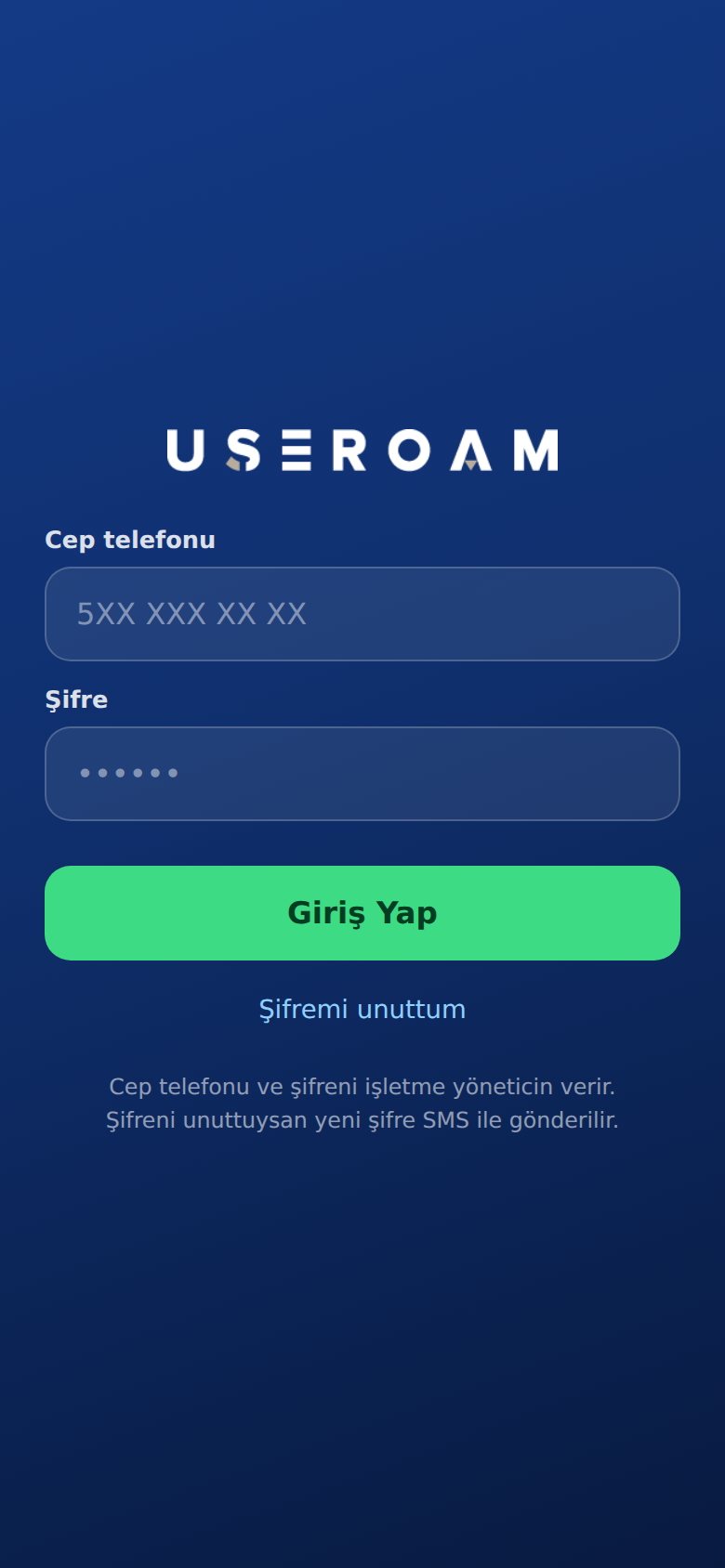
- Uygulamayı açın. Useroam Go başlığının altında "Otel personel uygulaması" yazar ve "Cep telefonu ve şifreni işletme yöneticin verir. Şifreni unuttuysan yeni şifre SMS ile gönderilir." yazar.
- Cep telefonu alanına numaranızı yazın (5XX XXX XX XX; başında 0 ya da +90 olsa da kabul edilir).
- Şifre alanına şifrenizi yazın.
- Giriş Yap deyin. Düğmede "Giriş yapılıyor…" yazar ve uygulama açılır.
- Birden fazla şubede çalışıyorsanız Hangi şubedesiniz? sorusu çıkar: şubeyi seçip Devam deyin.
Şifremi unuttum
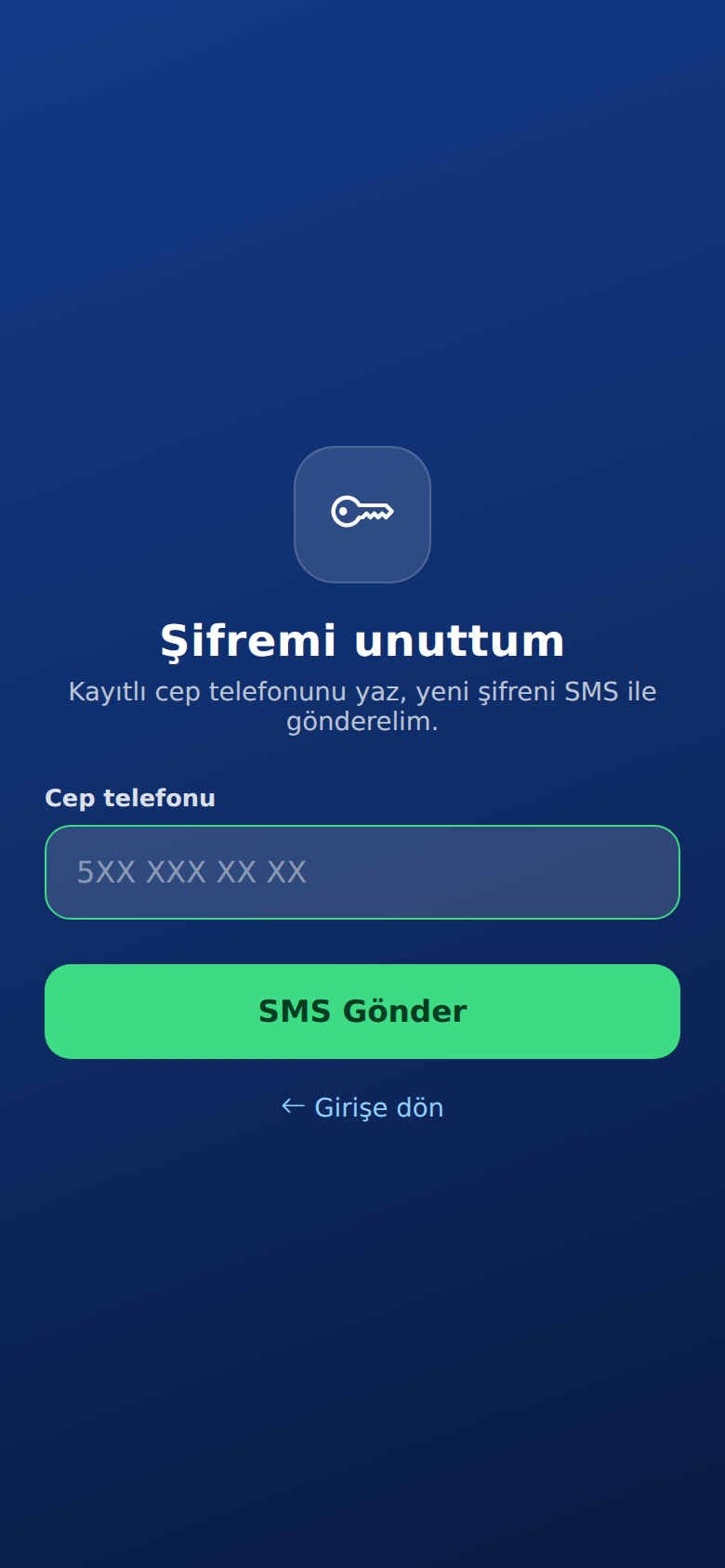
- Giriş ekranında Şifremi unuttum bağlantısına dokunun.
- "Kayıtlı cep telefonunu yaz, yeni şifreni SMS ile gönderelim." alanına numaranızı yazın.
- SMS Gönder deyin ("Gönderiliyor…").
- "Numaran kayıtlıysa yeni şifren SMS ile gönderildi." yazar. SMS'teki şifreyle giriş yapın; Girişe dön ile giriş ekranına dönersiniz.
Numara yazmadan devam ederseniz "Önce cep telefonunuzu girin." uyarısı çıkar.
Giriş olmazsa
- Telefon numarası veya şifre hatalı. ya da Giriş başarısız.: Bilgileri kontrol edin ya da Şifremi unuttum kullanın.
- Çok fazla deneme. 2 dakika sonra tekrar deneyin.: Arka arkaya 10 hatalı denemeden sonra giriş kısa süre kapanır.
- Bu giriş yalnız işletme personeli içindir.: Hesabınız personel uygulamasına açık değil; panel hesabıyla giriş yapmaya çalışıyorsunuz ya da yöneticiniz size yetki vermemiş.
- Bu uygulamaya yalnız işletmenin ağından erişilebilir.: İşletme ağ kısıtını açmış; işletmenin Wi-Fi ağına bağlanın.
- Bağlantı sorunu, tekrar deneyin.: İnternet bağlantınızı kontrol edin.
Hesap oluşturma adımları Personel Hesapları ve Departmanlar sayfasında anlatılmıştır.
Ağ kısıtı: Panelde Personel ekranındaki Personel Uygulaması Erişim Güvenliği kartında "Sadece işletme ağından eriş" açıksa, personel uygulamaya yalnız işletmenin Wi-Fi ağından girebilir. Yöneticiler her yerden girebilir. Vardiya dışında uzaktan iş işaretlenmesini engellemek için kullanılır.
Demo hesabı: Uygulamayı denemek için cep telefonu 5000000000, şifre demo2026 ile girebilirsiniz. Demo hesabı yalnız görüntüleme içindir; üstte "Demo modu: görüntüleme amaçlı, değişiklikler kaydedilmez." şeridi görünür. Bir şey kaydetmeye çalışırsanız "Demo modunda değişiklik yapılamaz; bu uygulama yalnızca görüntüleme amaçlıdır." uyarısı çıkar.
İlgili sayfalar: Useroam Go → Personel Hesapları ve Departmanlar, Departmanlara Göre Uygulama Ekranları; Restoran Çözümü → Ayarlar.